Tin tức
Cách Chụp Ảnh Màn Hình Dài Trên iPhone Đơn Giản Nhất
Cách chụp ảnh màn hình dài trên iPhone là tính năng cực tiện giúp bạn lưu lại toàn bộ nội dung của một trang web, tin nhắn hay tài liệu mà không cần ghép nhiều ảnh. Tuy nhiên, không phải ai cũng biết iPhone hỗ trợ sẵn chức năng này và cách sử dụng lại khác nhau tuỳ ứng dụng. Trong bài viết này, bạn sẽ được hướng dẫn chi tiết từng bước, kèm mẹo lưu ảnh đúng định dạng để rõ nét và dễ chia sẻ. Đọc tiếp để thao tác đúng ngay lần đầu.
Khi nào cần chụp màn hình dài (Long Screenshot)?
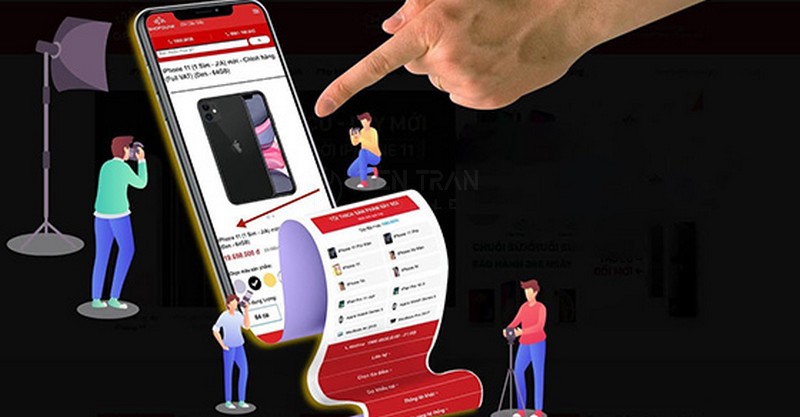
Tính năng này giúp gom nội dung vượt quá chiều dài hiển thị của điện thoại vào một file duy nhất. Nó đặc biệt hữu ích cho:
- Lưu trữ tài liệu: Bài báo dài, hợp đồng, hóa đơn điện tử hoặc vé máy bay.
- Công việc: Gửi báo cáo, checklist công việc hoặc hướng dẫn quy trình cho đồng nghiệp.
- Học tập: Lưu lại các bài nghiên cứu để đọc offline mà không cần kết nối mạng.

Hướng dẫn chi tiết chụp màn hình dài bằng tính năng có sẵn (Native)
Trên các phiên bản iOS hiện nay, Apple đã tích hợp sẵn tính năng này chủ yếu trên trình duyệt Safari và một số ứng dụng gốc như Mail, Ghi chú.
Bước 1: Thao tác phím cứng
Tùy vào đời máy bạn đang sử dụng tại Tiến Trần Mobile, thao tác sẽ như sau:
- Dòng iPhone tai thỏ/Dynamic Island: Nhấn nhanh Nút Nguồn + Tăng âm lượng.
- Dòng iPhone có nút Home: Nhấn nhanh Nút Nguồn + Nút Home.
Mẹo: Bấm dứt khoát và thả tay ngay, không giữ quá lâu để tránh kích hoạt Siri hoặc tắt nguồn.
Bước 2: Chuyển sang chế độ Toàn trang
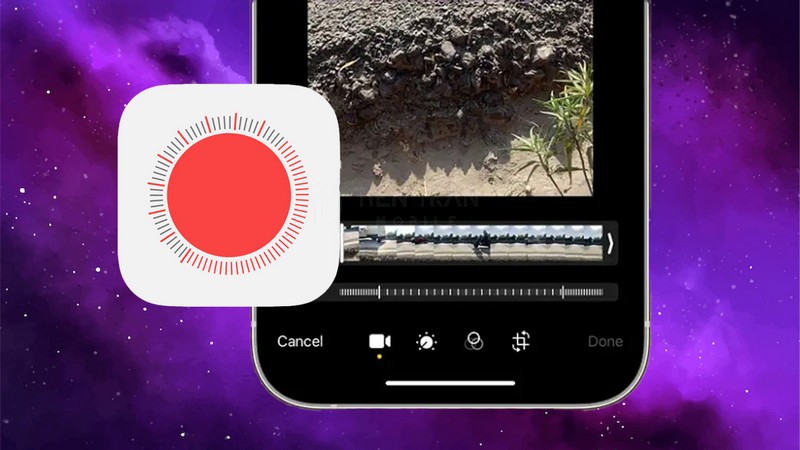
Sau khi chụp, bấm vào hình thu nhỏ ở góc trái. Tại giao diện chỉnh sửa, bạn sẽ thấy hai thẻ: Màn hình và Toàn trang. Hãy chọn Toàn trang.
Tại đây, bạn có thể vuốt thanh trượt bên phải để xem lại toàn bộ nội dung đã được ghép nối liền mạch.
Bước 3: Chỉnh sửa và Xuất file
Trước khi lưu, bạn có thể dùng công cụ bút vẽ để khoanh vùng, che thông tin nhạy cảm hoặc ghi chú.
- Lưu dạng Ảnh: Chọn “Lưu vào Ảnh” (Tính năng này có trên các bản iOS mới).
- Lưu dạng PDF: Chọn “Lưu PDF vào Tệp” để quản lý chuyên nghiệp hơn, giữ nguyên định dạng văn bản sắc nét khi in ấn.

Giải pháp cho ứng dụng không hỗ trợ: Dùng App bên thứ ba
Một hạn chế của iPhone là tính năng “Toàn trang” thường chỉ hoạt động tốt trên Safari. Nếu bạn muốn chụp đoạn chat Zalo/Messenger hay Newfeed Facebook dài, bạn cần ứng dụng chuyên dụng.
Picsew – Công cụ ghép ảnh tự động
Đây là ứng dụng được đánh giá cao nhất về độ chính xác.
- Cách dùng: Bạn quay video màn hình thao tác cuộn trang, hoặc chụp nhiều ảnh màn hình chồng mép nhau. Picsew sẽ tự động phát hiện và ghép chúng lại thành một ảnh dài hoàn hảo.
- Ưu điểm: Có thể xóa thanh cuộn (scrollbar), thanh trạng thái (status bar) giúp ảnh sạch đẹp.
Tailor – Ghép ảnh chồng mép
- Cách dùng: Chụp liên tiếp các ảnh màn hình (đảm bảo ảnh sau có chứa một phần nội dung của ảnh trước). Mở Tailor lên, ứng dụng sẽ tự động nhận diện và ghép lại.
- Ưu điểm: Miễn phí và thao tác cực kỳ đơn giản.

Bảng so sánh các phương pháp chụp màn hình dài
(Dữ liệu cập nhật tháng 11/2025)
| Tiêu chí | Tính năng có sẵn (Safari) | Ứng dụng Picsew/Tailor |
| Loại nội dung | Web, PDF, Mail, Ghi chú | Mạng xã hội, Tin nhắn, App bất kỳ |
| Định dạng file | PDF hoặc Ảnh (JPG/PNG) | Ảnh chất lượng cao |
| Độ chính xác | 100% (Render từ hệ thống) | 90-95% (Phụ thuộc vào ảnh gốc) |
| Chi phí | Miễn phí (Tích hợp sẵn) | Miễn phí (Có bản Pro trả phí) |
| Độ tiện lợi | Rất nhanh | Cần thao tác nhiều bước hơn |

Các lỗi thường gặp và cách khắc phục
Trong quá trình hỗ trợ khách hàng tại Tiến Trần Mobile, chúng tôi thường gặp các thắc mắc sau:
Tại sao tôi không thấy nút “Toàn trang”?
- Nguyên nhân: Ứng dụng bạn đang chụp không hỗ trợ tính năng này (ví dụ: Facebook, Instagram).
- Khắc phục: Hãy copy link bài viết đó và dán vào trình duyệt Safari để chụp, hoặc sử dụng app Picsew như hướng dẫn ở mục 4.
Ảnh chụp bị mất nội dung ở cuối trang?
- Nguyên nhân: Trang web sử dụng cơ chế tải nội dung chậm (lazy-load).
- Khắc phục: Hãy cuộn xuống cuối trang để nội dung tải hết hoàn toàn, sau đó cuộn lên đầu và thực hiện thao tác chụp.
File PDF lưu xong không tìm thấy đâu?
- File này thường nằm trong ứng dụng Tệp (Files) trên iPhone. Bạn hãy mở ứng dụng Tệp, chọn mục “Gần đây” để tìm nhanh nhất.

Mẹo tối ưu từ chuyên gia Tiến Trần Mobile
Để bức ảnh chụp màn hình dài phục vụ tốt nhất cho công việc và báo cáo, bạn nên:
- Tăng cỡ chữ: Trước khi chụp, vào cài đặt hiển thị “aA” trên Safari để tăng kích thước chữ, giúp ảnh dài dễ đọc hơn.
- Sử dụng Chế độ Đọc (Reader View): Kích hoạt chế độ này trên Safari để loại bỏ quảng cáo, giúp nội dung chụp được sạch sẽ và chuyên nghiệp.
- Đặt tên file khoa học: Khi lưu vào Tệp, hãy đổi tên file theo cú pháp [Nội dung]-[Ngày tháng] để dễ dàng tìm kiếm lại sau này.
Tổng kết
Việc nắm vững cách chụp ảnh màn hình dài trên iPhone sẽ giúp bạn xử lý công việc nhanh gọn và chuyên nghiệp hơn rất nhiều. Tùy vào nhu cầu là chụp trang web hay tin nhắn mà bạn hãy chọn dùng tính năng có sẵn của Safari hoặc ứng dụng bên thứ ba.
Nếu bạn cần hỗ trợ cài đặt các phím tắt, tối ưu hóa thiết bị hoặc đang tìm kiếm một chiếc iPhone chất lượng phục vụ công việc, hãy ghé thăm chúng tôi.
TIẾN TRẦN MOBILE
- Địa chỉ: 284 Cao Đạt, Phường 1, Quận 5, TP.HCM
- Hotline: 0943 354 321
- Website: tientranmobile.com
Chúng tôi luôn sẵn sàng hỗ trợ cài đặt phần mềm và hướng dẫn sử dụng chi tiết cho mọi khách hàng.