Review Công Nghệ, Tin tức
Bí Quyết Chỉnh Màu Trắng Hồng Trên Canon R50 Chụp Là Đẹp Ngay
Bạn đau đầu vì ảnh chụp ra hay bị ám vàng, xỉn màu? Khám phá ngay bí quyết chỉnh màu trắng hồng trên Canon R50 chụp là đẹp ngay, không cần tốn hàng giờ hậu kỳ! Dù bạn là người dùng cá nhân muốn có những bức chân dung rạng rỡ, hay đại lý muốn nâng tầm giá trị máy để chốt sale nhanh chóng, thủ thuật này sẽ thay đổi hoàn toàn cách bạn sử dụng máy ảnh. Chỉ với vài thao tác tinh chỉnh trực tiếp trên menu, làn da sẽ trở nên căng bóng, trắng hồng tự nhiên. Cùng tìm hiểu chi tiết các bước ngay bên dưới để áp dụng thành công nhé!
1. Tại Sao Ảnh Chụp Từ Canon R50 Đôi Khi Bị Ám Vàng, Xỉn Màu?
Bạn vừa sắm một chiếc máy ảnh Mirrorless đình đám với khả năng lấy nét tự động vào mắt cực đỉnh. Thế nhưng, khi bấm máy thử vài tấm trong quán cà phê hay trong nhà, bạn lại hụt hẫng vì làn da lên hình trông hơi xỉn, vàng vọt. Vấn đề không nằm ở phần cứng, mà ở cách máy ảnh “hiểu” môi trường xung quanh.
1.1. Nguyên nhân từ Cân bằng trắng tự động
Trong nhiếp ảnh, Cân bằng trắng (White Balance) phân tích nhiệt độ màu của môi trường để đưa màu sắc về đúng thực tế. Tuy nhiên, AI của máy ảnh không phải lúc nào cũng hoàn hảo. Khi chụp trong môi trường ánh sáng phức tạp (đèn huỳnh quang, đèn vàng quán cà phê, bóng râm), hệ thống tự động thường bị “đánh lừa”. Nó bù trừ quá tay, khiến toàn bộ bức ảnh – đặc biệt là vùng da mặt – bị ám một lớp sương vàng hoặc xanh lục kém sắc.
1.2. Ảnh hưởng từ Picture Style mặc định
Cấu hình màu mặc định (Standard hoặc Auto) trên Canon R50 được thiết kế để chụp đa dụng. Thuật toán này ưu tiên độ tương phản (Contrast) cao và độ sắc nét (Sharpness) mạnh để bức ảnh trông rõ nét nhất. Tuy nhiên, sự “chân thực” này vô tình làm lộ rõ các khuyết điểm trên da như lỗ chân lông, nếp nhăn và làm mất đi sự mềm mại cần có của ảnh chân dung.
1.3. Lợi ích của việc thiết lập tone trắng hồng sẵn trên máy
Nắm trong tay kỹ thuật chỉnh màu này mang lại giá trị vô cùng to lớn:
Đối với người dùng cá nhân: Bạn hoàn toàn làm chủ thiết bị. Chụp xong là có ngay file JPEG hoàn hảo, da dẻ trắng mịn màng, ửng hồng tự nhiên để đăng tải ngay lên mạng xã hội mà không cần qua các ứng dụng chỉnh sửa.
Đối với người bán lẻ: Set sẵn một profile màu siêu nịnh mắt trong máy chính là “vũ khí chốt sale”. Khi khách hàng test máy và thấy mình trong hình quá rạng rỡ, cảm xúc thăng hoa sẽ giúp việc ra quyết định mua sắm nhanh gọn hơn.
2. Hướng Dẫn Từng Bước Chỉnh Màu Trắng Hồng Trên Canon R50 Trực Tiếp
Đây chính là phần quan trọng nhất. Các kỹ thuật viên tại Tiến Trần Mobile thường xuyên hỗ trợ khách hàng setup bộ thông số này trực tiếp tại cửa hàng. Hãy cầm chiếc Canon R50 lên và làm theo từng bước sau:
Bước 1: Chọn và thiết lập Picture Style chuẩn xác
Đầu tiên, chúng ta cần chọn một nền móng đúng để xây dựng màu da.
Nhấn nút Q trên màn hình hoặc thân máy.
Tìm đến mục Picture Style và chọn Portrait (Chân dung). Đây là cấu hình được Canon tối ưu riêng để làm mềm da.
Nhấn nút INFO để đi sâu vào bảng chi tiết và tinh chỉnh:
Sharpness: Giảm xuống mức 2 hoặc 3 (Tránh làm da bị gai góc).
Contrast: Giảm xuống -1 hoặc -2 (Giúp vùng tối dịu lại, da trông phẳng và mịn màng hơn).
Saturation: Giữ nguyên 0 hoặc giảm nhẹ -1 nếu môi trường quá rực rỡ.
Bước 2: Dịch chuyển Cân bằng trắng (WB Shift)
Đây là bước cốt lõi để làm chủ bí quyết chỉnh màu trắng hồng trên Canon R50 chụp là đẹp ngay. Thay vì để máy tự quyết định, chúng ta sẽ “ép” máy phủ một lớp filter hồng trong trẻo lên toàn bức ảnh.
Vào Menu > Tìm thẻ có biểu tượng máy ảnh > Chọn WB Shift/Bkt.
Bạn sẽ thấy hệ trục tọa độ 4 hướng: A (Cam), B (Xanh dương), G (Xanh lá), M (Đỏ tím/Hồng).
Dùng phím điều hướng, di chuyển ô vuông nhỏ về hướng B và M.
Gợi ý thông số chuẩn: B1, M1 (hoặc B2, M1 nếu chụp dưới đèn vàng gắt).
Kéo về B giúp khử ám vàng ố, kéo về M giúp khử sắc xanh xao và thêm độ ửng hồng cho da.
Bước 3: Tối ưu hóa Color Tone
Quay lại bảng chi tiết của Picture Style Portrait (nhấn nút INFO).
Di chuyển thanh Color Tone lùi về phía dấu trừ (-1 hoặc -2).
Kéo về dấu trừ (-) tức là hướng về sắc đỏ hồng, giúp làn da căng tràn sức sống thay vì thiên về sắc vàng cam khi kéo về dấu cộng (+).
Bước 4: Bật tính năng Highlight Tone Priority
Khi làm sáng ảnh để da trắng hơn, các vùng như bầu trời hoặc áo trắng rất dễ bị cháy sáng (mất chi tiết).
Truy cập Menu > Highlight Tone Priority (D+).
Bật sang trạng thái Enable. Thuật toán của máy sẽ tự động bảo vệ vùng sáng, giữ tổng thể bức ảnh trắng sáng nhưng vẫn đầy đủ chi tiết lớp lang.
Bảng Tổng Hợp Thông Số Set Màu Trắng Hồng Nhanh Trên Canon R50
| Hạng mục thiết lập | Thông số đề xuất | Tác dụng thực tế |
| Picture Style | Portrait | Làm mềm da vi mô tự nhiên |
| Sharpness | Mức 2 hoặc 3 | Tránh hiện tượng da gai góc, lộ khuyết điểm |
| Contrast | -1 hoặc -2 | Làm dịu khối trên mặt, giảm quầng thâm |
| Color Tone | -1 hoặc -2 | Chuyển tone da từ vàng sang ửng hồng |
| WB Shift | B1, M1 (hoặc B2, M1) | Khử ám vàng, phủ lớp hồng baby trong trẻo |
| Highlight Priority | Enable (D+) | Chống cháy sáng khi đẩy phơi sáng cao |
3. Mẹo Kết Hợp Để Có Bức Ảnh Chân Dung Trắng Hồng Hoàn Hảo Nhất
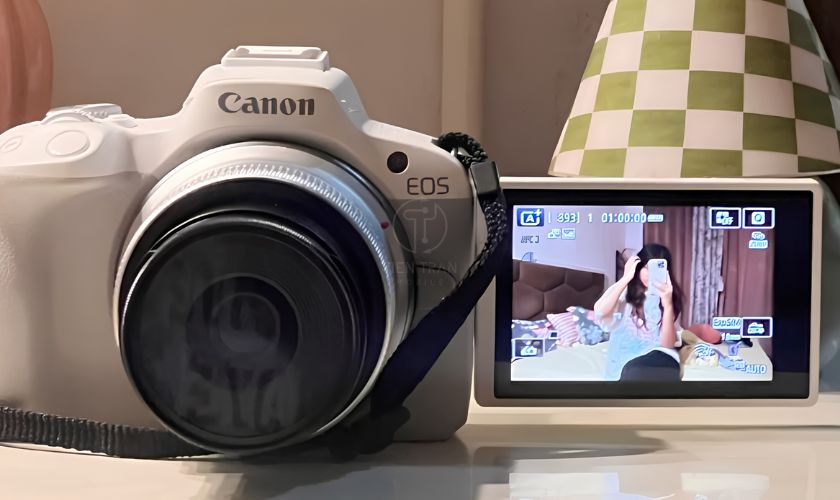
Màu sắc chuẩn chỉnh là điều kiện cần. Để có bức ảnh thực sự “hút hồn”, hãy kết hợp các mẹo thực chiến sau:
Bù trừ sáng hợp lý: Quy tắc ngầm của ảnh chân dung trắng hồng là ảnh phải hơi dư sáng. Hãy tìm thanh Exposure Compensation (EV) và tăng lên khoảng +1/3 hoặc +2/3 EV. Bước này hoạt động như một lớp “phấn highlight”, giúp làn da căng bóng và mờ đi các nếp nhăn.
Chú ý hướng ánh sáng: Dù cấu hình chuẩn đến đâu, nếu chụp ngược sáng gắt thì mặt mẫu vẫn sẽ tối. Hãy luôn tìm góc để ánh sáng tự nhiên hắt nhẹ vào mặt chủ thể, tạo ra đốm sáng (Catchlight) trong mắt, giúp khuôn mặt vô cùng sống động.
Lựa chọn ống kính (Lens) tôn da: Dù ống kính Kit chụp rất tốt, nhưng để đạt hiệu ứng xóa phông mờ mịt và nổi bật chủ thể, hãy nâng cấp lên các dòng ống kính chân dung. Gợi ý hàng đầu là Canon RF 50mm f/1.8 STM – thu nhận lượng ánh sáng khổng lồ, kết hợp cùng thông số đã set sẽ cho ra bức ảnh bừng sáng ngay cả trong quán cà phê thiếu sáng.
4. Những Sai Lầm Cần Tránh Khi Set Màu Trắng Hồng Trên Canon R50
Để duy trì chất lượng hình ảnh chuyên nghiệp, hãy lưu ý 2 sai lầm kinh điển mà người mới thường mắc phải:
4.1. Kéo WB Shift quá tay khiến ảnh bị ám tím
Nhiều bạn lầm tưởng kéo WB Shift về hướng M càng nhiều thì da càng hồng. Nếu kéo quá mức (từ M3 trở lên), toàn bộ phông nền, áo quần màu trắng sẽ chuyển sang màu tím thiếu tự nhiên.
Cách khắc phục: Chỉ nên dừng lại ở mức M1 hoặc M2. Hãy chụp test một tấm, nếu phông nền màu trắng phía sau vẫn giữ được độ trong trẻo thì thông số đó đã đạt chuẩn.
4.2. Đẩy độ bão hòa (Saturation) quá cao
Đôi khi bạn muốn màu son rực rỡ hơn nên tăng Saturation lên mức +2, +3. Hậu quả là màu đỏ của môi bị bết lại, làn da từ trắng hồng lập tức chuyển sang đỏ au như cháy nắng.
Cách khắc phục: Luôn giữ Saturation ở mức 0 hoặc -1. Nếu muốn môi rực rỡ hơn, hãy dặm thêm son thực tế thay vì cố gắng kéo bão hòa màu của toàn bộ hệ thống máy.
>> Khám phá thêm công thức màu đẹp cho Canon R50:
5. Lời Kết: Nâng Tầm Trải Nghiệm Nhiếp Ảnh Cùng Canon R50
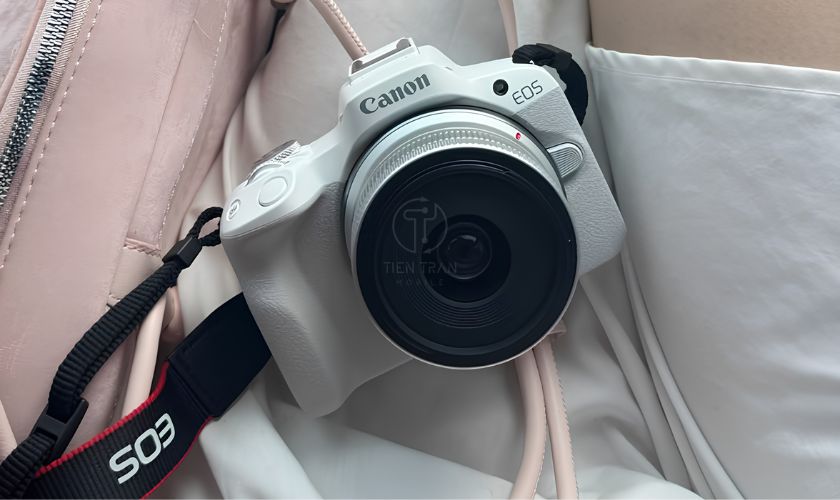
Với thiết kế nhỏ gọn và sức mạnh tùy biến màu sắc sâu rộng, Canon R50 thực sự là một siêu phẩm xứng đáng cho nhu cầu quay chụp cá nhân, du lịch và sáng tạo nội dung. Khi đã nắm vững bí quyết chỉnh màu trắng hồng trên Canon R50 chụp là đẹp ngay, bạn không chỉ tiết kiệm được thời gian hậu kỳ mà còn nâng tầm trải nghiệm nhiếp ảnh của mình lên một bậc: Chụp nhanh, đẹp ngay và ngập tràn cảm hứng.
Việc thiết lập này chỉ cần làm một lần duy nhất, lưu lại vào bộ nhớ máy và bạn có thể sử dụng mãi mãi cho mọi chuyến đi.
Bạn đã sẵn sàng sở hữu siêu phẩm này hoặc cần hỗ trợ tinh chỉnh chiếc máy đang có? Kính mời bạn ghé thăm trực tiếp cửa hàng Tiến Trần Mobile để trải nghiệm tận tay những chiếc máy ảnh đã được đội ngũ chuyên viên của chúng tôi setup sẵn bộ màu chân dung trắng hồng siêu nịnh mắt. Đảm bảo bạn sẽ bất ngờ ngay từ cú bấm máy đầu tiên!
>> Xem thêm hướng dẫn Canon R50 và mẹo dùng thiết bị:
Tiến Trần Mobile – Chuyên Thu Mua, Phân Phối Máy Ảnh & Điện Thoại Uy Tín
Địa chỉ: 284 Cao Đạt, phường 1, Quận 5, TP.HCM
Hotline hỗ trợ: 0943354321
Website: https://tientranmobile.com/