


Tin tức
Các Loại Cổng Kết Nối Trên Laptop: Giải Thích Đầy Đủ Nhất
Các loại cổng kết nối trên laptop là yếu tố quan trọng quyết định khả năng làm việc và mở rộng thiết bị ngoại vi của người dùng. Tùy theo đời máy, laptop có thể trang bị USB-A, USB-C, Thunderbolt, HDMI, DisplayPort, jack 3.5mm, LAN, khe thẻ SD và nhiều dạng cổng khác. Tuy nhiên, không phải ai cũng hiểu rõ chức năng từng cổng và cách chọn laptop phù hợp với nhu cầu thực tế. Bài viết này sẽ giúp bạn phân biệt từng loại cổng dễ hiểu nhất, kèm gợi ý chọn đúng chuẩn kết nối cho năm 2025.

Tổng quan: Cổng kết nối trên laptop là gì?
Cổng kết nối là giao diện phần cứng giúp laptop “giao tiếp” với các thiết bị ngoại vi. Nhờ các loại cổng kết nối trên laptop, bạn có thể sạc pin, truyền tải dữ liệu, xuất hình ảnh ra màn hình lớn hoặc kết nối internet ổn định.
Sự đa dạng của các cổng này ảnh hưởng trực tiếp đến:
- Hiệu suất: Tốc độ truyền file và khả năng sạc nhanh.
- Tính tiện lợi: Khả năng kết nối máy chiếu, loa, màn hình rời mà không cần quá nhiều phụ kiện chuyển đổi (Hub/Dock).
- Độ mỏng nhẹ: Laptop càng ít cổng vật lý cũ thì càng mỏng nhẹ nhưng đòi hỏi người dùng phải am hiểu để chọn phụ kiện phù hợp.

Chi tiết các loại cổng kết nối trên laptop phổ biến nhất
Để dễ dàng phân biệt, chúng ta sẽ chia các loại cổng kết nối trên laptop thành các nhóm chức năng chính sau:
Nhóm cổng đa năng (Sạc – Dữ liệu – Hình ảnh)
- USB Type-C (USB-C):
- Đặc điểm: Thiết kế nhỏ gọn, hình bầu dục, cắm được hai chiều.
- Công năng: Đây là chuẩn kết nối hiện đại nhất, hỗ trợ truyền dữ liệu, sạc pin (công nghệ Power Delivery – PD) và xuất hình ảnh (DisplayPort Alt-Mode).
- Thunderbolt (3 & 4):
- Đặc điểm: Sử dụng chung đầu cắm với USB-C nhưng thường có biểu tượng “tia sét” bên cạnh.
- Công năng: Phiên bản cao cấp hơn của USB-C với băng thông cực lớn (lên tới 40Gbps). Thunderbolt cho phép kết nối eGPU (card đồ họa rời), xuất cùng lúc 2 màn hình 4K hoặc 1 màn hình 8K và sạc nhanh công suất lớn.
Nhóm cổng truyền tải dữ liệu
- USB-A (Type-A):
- Đặc điểm: Hình chữ nhật, là chuẩn kết nối truyền thống quen thuộc.
- Công năng: Tương thích với hầu hết chuột, bàn phím, USB và ổ cứng di động đời cũ. Các chuẩn phổ biến gồm USB 2.0 (480Mbps), USB 3.0/3.1 (5Gbps – 10Gbps).
- Khe đọc thẻ nhớ (SD / microSD):
- Công năng: Cho phép sao chép ảnh, video trực tiếp từ máy ảnh, flycam vào laptop mà không cần đầu đọc thẻ rời. Rất quan trọng với nhiếp ảnh gia và người làm sáng tạo nội dung.
Nhóm cổng xuất hình ảnh và âm thanh
- HDMI:
- Đặc điểm: Cổng hình thang, phổ biến nhất trên TV và máy chiếu.
- Công năng: Truyền tải cả hình ảnh và âm thanh. Các chuẩn HDMI 2.0 hoặc 2.1 hiện nay hỗ trợ tốt độ phân giải 4K, 8K với tần số quét cao.
- DisplayPort (DP) / Mini DisplayPort:
- Đặc điểm: Thường gặp trên các dòng laptop đồ họa hoặc gaming cao cấp.
- Công năng: Ưu việt hơn HDMI về khả năng hỗ trợ tần số quét cao (144Hz, 240Hz) và kết nối nhiều màn hình cùng lúc (Daisy Chain).
- VGA:
- Đặc điểm: Cổng 15 chân màu xanh dương.
- Công năng: Chuẩn analog cũ, chất lượng hình ảnh thấp, hiện chỉ còn dùng để kết nối với các loại máy chiếu đời cũ.
- Jack 3.5mm: Kết nối tai nghe, loa hoặc micro. Đa số laptop hiện nay dùng cổng combo (tích hợp cả mic và tai nghe).
Nhóm cổng mạng và bảo mật
- Ethernet (RJ45): Cổng mạng LAN giúp kết nối internet có dây, đảm bảo đường truyền ổn định, độ trễ thấp, phù hợp cho game thủ hoặc khi tải dữ liệu lớn.
- Khe khóa Kensington: Giúp khóa cố định laptop vào bàn làm việc để chống trộm tại nơi công cộng.

Bảng so sánh thông số kỹ thuật và Ứng dụng (Cập nhật 12/2025)
Dưới đây là bảng tổng hợp giúp bạn dễ dàng so sánh hiệu năng của các loại cổng kết nối trên laptop:
| Tên cổng kết nối | Băng thông tối đa | Chức năng nổi bật | Đối tượng khuyên dùng |
| Thunderbolt 4 | 40 Gbps | Dữ liệu siêu tốc, Sạc, Xuất 2 màn 4K | Editor, Designer, Doanh nhân |
| USB-C (Gen 2) | 10 Gbps | Sạc PD, Dữ liệu, Xuất hình (tùy máy) | Văn phòng, Sinh viên |
| USB-A 3.0/3.1 | 5 – 10 Gbps | Kết nối chuột, phím, ổ cứng rời | Người dùng phổ thông, Gamer |
| HDMI 2.1 | 48 Gbps | Xuất hình 4K (120Hz), 8K (60Hz) | Giải trí, Thuyết trình, Gaming |
| Ethernet (RJ45) | 1 Gbps – 2.5 Gbps | Mạng ổn định, Ping thấp | Streamer, IT, Gamer |
| SD UHS-II | ~312 MB/s | Copy file ảnh/video tốc độ cao | Nhiếp ảnh gia, Quay phim |

Bảng giá tham khảo phụ kiện chuyển đổi (Hub/Dock)
(Dữ liệu giá trung bình trên thị trường – Cập nhật tháng 12/2025)
Vì xu hướng laptop mỏng nhẹ thường lược bỏ bớt cổng, việc trang bị Hub chuyển đổi là cần thiết.
| Loại phụ kiện | Mức giá tham khảo (VNĐ) | Ghi chú |
| Cáp chuyển USB-C sang HDMI | 150.000 – 450.000 | Chọn loại hỗ trợ 4K@60Hz |
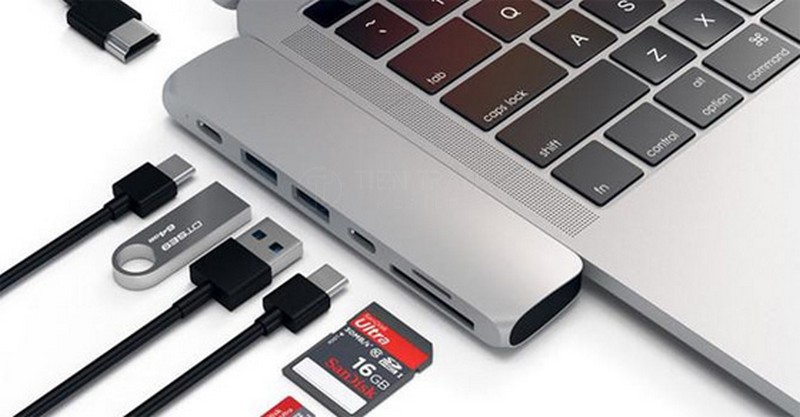
| Hub USB-C cơ bản (4-in-1) | 350.000 – 800.000 | Thường gồm: USB-A, HDMI, USB-C |
| Hub USB-C đa năng (7-in-1) | 900.000 – 2.500.000 | Thêm cổng LAN, thẻ SD, sạc PD 100W |
| Docking Station Thunderbolt | 4.000.000 – 9.000.000 | Chuyên dụng cho workstation, xuất nhiều màn hình |
Tư vấn chọn laptop dựa trên nhu cầu cổng kết nối
Tại Tiến Trần Mobile, chúng tôi luôn tư vấn khách hàng kiểm tra kỹ các loại cổng kết nối trên laptop trước khi xuống tiền:
Dân văn phòng, Sinh viên
- Nhu cầu: Thuyết trình, soạn thảo, lướt web.
- Cần có: Ít nhất 1 cổng HDMI (để trình chiếu), 1-2 cổng USB-A (cho chuột/phím), 1 cổng USB-C (sạc và truyền dữ liệu).
- Gợi ý dòng máy: Dell Latitude, HP ProBook, ThinkPad T-series.
Thiết kế đồ họa, Dựng phim (Editor)
- Nhu cầu: Truyền file nặng, dùng màn hình rời chuẩn màu.
- Cần có: Thunderbolt 3/4 hoặc USB-C hỗ trợ xuất hình, khe thẻ nhớ SD (ưu tiên chuẩn UHS-II), cổng HDMI 2.0 trở lên.
- Gợi ý dòng máy: MacBook Pro, Dell Precision, HP ZBook.
Game thủ (Gamer)
- Nhu cầu: Mạng ổn định, màn hình tần số quét cao, kết nối nhiều gear.
- Cần có: Cổng LAN (RJ45), HDMI 2.1 hoặc DisplayPort, nhiều cổng USB-A.
- Gợi ý dòng máy: Asus ROG, Dell Alienware, MSI Gaming.
Người hay di chuyển (Doanh nhân)
- Nhu cầu: Mỏng nhẹ, pin lâu, gọn gàng.
- Cần có: 2 cổng USB-C hỗ trợ Thunderbolt (sạc và dữ liệu chung 1 cổng). Nên mua kèm Hub chuyển đổi nhỏ gọn.
- Gợi ý dòng máy: MacBook Air, Dell XPS, HP Spectre.
Những sai lầm thường gặp và Lưu ý
- Nhầm lẫn về USB-C: Không phải cổng USB-C nào cũng xuất được hình ảnh hoặc sạc pin. Hãy kiểm tra thông số máy xem có hỗ trợ DisplayPort Alt-Mode hay Power Delivery không.
- Bỏ qua phiên bản cổng: HDMI 1.4 chỉ xuất được 4K ở 30Hz (giật lag), trong khi HDMI 2.0 trở lên mới hỗ trợ 4K 60Hz mượt mà.
- Dùng Hub kém chất lượng: Hub giá rẻ thường gây nóng máy, chập chờn tín hiệu Wi-Fi hoặc tệ hơn là làm hỏng cổng kết nối của laptop.
- Quên cổng LAN: Dù Wi-Fi rất phổ biến, nhưng một cổng RJ45 vẫn là “cứu cánh” khi cần đường truyền mạng ổn định tuyệt đối để họp online quan trọng.

Tổng kết
Việc am hiểu các loại cổng kết nối trên laptop sẽ giúp bạn khai thác tối đa sức mạnh của thiết bị. Xu hướng tương lai sẽ tập trung vào USB-C và Thunderbolt, nhưng các cổng truyền thống như HDMI hay USB-A vẫn đóng vai trò quan trọng trong 3-5 năm tới.
Nếu bạn vẫn còn phân vân chưa biết chọn dòng máy nào phù hợp với nhu cầu công việc và thiết bị ngoại vi đang có, hãy ghé ngay Tiến Trần Mobile. Chúng tôi hỗ trợ test cổng trực tiếp, cắm thử màn hình và tư vấn giải pháp Hub/Dock tối ưu nhất.
Thông tin liên hệ Tiến Trần Mobile:
- Hotline/Zalo: 0943 354 321
- Địa chỉ: 284 Cao Đạt, Phường 1, Quận 5, TP.HCM
- Website: tientranmobile.com











