


Tin tức
Cách Cân Màu Màn Hình Máy Tính Chuẩn Nhất Cho 2025
Cách cân màu màn hình máy tính là bước cực quan trọng để đảm bảo hình ảnh hiển thị đúng màu, đặc biệt với designer, editor hay những ai làm nội dung. Mỗi màn hình đều có độ lệch màu riêng, khiến ảnh sau khi chỉnh sửa có thể khác hoàn toàn khi xuất bản hoặc in ấn. Bài viết này sẽ hướng dẫn bạn cân màu bằng công cụ tích hợp của Windows, macOS, cũng như cách tối ưu chuyên nghiệp bằng thiết bị calibrator. Đọc tiếp để màn hình hiển thị chính xác và đồng nhất hơn.

Cân màu màn hình là gì và tại sao lại quan trọng?
Cân màu màn hình là quá trình tinh chỉnh màu sắc chuẩn xác; quan trọng để hình ảnh hiển thị trung thực, phù hợp làm đồ họa và chỉnh sửa ảnh.
Khái niệm cân chỉnh màu
Cân màu (Monitor Calibration) là quá trình điều chỉnh các thông số của màn hình như điểm trắng, độ sáng, độ tương phản và gamma về một tiêu chuẩn chung. Kết quả của quá trình này là tạo ra một hồ sơ màu (ICC Profile) giúp máy tính hiển thị màu sắc trung thực và nhất quán nhất có thể.
Tại sao cần thực hiện việc này?
- Với thiết kế và in ấn: Đây là yếu tố sống còn. Màn hình sai màu dẫn đến sản phẩm in ra khác xa bản thiết kế (“lệch tông”), gây thiệt hại về kinh tế và uy tín.
- Với dựng phim và nhiếp ảnh: Đảm bảo vùng tối (shadow) không bị mất chi tiết và vùng sáng (highlight) không bị cháy.
- Với giải trí và sử dụng cơ bản: Giúp hình ảnh hiển thị tự nhiên, không bị ám xanh hoặc ám vàng quá mức, giúp bảo vệ mắt tốt hơn.

Các tiêu chuẩn vàng khi cân màu màn hình
Trước khi đi vào cách cân màu màn hình máy tính, bạn cần nắm rõ các thông số đích (Target) phổ biến hiện nay:
- Nhiệt độ màu (White Point): Chuẩn phổ biến nhất là D65 (6500K), tương đương ánh sáng ban ngày trung tính. Ngành in ấn chuyên biệt đôi khi dùng D50 (5000K).
- Gamma:
- 2.2: Tiêu chuẩn vàng cho thiết kế web, xem ảnh và sử dụng phổ thông.
- 2.4 (hoặc BT.1886): Tiêu chuẩn cho dựng phim, video trong môi trường phòng tối.
- Độ sáng (Brightness):
- 80–120 nits: Phòng tối hoặc làm việc in ấn (để khớp với độ phản xạ của giấy).
- 120–160 nits: Văn phòng thông thường, thiết kế web.
- Trên 160 nits: Môi trường nhiều ánh sáng mạnh.

Các bước chuẩn bị bắt buộc
Để việc cân chỉnh đạt hiệu quả cao nhất, hãy đảm bảo:
- Làm nóng màn hình: Bật màn hình sáng liên tục ít nhất 15 phút để tấm nền ổn định nhiệt độ và màu sắc.
- Vệ sinh sạch sẽ: Loại bỏ bụi bẩn và dấu vân tay trên mặt kính.
- Ánh sáng môi trường: Nên thực hiện trong điều kiện ánh sáng phòng ổn định, tránh ánh nắng chiếu trực tiếp.
- Tắt chế độ tự động:
- Windows: Tắt Night Light và HDR (Settings > System > Display).
- macOS: Tắt True Tone và Night Shift (System Settings > Displays).
- Độ phân giải: Đặt về độ phân giải gốc (Native Resolution) của màn hình.

Hướng dẫn chi tiết cách cân màu màn hình máy tính
Hướng dẫn chi tiết cách cân màu màn hình giúp đạt độ chính xác cao, đảm bảo hình ảnh hiển thị trung thực cho làm việc và sáng tạo.
Trên hệ điều hành Windows (Win 10/11)
Windows tích hợp sẵn công cụ Display Color Calibration rất hữu ích cho nhu cầu cơ bản.
- Bước 1: Nhấn tổ hợp phím Windows + R, gõ lệnh dccw và nhấn Enter.
- Bước 2 (Chỉnh Gamma): Kéo thanh trượt lên xuống sao cho các chấm tròn ở giữa mờ dần và hòa vào nền xám (không quá sáng, không quá tối).
- Bước 3 (Chỉnh độ sáng & tương phản): Sử dụng các nút bấm vật lý trên màn hình (OSD) kết hợp với hình ảnh mẫu của Windows để chỉnh sao cho nhìn rõ chi tiết áo sơ mi đen và nền trắng không bị bệt.
- Bước 4 (Cân bằng màu – Color Balance): Điều chỉnh 3 thanh trượt Đỏ – Xanh lá – Xanh dương (RGB) để loại bỏ các màu ám trên thanh màu xám (Grayscale).
- Bước 5: Nhấn Finish để lưu và áp dụng hồ sơ màu mới. Nên bật tính năng ClearType sau đó để chữ hiển thị sắc nét hơn.
Trên hệ điều hành macOS
Apple cung cấp công cụ Display Calibrator Assistant trực quan.
- Bước 1: Truy cập System Settings (Cài đặt hệ thống) > Displays (Màn hình).
- Bước 2: Trong mục Color Profile, chọn Calibrate….
- Bước 3: Nhấn giữ phím Option khi click vào nút “Calibrate” nếu muốn bật chế độ nâng cao (Expert Mode).
- Bước 4: Làm theo hướng dẫn trên màn hình để chỉnh điểm trắng (White point) về D65 và Gamma về 2.2.
- Bước 5: Lưu lại Profile mới với tên gợi nhớ (ví dụ: iMac_Calibrated_12_2025).
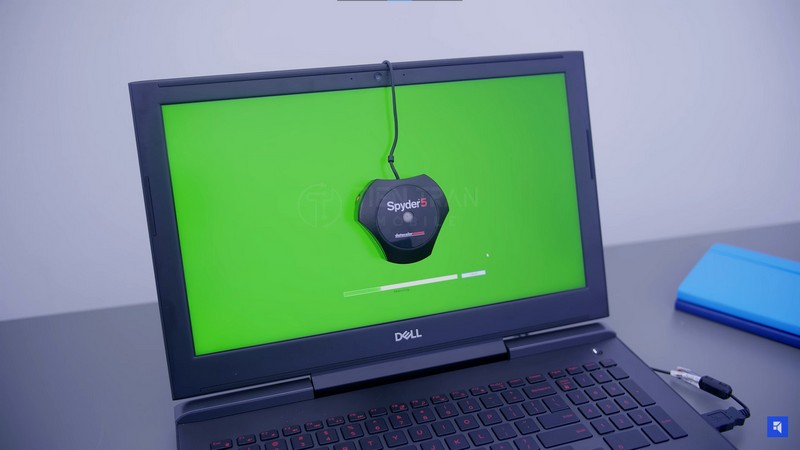
Giải pháp nâng cao: Sử dụng thiết bị cân màu (Spyder/Calibrite)
Với các nhiếp ảnh gia hoặc Designer chuyên nghiệp, cân bằng mắt thường là chưa đủ. Bạn cần sử dụng thiết bị phần cứng để đo đạc chính xác.
Bảng so sánh và giá tham khảo thiết bị cân màu
(Cập nhật tháng 12/2025)
| Tên sản phẩm | Phân khúc | Giá tham khảo (VNĐ) | Đối tượng phù hợp |
| Datacolor Spyder X2 Elite | Trung cấp | ~ 4.500.000đ | Nhiếp ảnh gia, Designer làm việc đa màn hình. |
| Datacolor Spyder X2 Ultra | Cao cấp | ~ 7.200.000đ | Chuyên gia Video HDR, màn hình độ sáng cao. |
| Calibrite Display Pro HL | Chuyên nghiệp | ~ 6.800.000đ | Chỉnh sửa ảnh/video chuyên sâu, hỗ trợ màn hình LED mới. |
| Calibrite Display Plus HL | Flagship | ~ 8.500.000đ | Studio điện ảnh, hỗ trợ độ sáng tới 10.000 nits. |
Lưu ý: Giá trên là giá thị trường tham khảo, có thể thay đổi tùy thời điểm và nhà cung cấp.
Sử dụng phần mềm chính hãng
Một số dòng màn hình đồ họa chuyên dụng (Dell UltraSharp, ASUS ProArt, BenQ PD/SW, EIZO, LG) có hỗ trợ Hardware Calibration (cân chỉnh phần cứng). Bạn nên tải phần mềm của hãng (ví dụ: Dell PremierColor, BenQ Palette Master) để nạp dữ liệu màu trực tiếp vào LUT của màn hình, cho độ chính xác cao hơn nhiều so với chỉnh trên Windows.

Khôi phục mặc định khi màn hình bị lệch màu
Nếu lỡ chỉnh sai khiến màu sắc tệ hơn, bạn có thể reset lại dễ dàng:
- Trên màn hình: Mở Menu OSD bằng nút cứng > Chọn Reset hoặc Factory Reset.
- Trên Windows: Vào Color Management > Chọn tab Advanced > Chọn Change System Defaults > Xóa các profile lỗi và đặt lại về sRGB IEC61966-2.1.
- Trên macOS: Vào Color Sync Utility > Chọn màn hình > Đặt lại Profile về mặc định của nhà sản xuất.

Câu hỏi thường gặp
Q: Bao lâu nên cân màu màn hình một lần?
A: Với người làm nghề chuyên nghiệp, nên cân lại mỗi 2–4 tuần. Với người dùng phổ thông, mỗi 3–6 tháng là hợp lý vì màu sắc màn hình sẽ bị “trôi” (drift) theo thời gian sử dụng.
Q: Tôi có thể tải ICC Profile trên mạng về dùng không?
A: Có thể, nhưng không khuyến khích. Mỗi tấm nền màn hình dù cùng mã sản phẩm vẫn có sai số vật lý khác nhau. Profile của người khác có thể không chính xác hoàn toàn trên máy của bạn.
Q: Nên đặt độ sáng màn hình bao nhiêu là tốt nhất?
A: Không có số cố định. Hãy đặt độ sáng tương đương với môi trường làm việc của bạn. Một mẹo nhỏ là cầm một tờ giấy trắng đặt cạnh màn hình, chỉnh độ sáng sao cho màu trắng trên màn hình tương đồng với tờ giấy dưới ánh đèn phòng.
Dịch vụ tối ưu và cân chỉnh màn hình tại Tiến Trần Mobile
Việc cân chỉnh màu sắc đòi hỏi thiết bị chuyên dụng và kiến thức chuyên sâu. Nếu bạn muốn tiết kiệm thời gian và đảm bảo độ chính xác tuyệt đối 100%, hãy để chúng tôi hỗ trợ.
Tiến Trần Mobile cung cấp dịch vụ:
- Đo đạc và cân chỉnh màu chuyên nghiệp bằng thiết bị Spyder/Calibrite mới nhất.
- Tạo ICC Profile riêng biệt cho từng nhu cầu (In ấn, Web, Phim ảnh).
- Tư vấn thiết lập độ sáng và độ tương phản tối ưu cho mắt.
- Vệ sinh và kiểm tra sức khỏe màn hình tổng quát.
Liên hệ ngay:
- Địa chỉ: 284 Cao Đạt, Phường 1, Quận 5, TP.HCM
- Hotline/Zalo: 0943 354 321
- Website: tientranmobile.com
Hãy để màn hình của bạn hiển thị đúng giá trị thực của nó!










