


Tin tức
Cách Kiểm Tra Số Lần Sạc Pin Laptop Đơn Giản Nhất
Cách kiểm tra số lần sạc pin laptop là điều quan trọng giúp bạn đánh giá tình trạng pin, biết khi nào cần thay và tránh mua nhầm máy đã chai pin nặng. Mỗi laptop đều lưu lại “chu kỳ sạc” (cycle count) – con số thể hiện mức độ hao mòn thực tế. Tuy nhiên, cách xem lại khác nhau tùy hệ điều hành Windows, macOS hay từng dòng máy. Bài viết này sẽ hướng dẫn chi tiết các bước kiểm tra chính xác nhất, dễ làm cho mọi người. Đọc tiếp để nắm đúng tình trạng pin laptop của bạn.
Số lần sạc và độ chai pin: Những chỉ số “biết nói”
Trước khi đi vào các bước kiểm tra, bạn cần hiểu rõ hai thông số quyết định sức khỏe của pin:
- Số lần sạc (Cycle Count): Được tính là 01 chu kỳ khi bạn sử dụng hết 100% dung lượng pin (có thể cộng dồn qua nhiều lần sạc). Ví dụ: Hôm nay bạn dùng 50%, sạc đầy, hôm sau dùng tiếp 50% $\rightarrow$ Đó là 1 chu kỳ.
- Độ chai pin (Wear Level): Là sự chênh lệch giữa dung lượng thiết kế ban đầu (Design Capacity) và dung lượng thực tế tối đa hiện tại (Full Charge Capacity).
Tại sao phải kiểm tra định kỳ?
- Định giá máy cũ: Biết chính xác mức độ hao mòn để thương lượng giá.
- Hiệu năng: Pin chai làm giảm xung nhịp CPU, khiến máy chạy chậm hoặc sập nguồn đột ngột.
- An toàn: Phát hiện sớm tình trạng pin phồng gây nguy hiểm cho phần cứng (Mainboard, Trackpad).

Cách kiểm tra số lần sạc pin laptop Windows (Không cần cài phần mềm)
Đây là phương pháp chính chủ từ Microsoft, cho độ chính xác 100% và chi tiết nhất.
Bước 1: Tạo báo cáo pin (Battery Report)
- Nhấn tổ hợp phím Windows + R, gõ cmd và nhấn Enter (Hoặc tìm “Command Prompt” và chọn Run as administrator).
- Trong cửa sổ hiện ra, gõ lệnh sau và nhấn Enter:
$$powercfg /batteryreport$$ - Hệ thống sẽ thông báo đường dẫn file (thường là C:\Users\[Tên_User]\battery-report.html).
Bước 2: Đọc thông số trong báo cáo
Mở file battery-report.html vừa tạo, bạn cần chú ý 3 chỉ số tại mục Installed batteries:
- DESIGN CAPACITY: Dung lượng pin chuẩn từ nhà sản xuất.
- FULL CHARGE CAPACITY: Dung lượng tích trữ tối đa thực tế hiện tại.
- CYCLE COUNT: Tổng số lần sạc (chu kỳ) đã thực hiện.
Công thức tính độ chai pin nhanh:
Độ chai (%) = $1 – \frac{\text{FULL CHARGE CAPACITY}}{\text{DESIGN CAPACITY}} \times 100$

Cách kiểm tra số lần sạc pin trên MacBook (macOS)
Apple tích hợp công cụ này rất sâu và trực quan trong hệ thống.
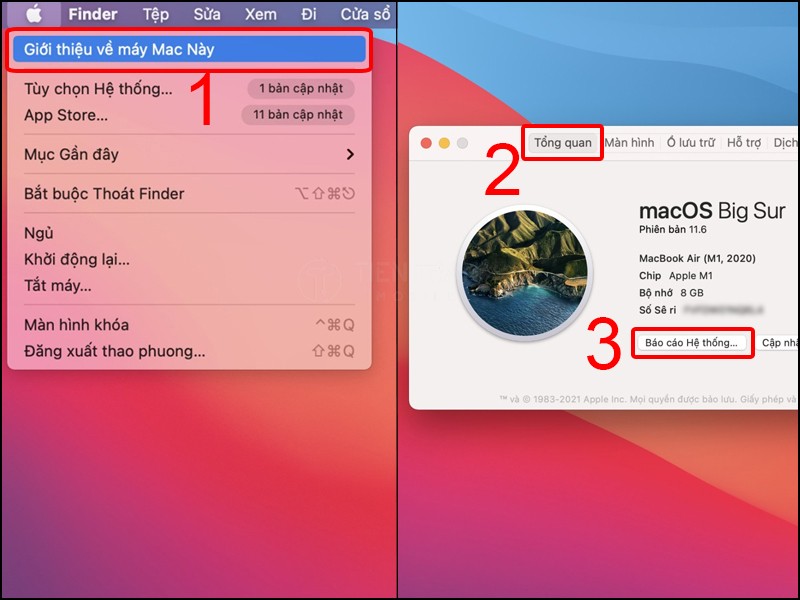
Cách 1: Xem chi tiết kỹ thuật (Chính xác nhất)
- Giữ phím Option, click vào logo Apple () góc trái trên cùng $\rightarrow$ Chọn System Information.
- Tại cột bên trái, chọn Hardware $\rightarrow$ Power.
- Tìm mục Cycle Count để xem số lần sạc.
- Mục Condition sẽ báo trạng thái: Normal (Bình thường) hoặc Service Recommended (Cần bảo trì).
Cách 2: Xem nhanh tình trạng pin
Vào System Settings $\rightarrow$ Battery $\rightarrow$ Nhấp vào biểu tượng chữ (i) ở mục Battery Health. Tại đây bạn sẽ thấy Maximum Capacity (Dung lượng tối đa còn lại so với lúc mới).

Bảng so sánh các phương pháp kiểm tra & Giá tham khảo
Dưới đây là bảng tổng hợp giúp bạn chọn cách kiểm tra phù hợp và mức giá thay pin tham khảo trên thị trường hiện nay.
(Cập nhật tháng 12/2025)
| Phương pháp | Nền tảng | Độ chính xác | Ưu điểm | Nhược điểm |
| Lệnh Powercfg | Windows | 100% | Chi tiết lịch sử, không cần cài app | Giao diện toàn chữ, cần gõ lệnh |
| System Info | macOS | 100% | Nhanh, tích hợp sẵn | Chỉ xem được thông số hiện tại |
| BatteryCare | Windows | 95% | Giao diện trực quan, giám sát nhiệt độ | Phải cài đặt phần mềm bên thứ 3 |
| CoconutBattery | macOS | 99% | So sánh được với dung lượng gốc | Phải cài đặt thêm |
Bảng giá thay pin laptop tham khảo (Cập nhật 12/2025):
Lưu ý: Giá có thể biến động tùy model máy và loại pin.
- Pin Laptop phổ thông (Dell, HP, Asus…): 450.000đ – 950.000đ
- Pin MacBook (Air/Pro các đời): 1.200.000đ – 2.500.000đ
- Pin Laptop Gaming/Workstation: 1.500.000đ – 3.000.000đ

Mẹo vàng giúp kéo dài tuổi thọ pin
Sau khi đã biết cách kiểm tra số lần sạc pin laptop, hãy áp dụng ngay các thói quen sau để bảo vệ “trái tim” của máy:
- Giữ mát: Nhiệt độ là kẻ thù số 1. Luôn kê máy thoáng hoặc dùng đế tản nhiệt.
- Quy tắc 20-80: Nếu có thể, hãy giữ pin ở mức 20% đến 80%. Các dòng laptop hiện đại đều có chế độ giới hạn sạc (Battery Limit) để hỗ trợ việc này.
- Xả pin định kỳ: 1-2 tháng/lần, hãy dùng máy đến khi còn khoảng 15-20% rồi sạc đầy lại để cân chỉnh lại mạch báo pin (Calibrate).

Câu hỏi thường gặp
Laptop sạc bao nhiêu lần thì nên thay pin?
Với MacBook, Apple khuyến cáo thay khi đạt mốc 1.000 chu kỳ (Cycle Count). Với laptop Windows, nếu độ chai (Wear Level) vượt quá 25-30% hoặc thời gian sử dụng thực tế giảm sâu dưới 2 giờ, bạn nên cân nhắc thay thế.
Máy báo “Plugged in, not charging” có phải lỗi pin?
Chưa chắc. Đây có thể là tính năng bảo vệ pin khi máy đã sạc đủ ngưỡng (ví dụ 95-100%) hoặc do driver. Hãy thử xả pin xuống dưới 80% và sạc lại.
Thay pin mới có làm mất số lần sạc cũ không?
Có. Chip quản lý nằm trên viên pin sẽ đếm lại từ đầu (0 cycle) khi bạn thay pin mới chính hãng.
Tổng kết
Việc nắm rõ cách kiểm tra số lần sạc pin laptop giúp bạn chủ động hơn trong việc bảo dưỡng thiết bị và tránh mua phải laptop cũ kém chất lượng.
Nếu kết quả kiểm tra cho thấy pin của bạn đã “đến tuổi” nghỉ hưu hoặc bạn cần tư vấn chuyên sâu hơn, đừng ngần ngại liên hệ với chúng tôi:
Tiến Trần Mobile – Chuyên Laptop & Dịch Vụ Sửa Chữa Uy Tín
- Địa chỉ: 284 Cao Đạt, Phường 1, Quận 5, TP.HCM
- Hotline: 0943 354 321
- Website: tientranmobile.com
(Chúng tôi hỗ trợ kiểm tra pin & tư vấn miễn phí cho mọi khách hàng)










