Tin tức
Cách Reset Khôi Phục Cài Đặt Gốc Điện Thoại Oppo An Toàn
Chiếc Oppo của bạn sau thời gian dài sử dụng bỗng trở nên ì ạch, báo lỗi liên tục hoặc bạn lỡ quên mật khẩu màn hình khóa? Đã đến lúc cần “làm sạch” hệ thống để máy mượt mà trở lại. Tại Tiền Trần Mobile, chúng tôi sẽ hướng dẫn bạn cách reset khôi phục cài đặt gốc điện thoại oppo chuẩn kỹ thuật nhất cho mọi phiên bản ColorOS. Bài viết sẽ chia sẻ 2 phương pháp: thực hiện trong Cài đặt và Hard Reset bằng phím cứng (khi không vào được màn hình chính). Cùng theo dõi để “hồi sinh” dế yêu ngay nhé!
Khôi phục cài đặt gốc (Reset) điện thoại OPPO là gì?
Hiểu đơn giản, khôi phục cài đặt gốc (Factory Reset) là thao tác xóa toàn bộ dữ liệu người dùng và thiết lập trên máy, đưa điện thoại về cấu hình mặc định ban đầu của nhà sản xuất.
Mục đích chính của việc reset:
- Xử lý tình trạng máy bị đơ, lag, nóng máy sau thời gian dài sử dụng.
- Khắc phục lỗi treo logo, bootloop (khởi động lại liên tục) hoặc xung đột phần mềm.
- Xóa sạch dữ liệu cá nhân để chuẩn bị bán hoặc chuyển nhượng máy.
- Mở khóa thiết bị khi quên mật khẩu màn hình (cần lưu ý về tài khoản Google).
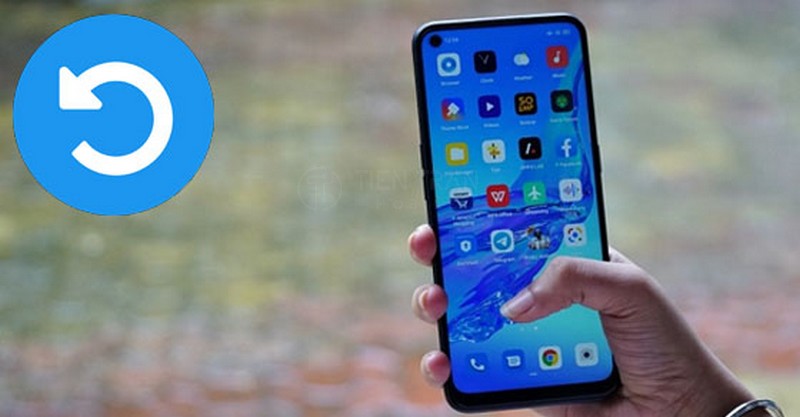
2 Cách reset khôi phục cài đặt gốc điện thoại OPPO phổ biến
Tùy vào tình trạng hiện tại của máy (còn vào được màn hình chính hay không), bạn hãy chọn phương án phù hợp dưới đây.
Cách 1: Reset OPPO trong Cài đặt (Khi máy vẫn hoạt động bình thường)
Đây là cách reset khôi phục cài đặt gốc điện thoại oppo an toàn và dễ thực hiện nhất, áp dụng khi bạn vẫn nhớ mật khẩu và máy còn vào được menu chính.
Các bước thực hiện:
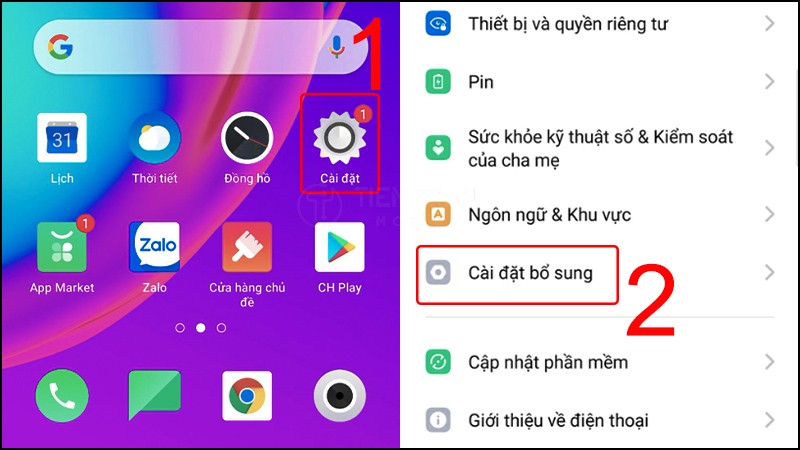
- Vào Cài đặt (Settings).
- Chọn Cài đặt bổ sung (Additional settings) hoặc Cài đặt hệ thống.
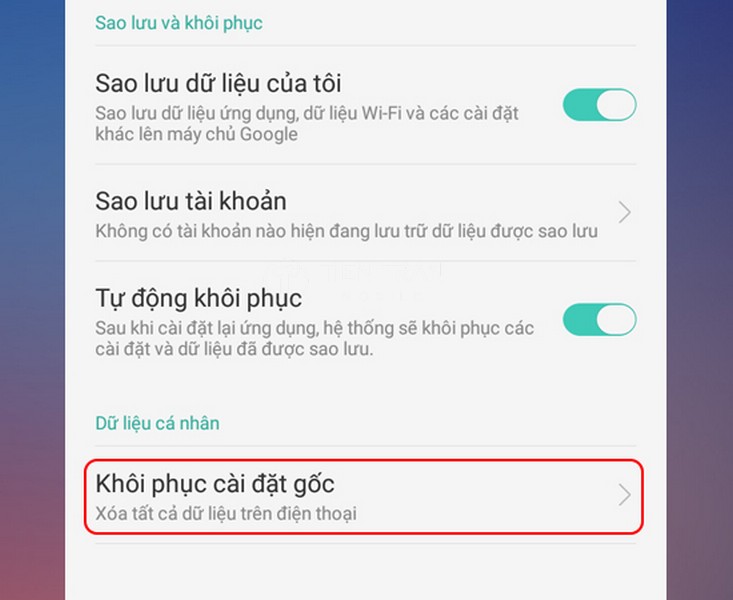
- Tìm và chọn mục Sao lưu & đặt lại (Back up and reset).
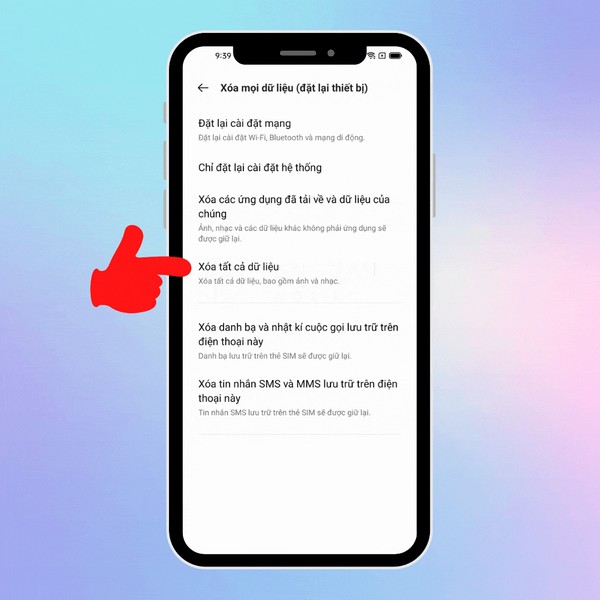
- Chọn Đặt lại điện thoại (Reset phone) hoặc Xóa tất cả dữ liệu.
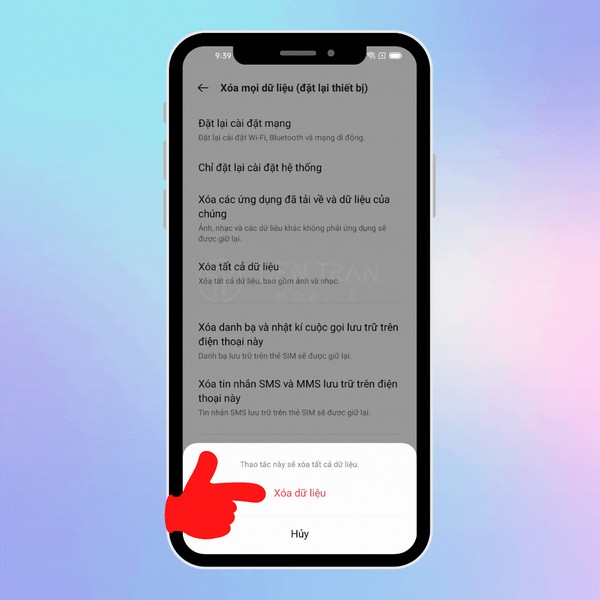
- Nhấn Xóa tất cả dữ liệu (Erase all data) và xác nhận bằng mật khẩu mở khóa (nếu có).
Lưu ý: Nếu máy chỉ gặp lỗi kết nối (Wifi, Bluetooth), bạn chỉ nên chọn “Đặt lại cài đặt mạng” để tránh mất dữ liệu không cần thiết.
Cách 2: Hard Reset bằng phím cứng (Khi máy treo logo hoặc quên mật khẩu)
Nếu điện thoại bị treo logo, đứng máy hoặc bạn quên mật khẩu màn hình, không thể truy cập vào Cài đặt, hãy sử dụng phím cứng để vào chế độ Recovery.
Các bước thực hiện:
- Tắt nguồn điện thoại hoàn toàn.
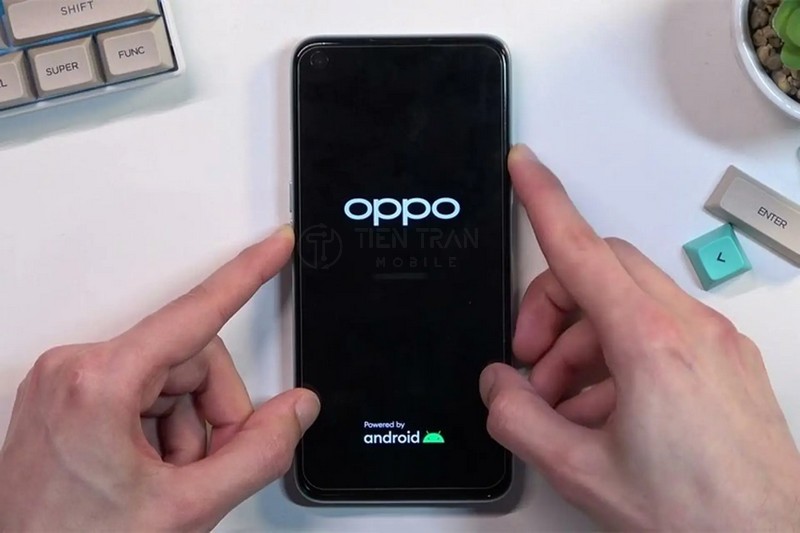
- Nhấn và giữ đồng thời phím Nguồn + Giảm âm lượng.
- Khi logo OPPO hiện lên, thả tay ra, máy sẽ vào chế độ ColorOS Recovery.
- Chọn ngôn ngữ English.
- Chọn Wipe data hoặc Format data.
- Nhập mã xác nhận (nếu màn hình hiển thị) và chọn Format.
- Sau khi hoàn tất, chọn Reboot để khởi động lại máy.

Bảng so sánh phương pháp và Giá dịch vụ tham khảo (Cập nhật 01/2026)
Để bạn dễ dàng lựa chọn phương án hoặc quyết định mang máy ra tiệm, dưới đây là bảng so sánh và mức giá tham khảo trên thị trường hiện nay.
So sánh 2 cách reset
| Tiêu chí | Reset trong Cài đặt (Soft Reset) | Hard Reset (Phím cứng) |
| Trường hợp dùng | Máy vào được màn hình, nhớ mật khẩu. | Treo logo, quên mật khẩu, lỗi hệ điều hành. |
| Độ khó | Dễ, ít rủi ro. | Trung bình, cần thao tác chính xác. |
| Dữ liệu | Xóa toàn bộ bộ nhớ trong. | Xóa toàn bộ bộ nhớ trong. |
| Yêu cầu sau Reset | Đăng nhập lại tài khoản Google/OPPO. | Bắt buộc xác minh tài khoản Google cũ (FRP). |
Bảng giá dịch vụ phần mềm OPPO (Tham khảo)
Lưu ý: Giá có thể chênh lệch tùy theo dòng máy (Đời cũ/Đời mới) và độ khó của bảo mật.
| Dịch vụ | Tình trạng máy | Giá tham khảo (VNĐ) | Thời gian xử lý |
| Chạy lại phần mềm | Treo logo, lỗi bootloop, lên tắt | 100.000đ – 300.000đ | 30 – 60 phút |
| Mở khóa mật khẩu | Quên mật khẩu màn hình (Không giữ dữ liệu) | 150.000đ – 400.000đ | 30 – 60 phút |
| Mở khóa Google (FRP) | Dính xác minh tài khoản sau khi Reset | 200.000đ – 500.000đ | 1 – 24 giờ |
| Cứu dữ liệu | Máy lỗi phần mềm nhưng cần lấy dữ liệu | Liên hệ báo giá | 1 – 3 ngày |
(Dữ liệu giá được cập nhật khảo sát thị trường vào tháng 01/2026)
3 Lưu ý “Sống còn” trước khi thực hiện
Để quá trình thực hiện cách reset khôi phục cài đặt gốc điện thoại oppo diễn ra suôn sẻ và không để lại hậu quả đáng tiếc, hãy ghi nhớ kỹ:
- Sao lưu dữ liệu quan trọng:
Hành động reset sẽ xóa sạch ảnh, danh bạ, tin nhắn, ghi chú trên bộ nhớ máy. Hãy đồng bộ danh bạ lên Gmail, chép ảnh ra máy tính hoặc tải lên Google Photos trước khi làm. - Ghi nhớ Tài khoản Google (Gmail):
Đây là điều quan trọng nhất. Sau khi reset (đặc biệt là Hard Reset), máy sẽ kích hoạt tính năng bảo mật FRP (Factory Reset Protection). Bạn bắt buộc phải đăng nhập đúng tài khoản Google đã từng đồng bộ trên máy cũ để mở khóa. Nếu quên, máy sẽ trở thành “cục gạch”.
Mẹo: Nếu định bán máy, hãy thoát tất cả tài khoản Google và OPPO (HeyTap) trước khi reset. - Dung lượng pin:
Đảm bảo pin còn trên 50% hoặc cắm sạc trong quá trình reset để tránh tình trạng sập nguồn đột ngột gây lỗi Mainboard.
Câu hỏi thường gặp
Reset xong máy có chạy nhanh hơn không?
Có. Việc này giúp xóa bỏ các file rác, bộ nhớ đệm và các ứng dụng chạy ngầm gây xung đột, giúp máy vận hành mượt mà hơn.
Reset có làm mất bảo hành không?
Không. Đây là tính năng phần mềm mặc định của nhà sản xuất, không can thiệp vào phần cứng nên không ảnh hưởng đến bảo hành.
Tôi lỡ reset và bị dính khóa tài khoản Google thì phải làm sao?
Nếu không nhớ tài khoản, bạn cần mang máy cùng giấy tờ mua bán/chứng minh sở hữu đến các trung tâm sửa chữa uy tín để được hỗ trợ mở khóa chuyên sâu.
Tổng kết
Việc áp dụng đúng cách reset khôi phục cài đặt gốc điện thoại oppo là giải pháp hiệu quả để “hồi sinh” chiếc điện thoại của bạn. Tuy nhiên, hãy luôn cẩn trọng với dữ liệu và tài khoản bảo mật.
Nếu bạn gặp khó khăn trong quá trình thao tác, máy bị treo logo nặng hoặc dính khóa tài khoản Google mà không thể tự xử lý, hãy liên hệ ngay với Tiến Trần Mobile. Chúng tôi hỗ trợ kiểm tra và xử lý phần mềm chuyên nghiệp, minh bạch.
- Địa chỉ: 284 Cao Đạt, Phường 1, Quận 5, TP.HCM
- Hotline: 0943354321
Website: https://tientranmobile.com/