Tin tức
Cách Reset Loa Bluetooth Đơn Giản Nhất Cho Mọi Thiết Bị
Cách reset loa Bluetooth là giải pháp nhanh khi loa gặp lỗi kết nối, không ghép đôi được, âm thanh bị giật hoặc đèn báo hoạt động bất thường. Mỗi hãng sẽ có tổ hợp phím reset khác nhau, nhưng nguyên tắc chung là đưa loa về trạng thái ban đầu để loại bỏ các lỗi xung đột. Trong bài viết này, bạn sẽ được hướng dẫn chi tiết cách reset phổ biến cho hầu hết các dòng loa, kèm theo mẹo khắc phục kết nối nhanh chóng. Đọc tiếp để loa của bạn hoạt động ổn định trở lại.
Reset loa Bluetooth là gì và khi nào cần thực hiện?
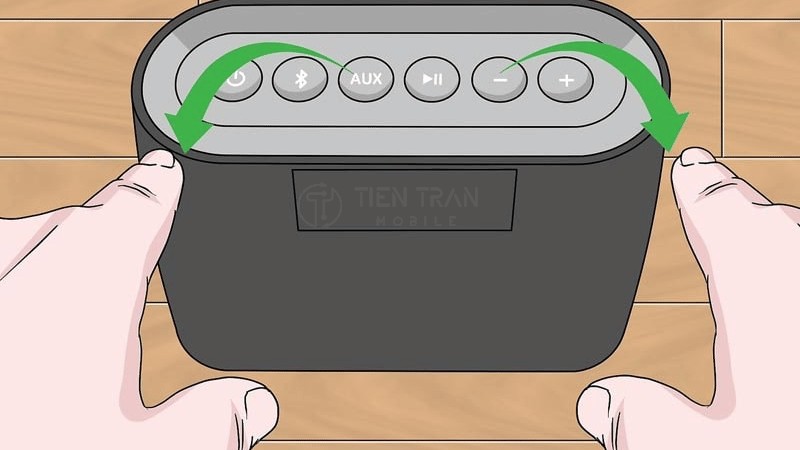
Reset (Khôi phục cài đặt gốc) là thao tác đưa loa về trạng thái xuất xưởng, xóa sạch lịch sử các thiết bị đã từng kết nối giúp giải phóng bộ nhớ đệm (cache) gây lỗi.
Bạn nên reset loa khi gặp các trường hợp:
- Lỗi kết nối: Điện thoại tìm thấy loa nhưng không ghép đôi được (Pairing Failed).
- Xung đột thiết bị: Loa tự động kết nối với điện thoại cũ của người khác khiến bạn không thể giành quyền phát nhạc.
- Âm thanh chập chờn: Tín hiệu Bluetooth bị ngắt quãng, âm thanh méo hoặc loa bị treo.
- Lỗi Micro (Loa kéo): Mic bị hú, mất tín hiệu hoặc trùng tần số.
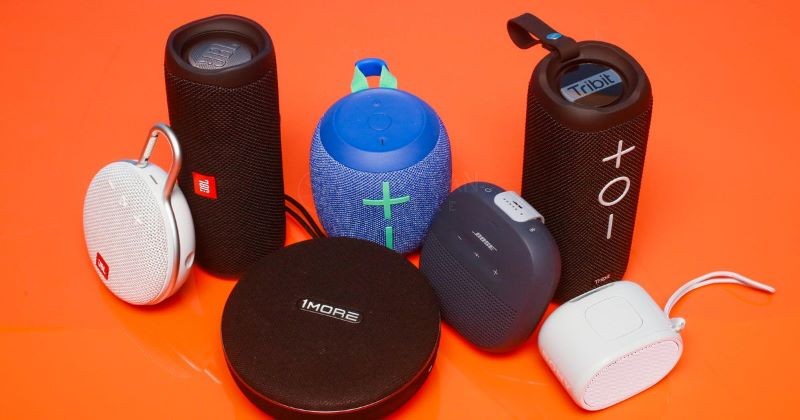
Hướng dẫn cách reset loa Bluetooth theo từng thương hiệu
Lưu ý: Thao tác có thể thay đổi tùy theo phiên bản phần mềm (Firmware). Dưới đây là các tổ hợp phím thông dụng nhất.
1. Cách reset loa JBL
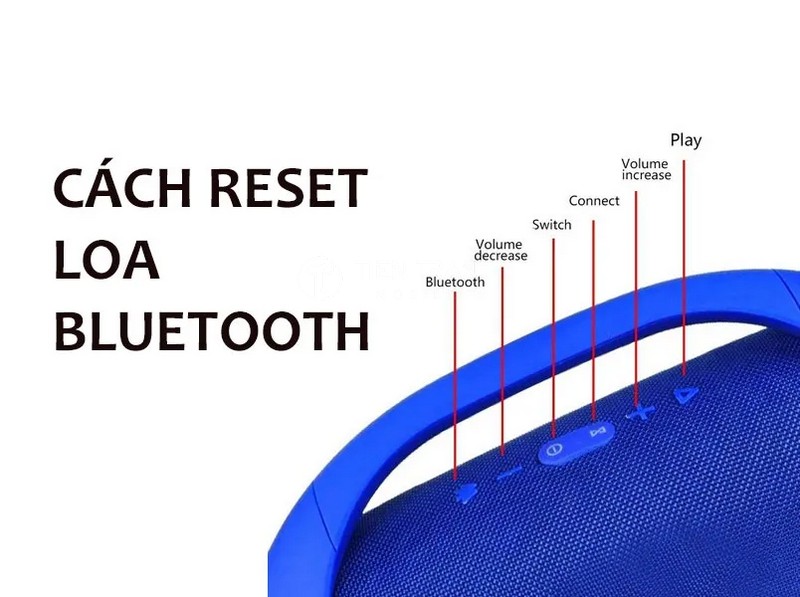
Đa số loa JBL sử dụng tổ hợp phím Volume (+) và Play/Pause.
- JBL Flip Series (Flip 4, 5, 6…): Bật loa $\rightarrow$ Giữ [Vol +] và [Play] khoảng 3-5 giây $\rightarrow$ Loa tự tắt nguồn.
- JBL Charge Series (Charge 3, 4, 5…): Bật loa $\rightarrow$ Giữ [Vol +] và [Bluetooth] khoảng 3-5 giây đến khi đèn sáng lên và tắt.
- JBL Xtreme / Boombox: Bật loa $\rightarrow$ Giữ [Vol +] và [Play] trong 5-6 giây.
- JBL Go / Clip Series: Giữ [Vol +] và [Bluetooth] cho đến khi loa tắt.
- JBL Pulse 4/5: Giữ [Vol +] và [Play] trên 5 giây.
2. Cách reset loa Marshall
- Marshall Acton II / Stanmore II / Woburn II: Giữ đồng thời nút [Source] và [Play/Pause] trong 7-10 giây cho đến khi đèn báo nhấp nháy.
- Marshall Acton III / Stanmore III: Nhấn giữ nút điều khiển đa hướng (Media Control) trên 10 giây.
- Marshall Emberton / Willen / Middleton: Bật loa $\rightarrow$ Giữ nút [Bluetooth] từ 10-15 giây đến khi loa tự khởi động lại.
3. Cách reset loa Harman Kardon
- Onyx Studio (2, 3, 4): Bật loa $\rightarrow$ Giữ nút [Phone] và [Vol +] khoảng 5 giây.
- Onyx Studio (5, 6, 7, 8) / SoundSticks 4: Giữ [Vol +] và [Bluetooth] khoảng 5 giây đến khi loa tắt.
- Go + Play: Bật nguồn $\rightarrow$ Giữ [Vol +] và [Bluetooth] cho đến khi loa tắt.
4. Cách reset loa Bose
- SoundLink Mini I: Giữ nút [Mute] khoảng 10 giây.
- SoundLink Mini II: Giữ nút [Nguồn] 10 giây. Nếu vẫn lỗi, giữ nút [Bluetooth] 10 giây để xóa danh sách.
- SoundLink Color / Micro / Revolve: Giữ nút [Bluetooth] khoảng 10-15 giây đến khi nghe thông báo “Bluetooth device list cleared”.
5. Cách reset loa Anker (Soundcore)
- Dòng phổ thông (Motion, Flare): Giữ [Bluetooth] và [Vol +] trong 5-10 giây.
- Soundcore 2: Giữ [Vol +] và [Play] khoảng 5-8 giây để Factory Reset.
6. Cách reset các dòng loa khác (B&O, Klipsch, Denon)
- B&O (Beoplay A1, Beolit): Giữ nút [Bluetooth] và [Nguồn] khoảng 3-5 giây đến khi đèn đổi màu (thường là từ trắng sang đỏ).
- Klipsch (The One, The Three): Nhấn giữ nút chọn nguồn (Source) và cắm dây nguồn vào đồng thời (đối với dòng cắm điện trực tiếp). Với dòng pin: Giữ [Bluetooth] + [Vol -].
- Denon Envaya / Home: Giữ [Connect] và [Bluetooth] trong 5 giây.
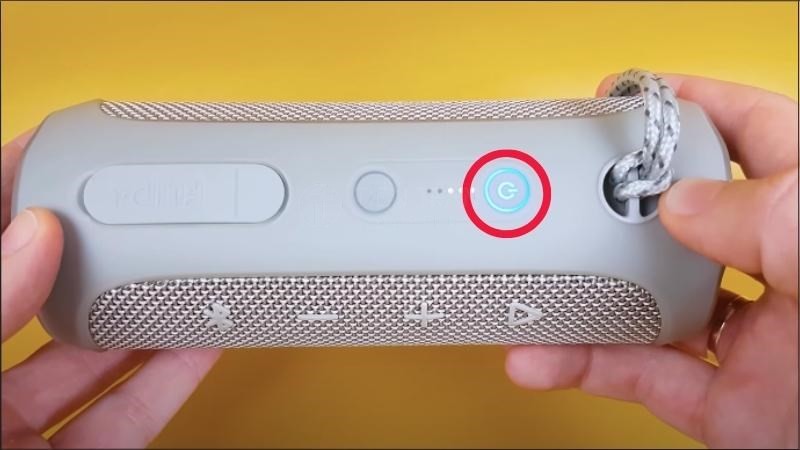
Bảng tra cứu nhanh phím tắt Reset & Giá dịch vụ tham khảo
(Cập nhật ngày 06/12/2025)
Bảng dưới đây tổng hợp phím tắt nhanh và mức giá tham khảo nếu bạn cần mang loa đi kiểm tra phần cứng tại các trung tâm uy tín khi việc reset phần mềm không thành công.
| Thương Hiệu | Tổ Hợp Phím Reset Phổ Biến | Giá Kiểm Tra/Sửa Lỗi Bluetooth (Tham khảo) |
| JBL | [Vol+] + [Play] hoặc [Vol+] + [Bluetooth] | 150.000đ – 350.000đ |
| Marshall | [Source] + [Play] hoặc Giữ [Bluetooth] 10s | 200.000đ – 500.000đ |
| Harman Kardon | [Vol+] + [Bluetooth] hoặc [Phone] + [Vol+] | 200.000đ – 450.000đ |
| Bose | Giữ [Bluetooth] 10s hoặc Giữ [Nguồn] 10s | 250.000đ – 600.000đ |
| Anker | [Bluetooth] + [Vol+] | 100.000đ – 250.000đ |
| Loa Kéo | Chuyển Mode hoặc nút Reset (lỗ nhỏ) | 150.000đ – 300.000đ |
Lưu ý: Mức giá trên mang tính chất tham khảo trên thị trường thời điểm tháng 12/2025 cho các lỗi liên quan đến chip Bluetooth hoặc phần mềm. Tại Tiến Trần Mobile, chúng tôi hỗ trợ kiểm tra lỗi miễn phí.
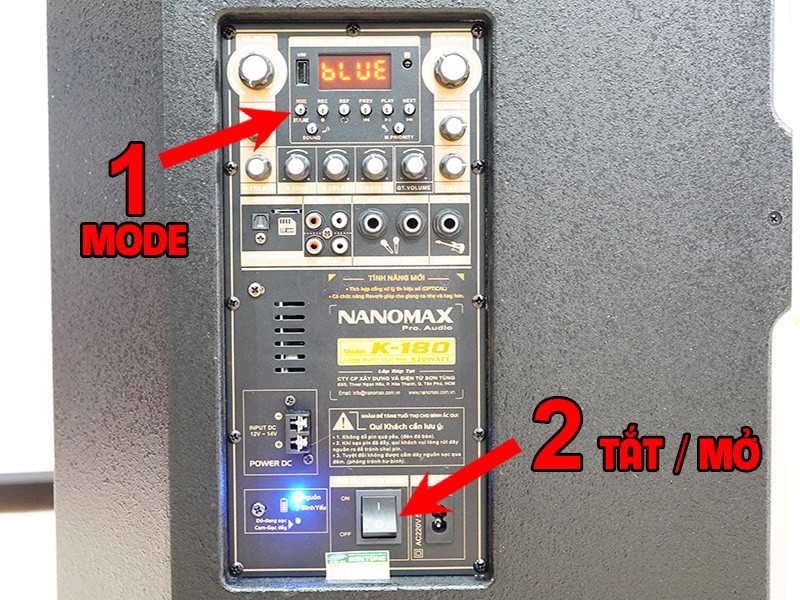
Cách xử lý loa kéo Bluetooth và các lỗi thường gặp
Đối với loa kéo (loa karaoke di động), quy trình xử lý có chút khác biệt:
- Chuyển chế độ: Nhấn nút MODE để chuyển sang Line/AUX, chờ 5 giây rồi chuyển lại Bluetooth để làm mới tín hiệu.
- Ngắt nguồn hoàn toàn: Tắt công tắc nguồn, tháo pin (nếu có) khoảng 5 phút rồi lắp lại.
- Reset Micro: Nếu mic bị nhiễu, mở nắp pin micro, tìm nút nhỏ (Reset/Set) và nhấn giữ để đổi tần số UHF/VHF, sau đó ghép đôi lại với loa.
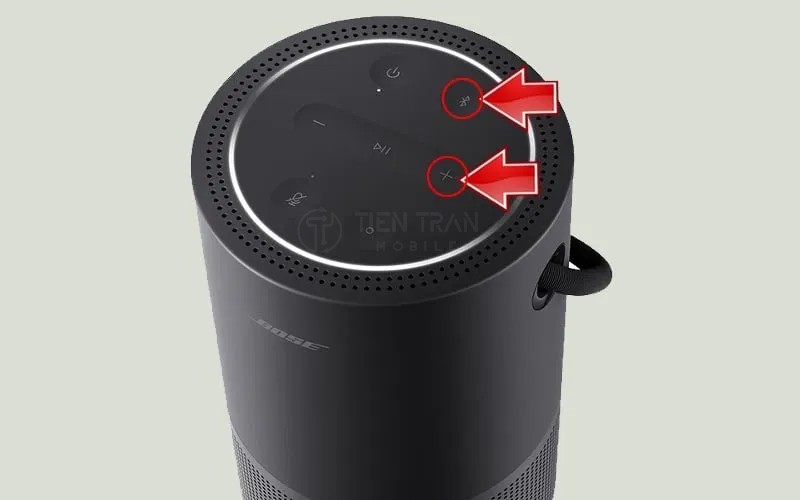
Mẹo giành lại quyền kết nối khi bị “chiếm sóng”
Nếu loa của bạn bị hàng xóm hoặc thiết bị cũ tự động kết nối:
- Bước 1: Reset loa theo hướng dẫn trên để xóa sạch bộ nhớ.
- Bước 2: Trên điện thoại của bạn, vào Bluetooth $\rightarrow$ Quên thiết bị cũ $\rightarrow$ Kết nối lại ngay lập tức.
- Bước 3 (Nâng cao): Đổi tên loa (nếu dùng dòng loa có App điều khiển như JBL Portable, Marshall Bluetooth) để tránh nhầm lẫn.
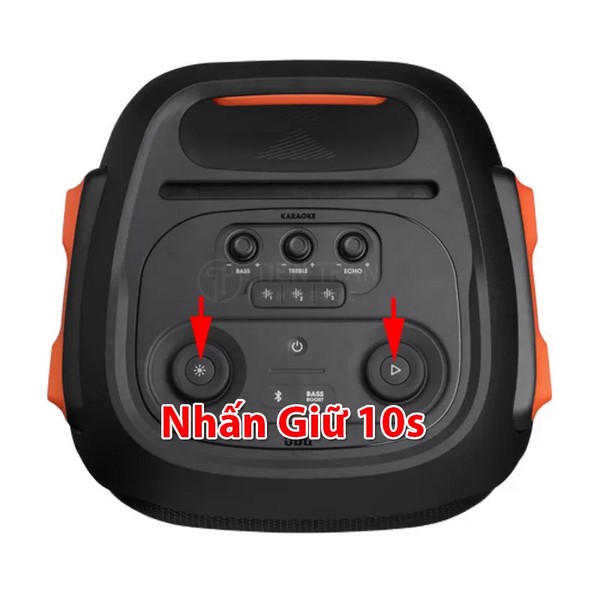
Những câu hỏi thường gặp
- Reset xong loa có bị mất bảo hành không?
Không. Reset là tính năng nhà sản xuất cung cấp để người dùng tự khắc phục lỗi phần mềm cơ bản.
- Tại sao tôi đã reset nhưng loa vẫn không phát tiếng?
Hãy kiểm tra mức âm lượng trên cả loa và điện thoại. Đảm bảo bạn đã chọn đúng đầu ra âm thanh (Media Output) trên điện thoại là tên loa Bluetooth đó.
- Loa không lên nguồn để reset thì làm sao?
Cắm sạc và đợi khoảng 30 phút. Nếu đèn sạc không sáng hoặc loa vẫn không phản hồi, khả năng cao loa bị hỏng pin hoặc mainboard. Lúc này bạn cần sự hỗ trợ của kỹ thuật viên.
Kết luận
Việc reset loa Bluetooth là kỹ năng đơn giản nhưng hiệu quả để xử lý 99% các lỗi vặt trong quá trình sử dụng. Hãy lưu lại bảng hướng dẫn trên để dùng khi cần thiết.
Nếu bạn đã thử mọi cách reset mà loa vẫn gặp sự cố, hoặc loa bị chai pin, rè tiếng, hãy mang đến Tiến Trần Mobile. Chúng tôi chuyên sửa chữa, nâng cấp các dòng loa Bluetooth và loa kéo với quy trình minh bạch, lấy ngay.
- Địa chỉ: 284 Cao Đạt, Phường 1, Quận 5, TP.HCM
- Hotline/Zalo: 0943 354 321
- Website: tientranmobile.com