Tin tức
Cách Tạo File Ảnh Trên Điện Thoại Cực Nhanh Và Dễ Dàng
Bạn đang cần biết cách tạo file ảnh trên điện thoại để chia sẻ tài liệu, lưu trữ hình ảnh, hoặc gửi kèm qua email một cách chuyên nghiệp? Dù bạn dùng iPhone hay Android, trong bài viết này Tiến Trần Mobile sẽ hướng dẫn chi tiết từng bước giúp bạn thao tác cực nhanh, không cần app phức tạp. Chỉ vài chạm là bạn có ngay file ảnh như ý – ai cũng làm được!
Tạo File Ảnh Trên Điện Thoại Là Gì và Có Tác Dụng Gì?
Hiểu một cách đơn giản, tạo file ảnh trên điện thoại là quá trình chuyển đổi một hoặc nhiều hình ảnh (chụp mới hoặc có sẵn) thành một file kỹ thuật số duy nhất (như JPG, PNG, PDF) được tối ưu cho việc lưu trữ và chia sẻ. Đây không chỉ là thao tác “chụp rồi lưu” thông thường.
Việc tạo file ảnh đúng cách mang lại ba lợi ích chính:
- Giữ trọn vẹn chất lượng: Các ứng dụng chuyên dụng giúp file ảnh giữ được bố cục, độ nét và màu sắc gần như tương đương bản gốc, vượt trội hơn hẳn việc chụp màn hình thông thường.
- Tối ưu dung lượng để chia sẻ: Công nghệ nén thông minh có thể giảm kích thước file tới 70% mà vẫn đảm bảo độ rõ nét, giúp bạn gửi file qua Zalo, Gmail, Messenger nhanh chóng ngay cả khi mạng yếu.
- Quản lý và tìm kiếm khoa học: Thay vì cuộn tìm trong hàng ngàn bức ảnh, bạn có thể gom tài liệu vào một file PDF hoặc đặt tên file theo quy ước (ví dụ: HopDong_Thang6_2025.pdf), giúp tìm kiếm chỉ trong vài giây.
Các Định Dạng File Ảnh Phổ Biến Nhất Hiện Nay
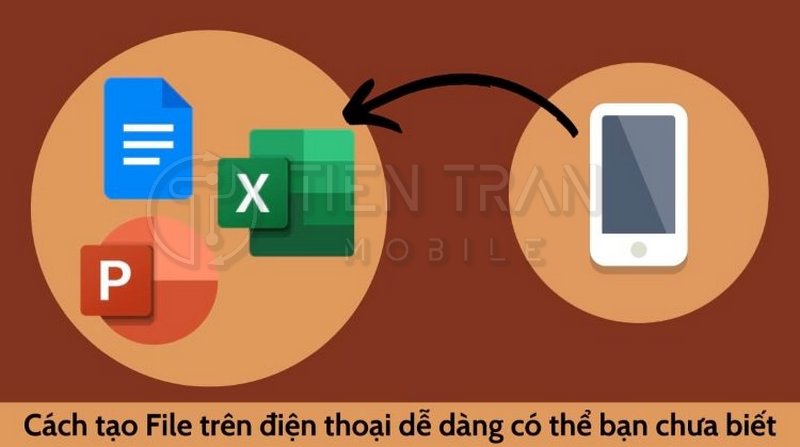
Việc chọn đúng định dạng ngay từ đầu sẽ giúp bạn tiết kiệm thời gian chuyển đổi về sau.
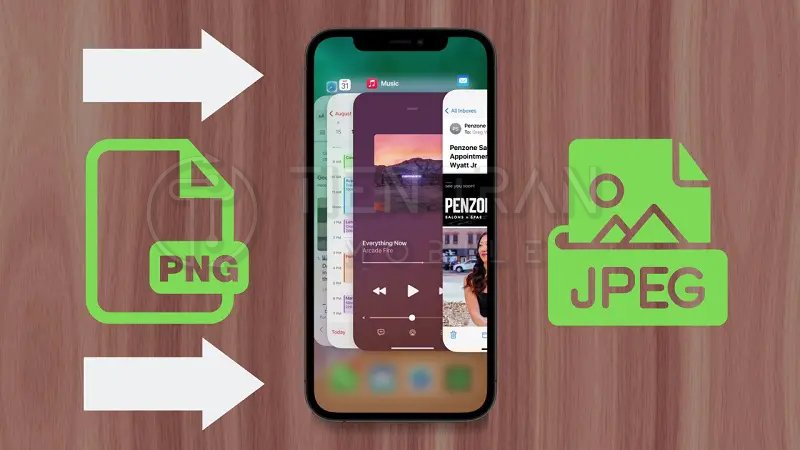
- JPG/JPEG: Là định dạng phổ biến nhất, tương thích với hầu hết mọi thiết bị. Phù hợp để lưu trữ và chia sẻ ảnh thông thường nhờ khả năng nén dung lượng hiệu quả.
- PNG: Lựa chọn tối ưu cho logo, icon, hoặc các hình ảnh cần nền trong suốt. PNG giữ được chất lượng và màu sắc tốt hơn nhưng dung lượng thường lớn hơn JPG.
- HEIC: Định dạng mặc định trên iPhone từ iOS 11, cho chất lượng ảnh tương đương JPG nhưng với dung lượng chỉ bằng một nửa. Tuy nhiên, một số thiết bị Android hoặc máy tính Windows cũ có thể không đọc được file này.
- PDF: Lý tưởng để gom nhiều trang tài liệu, hóa đơn, hợp đồng vào một file duy nhất. PDF cho phép bạn ký số, đặt mật khẩu và giữ nguyên định dạng khi in ấn.
Hướng Dẫn Cách Tạo File Ảnh Trên Điện Thoại (iPhone & Android)
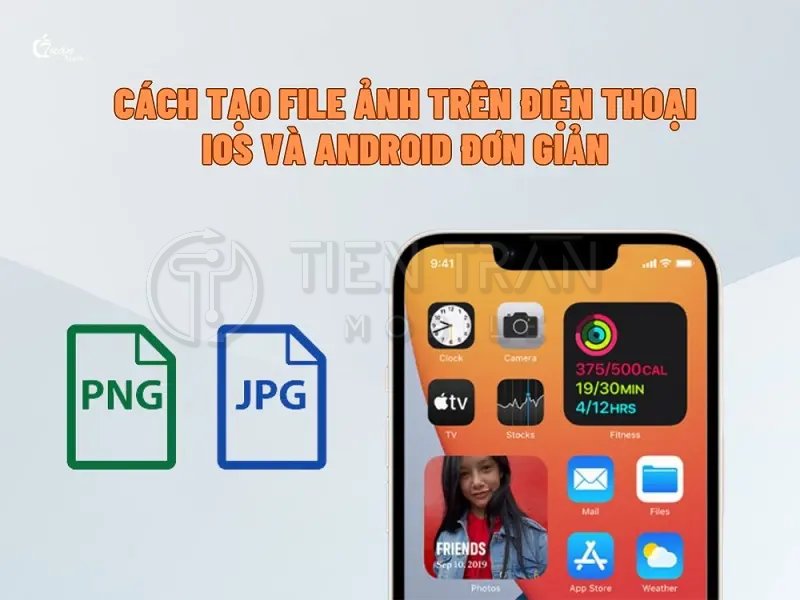
Dưới đây là những phương pháp hiệu quả và phổ biến nhất, áp dụng được cho cả hai hệ điều hành.
1. Sử Dụng Ứng Dụng Quét (Scan) Chuyên Dụng
Đây là cách tiện lợi nhất để biến tài liệu giấy thành file ảnh kỹ thuật số chất lượng cao.
- CamScanner (Phổ biến nhất):
- Mở ứng dụng, chụp hoặc nhập ảnh từ thư viện.
- AI của CamScanner sẽ tự động nhận diện các cạnh của tài liệu và căn chỉnh góc cho thẳng.
- Sử dụng bộ lọc để làm rõ chữ, xóa bóng.
- Lưu file dưới dạng JPG (từng ảnh) hoặc gộp thành một file PDF.
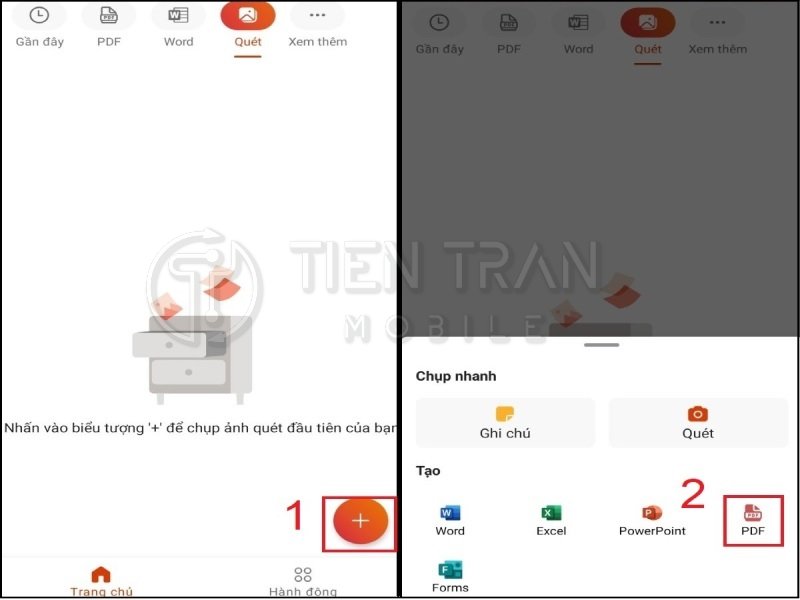
- Microsoft Office Lens (Miễn phí & không watermark):
- Tích hợp sẵn trong bộ ứng dụng Microsoft Office.
- Mở Office, chọn Actions (Hành động) → Scan to PDF (Quét sang PDF).
- Tính năng quét và chỉnh góc tương tự CamScanner.
- Dễ dàng lưu file dưới dạng Ảnh (JPG) hoặc PDF và đồng bộ lên OneDrive.
2. Sử Dụng Tính Năng Tích Hợp Sẵn Của Điện Thoại
- Trên iPhone (iOS):
- Quét tài liệu: Mở ứng dụng Ghi chú (Notes) hoặc Tệp (Files), nhấn vào biểu tượng camera và chọn Quét tài liệu (Scan Documents). iPhone sẽ tự động chụp và lưu thành file PDF.
- Chuyển HEIC sang JPG: Mở ảnh HEIC trong ứng dụng Tệp (Files), sao chép và dán ảnh đó vào một thư mục khác, máy sẽ tự động chuyển thành JPG.
- Tạo Album: Trong ứng dụng Ảnh (Photos), vào tab Album, nhấn dấu + để tạo album mới và gom các ảnh liên quan vào một chỗ.
- Trên Android:
- Quét tài liệu: Mở ứng dụng Google Drive, nhấn vào dấu + → Quét (Scan). Drive sẽ dùng camera để chụp và lưu tài liệu dưới dạng PDF.
- Tạo Album: Trong Google Photos, vào tab Thư viện (Library) → Album mới (New Album) để sắp xếp ảnh.
>> Xem thêm các dịch vụ tại đây
Thu mua đồ công nghệ cũ – đổi máy cực nhanh, không cần đi xa
Thu mua điện thoại cũ giá cao – thu mọi dòng, hỗ trợ tận nơi
Mẹo Tối Ưu File Ảnh: Chất Lượng Cao, Dung Lượng Nhẹ
Để file ảnh của bạn luôn chuyên nghiệp và dễ chia sẻ, hãy áp dụng các mẹo sau:
- Đặt tên file theo quy tắc: Giúp bạn tìm kiếm nhanh hơn.
- Cú pháp: [Nội dung]_[Đối tượng/Thời gian]_[Năm].ext
- Ví dụ: HoaDonTienDien_Thang6_2025.pdf, HinhAnhDuAn_Vinhome_2025.jpg
- Chọn môi trường đủ sáng: Chụp ảnh dưới ánh sáng tốt, tránh rung tay để ảnh không bị mờ, nhòe.
- Nén ảnh khi cần thiết: Sử dụng các công cụ online như TinyPNG, Squoosh hoặc tính năng nén của SmallPDF để giảm dung lượng file mà vẫn giữ được độ nét cần thiết.
- Giải quyết lỗi không mở được file: Nếu người nhận không mở được file HEIC, hãy chuyển nó sang định dạng JPG phổ thông hơn trước khi gửi.
- Khắc phục tình trạng đầy bộ nhớ: Thường xuyên dọn dẹp bộ nhớ đệm của các ứng dụng (Zalo, TikTok) hoặc chuyển ảnh cũ lên các dịch vụ đám mây như Google Photos, iCloud để giải phóng dung lượng.
Lưu Ý Khi Gửi File Ảnh Qua Zalo, Gmail, Google Drive
- Gmail: Giới hạn file đính kèm là 25MB. Các file lớn hơn sẽ tự động được tải lên Google Drive và gửi dưới dạng liên kết.
- Zalo: Gửi file trong “Truyền File” hoặc Cloud có dung lượng lớn, nhưng khi gửi trực tiếp qua chat thường bị giới hạn và nén chất lượng.
- Google Drive: Cho phép tải lên các file rất lớn (lên đến vài GB tùy tài khoản).
Để đảm bảo tương thích, hãy hỏi người nhận xem họ có thể mở được định dạng file bạn gửi không, đặc biệt là PDF và HEIC.
Vẫn Thấy Phức Tạp? Hãy Để Tiến Trần Mobile Hỗ Trợ Bạn
Nếu bạn không có thời gian hoặc gặp khó khăn với các bước trên, đội ngũ của Tiến Trần Mobile luôn sẵn sàng giúp đỡ.
- Hỗ trợ trực tiếp & nhanh chóng: Ghé cửa hàng tại 284 Cao Đạt, P.1, Quận 5, kỹ thuật viên sẽ giúp bạn cài đặt ứng dụng, hướng dẫn tạo file và tối ưu ảnh chỉ trong vài phút.
- Cam kết bảo mật tuyệt đối: Mọi dữ liệu hình ảnh của khách hàng được xử lý trên thiết bị riêng và xóa ngay sau khi bàn giao.
- Tư vấn miễn phí toàn quốc: Hỗ trợ từ xa qua Zalo/Video Call cho khách hàng không ở TP.HCM.
>> Xem thêm các dịch vụ tại đây
Tạo file PDF từ ảnh – không cần app nặng, làm liền trên máy
Kết Luận
Tạo file ảnh trên điện thoại là một kỹ năng cần thiết trong thời đại số, giúp công việc và cuộc sống của bạn trở nên gọn gàng, hiệu quả hơn. Bằng cách chọn đúng ứng dụng và áp dụng các mẹo tối ưu, bạn có thể dễ dàng biến chiếc điện thoại của mình thành một công cụ quản lý tài liệu mạnh mẽ.
Nếu cần hỗ trợ chuyên nghiệp, đừng ngần ngại liên hệ với chúng tôi.
Liên Hệ Ngay Để Được Hướng Dẫn Miễn Phí!
📞 Hotline: 0943 354 321 – Chuyên viên của Tiến Trần Mobile sẽ tư vấn ngay. 📍 Địa chỉ: 284 Cao Đạt, P.1, Quận 5, TP.HCM – Mang máy đến và nhận file chuẩn trong 10 phút.
Bài viết thuộc bản quyền của Tiến Trần Mobile. Vui lòng ghi rõ nguồn khi trích dẫn.