Tin tức
5 Cách Tắt Chế Độ An Toàn Trên Samsung, Oppo Nhanh Nhất
Chiếc điện thoại của bạn bỗng dưng hiện dòng chữ “Safe Mode” ở góc màn hình và toàn bộ ứng dụng tải về đều bị ẩn đi? Đây là tình trạng thường gặp trên các dòng Android như Samsung, Xiaomi hay Oppo do xung đột phần mềm hoặc vô tình cấn phím cứng. Tại Tiền Trần Mobile, chúng tôi hiểu sự bất tiện này khi mọi trải nghiệm giải trí đều bị gián đoạn. Đừng quá lo lắng, bài viết dưới đây sẽ chỉ bạn cách tắt chế độ an toàn để khôi phục trạng thái máy bình thường chỉ trong 30 giây. Cùng theo dõi và thực hiện ngay nhé!

Chế độ an toàn (Safe Mode) là gì?
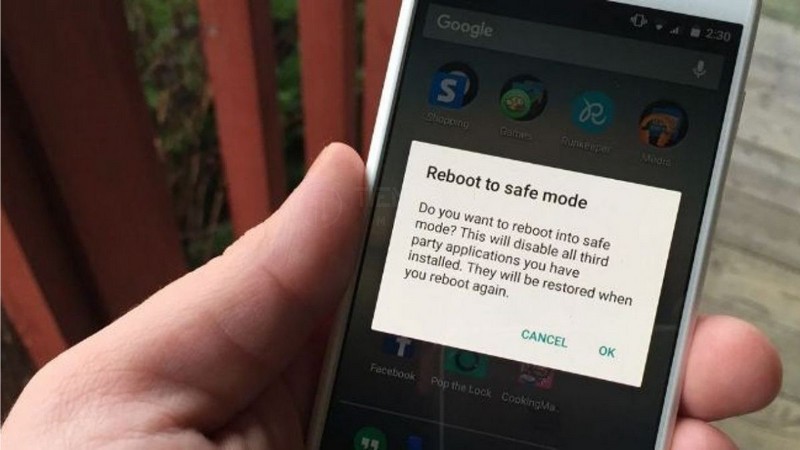
Chế độ an toàn là môi trường khởi động đặc biệt trên Android. Khi kích hoạt, điện thoại chỉ chạy các ứng dụng hệ thống cơ bản và tạm thời vô hiệu hóa toàn bộ ứng dụng của bên thứ ba.
Tính năng này giúp người dùng chẩn đoán lỗi, xác định xem vấn đề giật lag, treo máy hay hao pin đến từ phần cứng hay do xung đột phần mềm. Tuy nhiên, việc vô tình kích hoạt chế độ này sẽ gây gián đoạn trải nghiệm sử dụng, do đó người dùng thường tìm cách tắt chế độ an toàn để khôi phục đầy đủ tính năng.
Bảng so sánh: Chế độ an toàn vs Chế độ bình thường
| Tiêu chí | Chế độ an toàn (Safe Mode) | Chế độ bình thường |
| Ứng dụng bên thứ 3 | Bị vô hiệu hóa (hiện màu xám) | Hoạt động đầy đủ |
| Mục đích | Sửa lỗi, gỡ app độc hại | Sử dụng hàng ngày |
| Hiệu năng | Mượt hơn (do ít tiến trình chạy nền) | Tùy thuộc vào số lượng app |
| Giao diện | Mất Widget, có chữ “Safe Mode” | Đầy đủ tiện ích, Widget |
Nguyên nhân điện thoại tự bật chế độ an toàn
Hiểu rõ nguyên nhân sẽ giúp bạn chọn đúng cách tắt chế độ an toàn phù hợp:
- Xung đột phần mềm: Do cài đặt ứng dụng lạ, file APK không rõ nguồn gốc hoặc app dọn rác, launcher gây lỗi hệ thống.
- Kẹt phím cứng: Nút giảm âm lượng bị kẹt, hư hỏng hoặc bị ốp lưng chèn ép trong quá trình khởi động. Đây là nguyên nhân phổ biến nhất.
- Lỗi hệ điều hành: Xảy ra sau khi cập nhật phần mềm hoặc bản ROM bị lỗi.
- Thao tác nhầm: Người dùng vô tình nhấn tổ hợp phím vào Safe Mode khi mở máy.
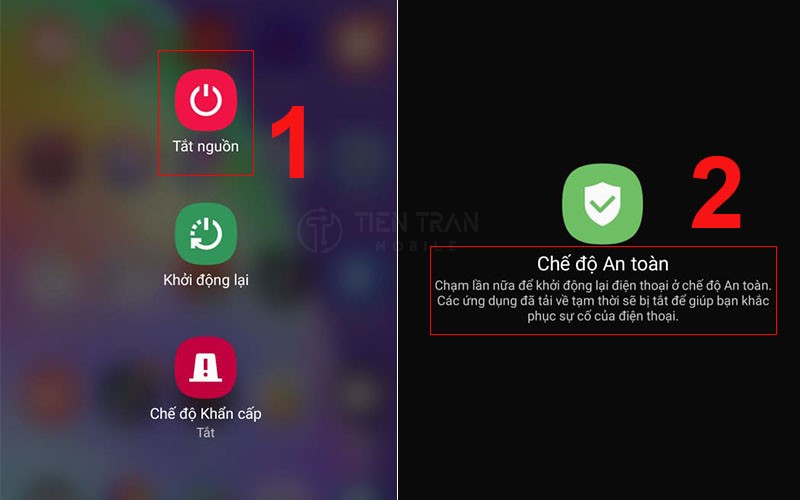
6 Cách tắt chế độ an toàn trên Android từ đơn giản đến nâng cao
Dưới đây là các phương pháp đã được kiểm chứng hiệu quả, sắp xếp từ dễ đến khó.
1. Khởi động lại thiết bị (Restart)
Đây là cách tắt chế độ an toàn đơn giản và hiệu quả nhất cho 90% trường hợp. Khi khởi động lại, hệ thống sẽ tự động reset các thiết lập tạm thời.
- Thao tác: Nhấn giữ nút Nguồn $\rightarrow$ Chọn Khởi động lại.
- Lưu ý: Trong quá trình máy khởi động, tuyệt đối không chạm vào bất kỳ phím cứng nào (đặc biệt là phím âm lượng).
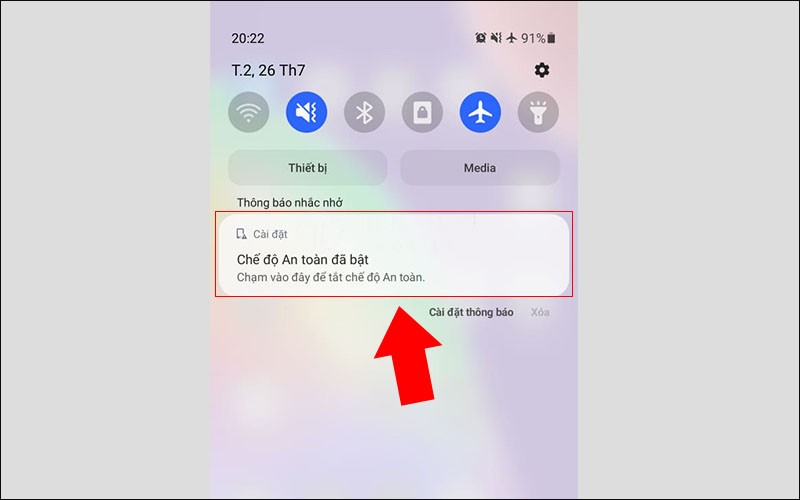
2. Tắt từ thanh thông báo trạng thái
Một số dòng điện thoại (như Samsung, HTC đời cũ) cho phép tắt nhanh ngay trên màn hình.
- Thao tác: Kéo thanh thông báo xuống $\rightarrow$ Chạm vào dòng “Chế độ an toàn đang bật” $\rightarrow$ Chọn Tắt (hoặc Khởi động lại).
3. Kiểm tra phím cứng và phụ kiện
Nếu máy khởi động lại vẫn vào Safe Mode, khả năng cao phím giảm âm lượng đang bị kẹt. Cơ chế của Android là nếu giữ phím Giảm âm lượng lúc mở nguồn, máy sẽ tự vào Safe Mode.
- Thao tác: Tháo ốp lưng, kiểm tra nút bấm có bị lún, kẹt bụi hay không. Vệ sinh khe phím và thử khởi động lại.
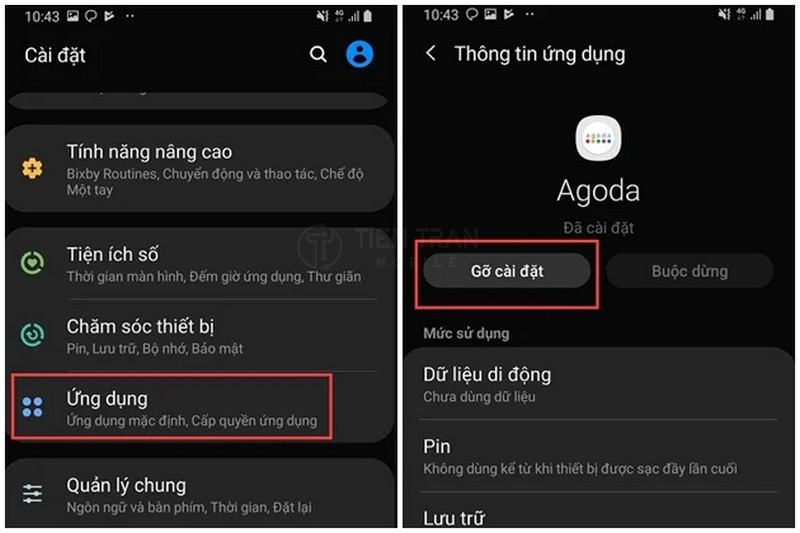
4. Gỡ bỏ ứng dụng gây xung đột
Nếu lỗi xuất hiện ngay sau khi bạn cài một ứng dụng mới, hãy gỡ bỏ nó.
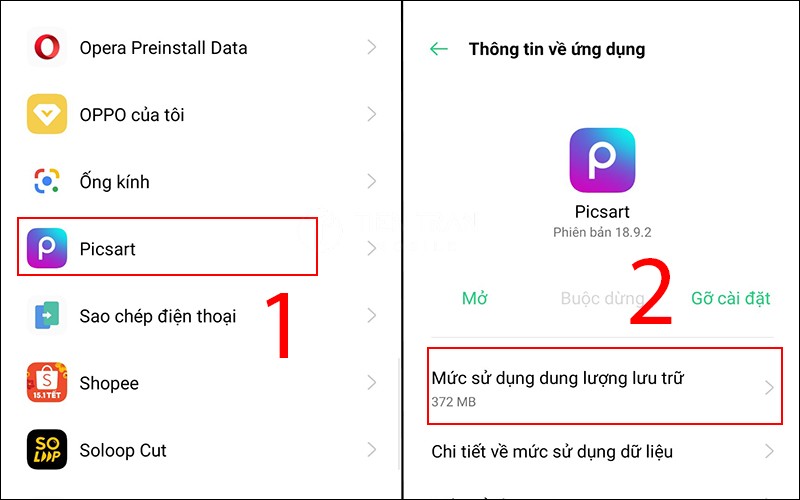
- Thao tác: Vào Cài đặt $\rightarrow$ Ứng dụng $\rightarrow$ Chọn lọc theo “Mới cài đặt gần đây” $\rightarrow$ Gỡ cài đặt app nghi ngờ (thường là các app Clean Master, Battery Saver, hoặc Launcher).
- Sau khi gỡ, hãy khởi động lại máy để kiểm tra xem đã thoát được chế độ an toàn chưa.
5. Xóa bộ nhớ đệm (Wipe Cache Partition)
Thao tác này giúp xóa các file tạm bị lỗi mà không làm mất dữ liệu cá nhân (ảnh, danh bạ).
- Thao tác: Tắt nguồn $\rightarrow$ Vào chế độ Recovery (thường là giữ Nguồn + Tăng âm lượng) $\rightarrow$ Chọn Wipe cache partition $\rightarrow$ Chọn Reboot system now.
6. Khôi phục cài đặt gốc (Factory Reset)
Đây là biện pháp cuối cùng nếu các cách tắt chế độ an toàn trên không hiệu quả. Lưu ý: Hành động này sẽ xóa toàn bộ dữ liệu trên máy.
- Thao tác: Cài đặt $\rightarrow$ Hệ thống (hoặc Quản lý chung) $\rightarrow$ Đặt lại $\rightarrow$ Khôi phục cài đặt gốc.
- Khuyến cáo: Hãy sao lưu dữ liệu quan trọng lên Google Drive hoặc máy tính trước khi thực hiện.
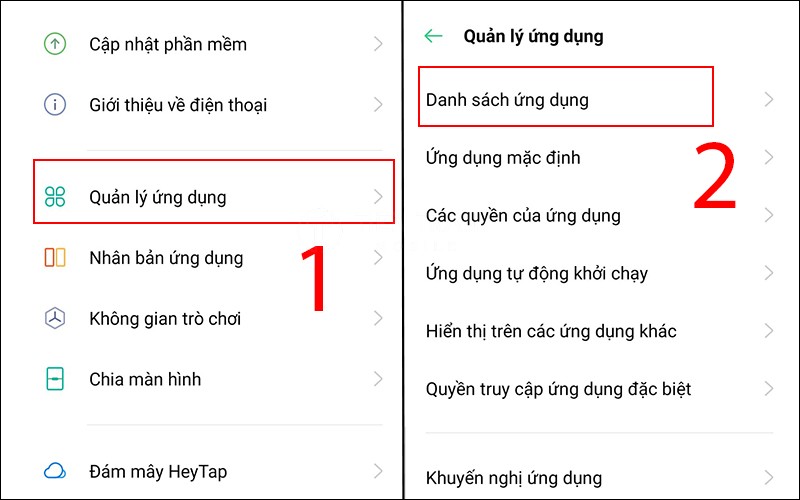
Hướng dẫn tắt chế độ an toàn theo từng hãng điện thoại
Mỗi hãng sản xuất có thể có chút khác biệt trong thao tác, dưới đây là hướng dẫn chi tiết:
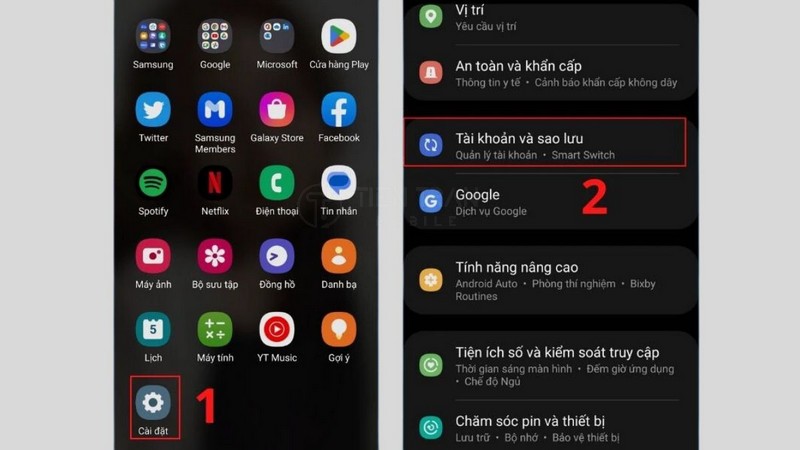
Samsung
- Nhấn giữ nút Nguồn $\rightarrow$ Khởi động lại.
- Nếu không được, hãy kiểm tra phím Giảm âm lượng. Samsung rất nhạy cảm với phím này khi khởi động.
OPPO / Realme
- Tắt nguồn hoàn toàn.
- Bật lại nguồn, khi thấy logo xuất hiện thì buông tay, tuyệt đối không giữ thêm phím âm lượng.
- Nếu máy vẫn vào Safe Mode, hãy kiểm tra xem bạn có đang cài các Theme/Launcher lạ không và gỡ bỏ.
Xiaomi / Redmi
- Khởi động lại máy.
- Nếu vẫn bị, vào Cài đặt $\rightarrow$ Ứng dụng $\rightarrow$ Gỡ các app yêu cầu quyền truy cập sâu hoặc app bảo mật bên thứ 3.
Vivo
- Dòng Vivo thường vào Safe Mode nếu phím giảm âm lượng bị chạm. Hãy tháo ốp lưng, vệ sinh phím và khởi động lại.
Bảng giá tham khảo dịch vụ khắc phục lỗi kẹt phím (Nguyên nhân gây Safe Mode)
Nếu bạn đã thử mọi cách phần mềm mà máy vẫn không thoát được chế độ an toàn, rất có thể phím cứng (cáp nguồn/volume) đã bị chạm hoặc hỏng. Dưới đây là bảng giá tham khảo chi phí sửa chữa trên thị trường.
[Cập nhật 01/2026] – Giá mang tính chất tham khảo, có thể thay đổi tùy model và thời điểm.| Dịch vụ sửa chữa | Mức giá tham khảo (VNĐ) | Thời gian xử lý |
| Vệ sinh phím kẹt bụi | 50.000 – 100.000 (Hoặc miễn phí) | 15 – 30 phút |
| Thay cáp phím Volume/Nguồn Samsung | 250.000 – 450.000 | 45 – 60 phút |
| Thay cáp phím Volume/Nguồn OPPO/Vivo | 200.000 – 350.000 | 45 – 60 phút |
| Thay cáp phím Xiaomi/Redmi | 200.000 – 400.000 | 45 – 60 phút |
| Chạy lại phần mềm (Unbrick/Fix lỗi) | 150.000 – 300.000 | 1 – 2 giờ |
Giải đáp thắc mắc thường gặp
- Bật chế độ an toàn có hại máy không?
Hoàn toàn không. Ngược lại, nó giúp bảo vệ máy và hỗ trợ tìm ra lỗi. Tuy nhiên, ở chế độ này bạn không dùng được các ứng dụng giải trí nên cần tìm cách tắt chế độ an toàn để sử dụng bình thường.
- Tại sao tắt rồi mà máy tự bật lại Safe Mode?
Khả năng cao nhất là phần cứng bị lỗi (chạm mạch phím âm lượng) hoặc hệ điều hành bị lỗi nghiêm trọng cần chạy lại chương trình (Flash ROM).
- Có bị mất dữ liệu khi tắt chế độ an toàn không?
Không. Việc tắt chế độ an toàn chỉ đơn giản là khởi động lại máy về trạng thái bình thường, dữ liệu của bạn vẫn nguyên vẹn.
Địa chỉ hỗ trợ kỹ thuật uy tín tại TP.HCM
Nếu bạn đã áp dụng tất cả các cách tắt chế độ an toàn trong bài viết mà vẫn không thành công, hoặc nghi ngờ máy bị lỗi phần cứng (kẹt phím, lỗi main), hãy mang máy đến bộ phận kỹ thuật để kiểm tra.
Tại Tiến Trần Mobile, chúng tôi cung cấp quy trình xử lý chuyên nghiệp:
- Kiểm tra tình trạng kẹt phím, vệ sinh miễn phí.
- Chẩn đoán xung đột phần mềm và xử lý không mất dữ liệu.
- Linh kiện thay thế chính hãng, bảo hành dài hạn.
Thông tin liên hệ:
- Địa chỉ: 284 Cao Đạt, Phường 1, Quận 5, TP.HCM
- Hotline: 0943 354 321
- Website: tientranmobile.com
Hy vọng bài viết này giúp bạn xử lý thành công vấn đề. Hãy kiểm tra kỹ phím bấm và các ứng dụng gần đây trước khi quyết định mang máy đi sửa nhé!