


Tin tức
Cách Thiết Lập Bảo Mật iOS An Toàn, Đầy Đủ Nhất
Bạn đang dùng iPhone nhưng chưa từng kiểm tra lại cách thiết lập bảo mật iOS, hoặc chỉ cài Face ID rồi để mặc mọi thứ còn lại? Thực tế, rất nhiều trường hợp lộ dữ liệu, mất tài khoản iCloud, bị đọc trộm thông tin đều xuất phát từ việc thiết lập bảo mật sai hoặc thiếu ngay từ đầu. Trong bài viết này, Tiến Trần Mobile sẽ hướng dẫn bạn cách thiết lập bảo mật iOS đúng chuẩn, từng bước rõ ràng – dễ làm – áp dụng được cho mọi phiên bản iOS, giúp iPhone an toàn hơn mà vẫn dùng mượt, không rườm rà.
Tại sao cần thiết lập bảo mật iOS ngay hôm nay?
iOS vốn nổi tiếng an toàn, nhưng cấu hình “mặc định” thường ưu tiên sự tiện lợi hơn là tính bảo mật tuyệt đối. Nếu không chủ động thay đổi, bạn có thể đối mặt với các rủi ro:
- Lộ mã OTP: Thông báo hiện đầy đủ trên màn hình khóa giúp kẻ xấu dễ dàng chiếm tài khoản ngân hàng.
- Mất quyền kiểm soát Apple ID: Nếu không có 2FA, chỉ cần lộ mật khẩu là bạn sẽ mất sạch dữ liệu iCloud.
- Tấn công từ Wi-Fi công cộng: Dễ bị theo dõi lưu lượng và đánh cắp thông tin đăng nhập.
4 Nguyên tắc bảo mật nền tảng từ Apple
Trước khi đi sâu vào cài đặt, hãy đảm bảo bạn tuân thủ 4 “sống còn” sau:
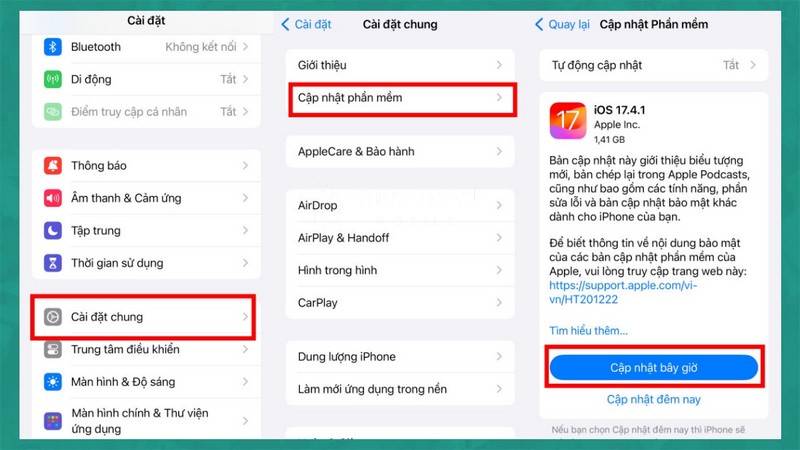
- Luôn cập nhật phần mềm: Các bản vá bảo mật thường quan trọng hơn cả các tính năng mới.
- Không Jailbreak (Bẻ khóa): Việc này làm mất đi lớp màng bảo vệ của hệ thống, khiến mã độc dễ dàng xâm nhập.
- Cảnh giác với Link lạ: Không bao giờ nhập Apple ID vào các trang web yêu cầu “khẩn cấp” hoặc “nhận quà”.
- Hạn chế Wi-Fi miễn phí: Luôn tắt tự động kết nối và ưu tiên dùng 4G/5G khi thực hiện giao dịch tài chính.
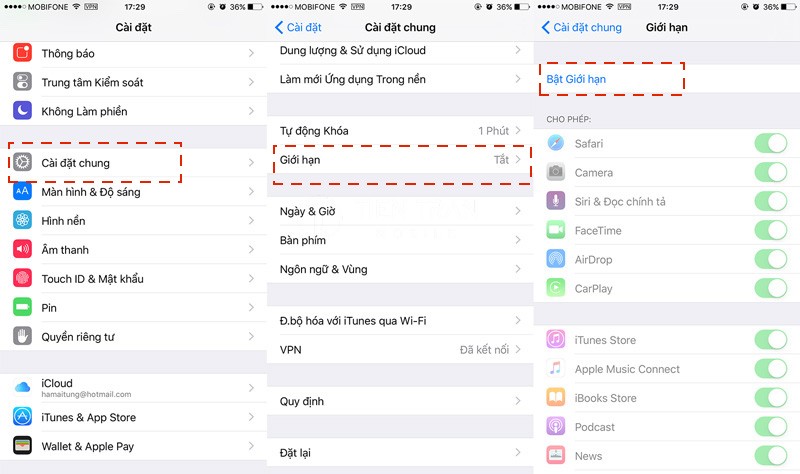
Thiết lập khóa màn hình an toàn tuyệt đối
Màn hình khóa là lớp phòng thủ đầu tiên. Hãy thực hiện các tùy chỉnh sau:
1. Sử dụng mật mã (Passcode) phức tạp
Thay vì dùng 4 số đơn giản, hãy nâng cấp lên mật mã 6 số hoặc mật mã chữ-số tùy chỉnh.
Bảng so sánh các loại mật mã (Cập nhật 12/2025)
| Loại mật mã | Mức độ an toàn | Độ tiện lợi | Đối tượng phù hợp |
| 4 Số | Thấp | Rất tiện | Không khuyến nghị |
| 6 Số | Tốt | Tiện | Người dùng phổ thông |
| Chữ – Số | Rất cao | Trung bình | Chủ doanh nghiệp, KOL, Ngân hàng |
2. Tối ưu Face ID / Touch ID
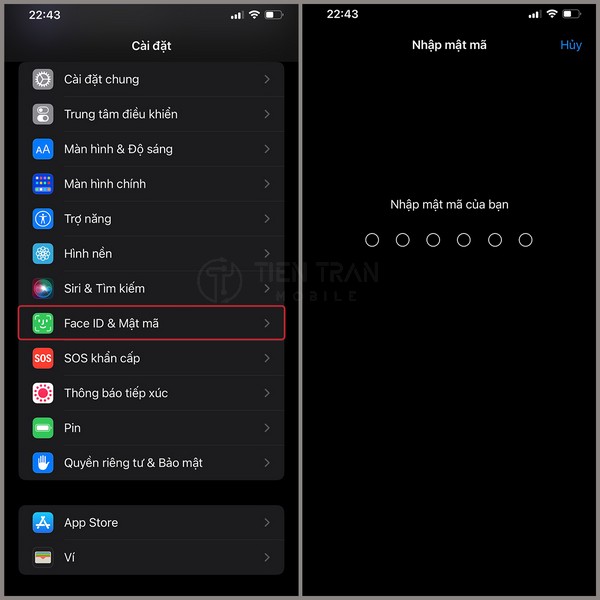
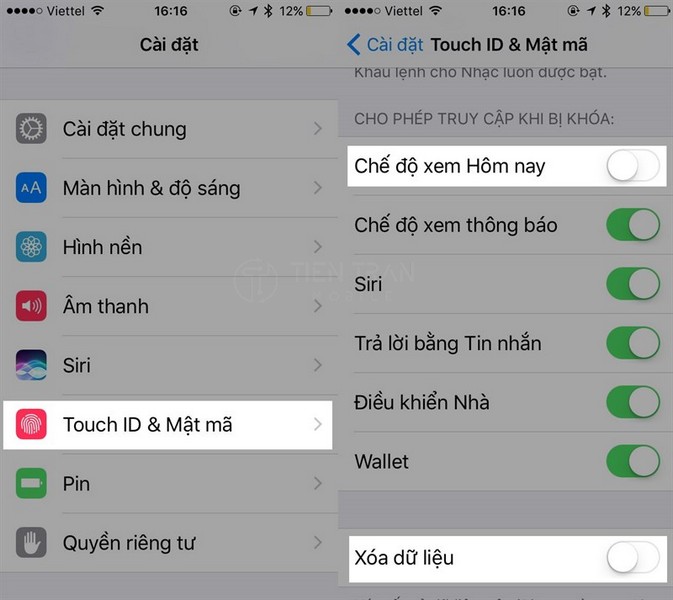
Vào Cài đặt > Face ID & Mật mã, đảm bảo đã bật:
- Yêu cầu chú ý cho Face ID: Máy chỉ mở khi bạn thực sự nhìn vào màn hình.
- Bảo vệ thiết bị khi bị đánh cắp (Stolen Device Protection): Ngăn kẻ trộm thay đổi mật khẩu Apple ID ngay cả khi chúng biết mật mã màn hình.
3. Tự động xóa dữ liệu
Bật tính năng Xóa dữ liệu sau 10 lần nhập sai. Đây là cách tốt nhất để chống lại các cuộc tấn công dò mật mã thủ công (Brute-force). Lưu ý: Hãy luôn sao lưu iCloud định kỳ.
Bảo mật Apple ID – “Chìa khóa trùm” của hệ sinh thái
Mất Apple ID đồng nghĩa với việc mất toàn bộ ảnh, danh bạ và quyền kiểm soát thiết bị.
- Bật xác thực hai yếu tố (2FA): Luôn yêu cầu mã xác minh gửi về thiết bị tin cậy khi đăng nhập máy mới.
- Thêm liên hệ khôi phục (Recovery Contact): Chọn một người thân tín để giúp bạn lấy lại tài khoản nếu chẳng may quên mật khẩu.
- Liên hệ kế thừa: Thiết lập người có quyền truy cập dữ liệu trong trường hợp bất khả kháng.
Tối ưu quyền riêng tư và Safari
Tối ưu quyền riêng tư và Safari giúp bảo vệ dữ liệu cá nhân, hạn chế theo dõi và nâng cao trải nghiệm duyệt web an toàn hơn.
Kiểm soát quyền ứng dụng
Vào Cài đặt > Quyền riêng tư & Bảo mật:
- Vị trí: Chỉ cho phép “Khi dùng ứng dụng”.
- App Privacy Report: Xem ứng dụng nào đang âm thầm truy cập Micro, Camera hoặc gửi dữ liệu ra ngoài.
Bảo mật duyệt web trên Safari
- Bật Ngăn chặn theo dõi qua trang web.
- Bật Cảnh báo trang web lừa đảo.
- Sử dụng iCloud Private Relay (nếu có gói iCloud+) để ẩn địa chỉ IP của bạn.
Chế độ Lockdown Mode – Lớp bảo vệ cao nhất
Đây là chế độ dành riêng cho những người có nguy cơ bị tấn công tinh vi (nhà báo, chính trị gia). Khi bật, máy sẽ hạn chế tối đa các tính năng có thể bị lợi dụng để cài phần mềm gián đoạn. Nếu bạn là người dùng bình thường, các bước trên đã đủ an toàn.
Những sai lầm thường gặp khiến iPhone mất an toàn
- Dùng mật khẩu dễ đoán: Như 123456, ngày sinh hoặc số điện thoại.
- Chủ quan với thông báo bảo mật: Bấm “Cho phép” mà không đọc kỹ nội dung ứng dụng yêu cầu.
- Không bật Find My: Khi mất máy, bạn sẽ không có cách nào định vị hoặc khóa dữ liệu từ xa.
Thiết lập bảo mật iOS chuyên sâu tại Tiến Trần Mobile
Nếu bạn cảm thấy việc tự thiết lập quá phức tạp hoặc muốn kiểm tra xem iPhone cũ vừa mua có an toàn không, hãy đến với Tiến Trần Mobile. Chúng mình hỗ trợ:
- Rà soát và xóa bỏ các Profile lạ, ứng dụng theo dõi ngầm.
- Thiết lập Apple ID và các lớp bảo mật nâng cao (2FA, Recovery Key).
- Tư vấn giải pháp bảo mật dữ liệu cho người kinh doanh.
Thông tin liên hệ:
- Website: tientranmobile.com
- Hotline: 0943354321
- Địa chỉ: 284 Cao Đạt, Phường 1, Quận 5, TP.HCM
Kết luận: Cách thiết lập bảo mật iOS không khó, quan trọng là sự tỉ mỉ và thói quen sử dụng của bạn. Hãy thực hiện ngay hôm nay để yên tâm tận hưởng mọi tiện ích mà Apple mang lại!










