


Tin tức
Cách Tối Ưu Hiệu Suất Pin Laptop Đơn Giản Mà Hiệu Quả
Cách tối ưu hiệu suất pin laptop là điều nhiều người quan tâm khi máy bắt đầu nhanh hết pin, sụt phần trăm bất thường hoặc nóng hơn trong quá trình sử dụng. Pin laptop dù tốt đến đâu cũng sẽ giảm hiệu năng theo thời gian, nhưng bạn hoàn toàn có thể kéo dài tuổi thọ và giữ máy hoạt động ổn định hơn nếu biết tối ưu đúng cách. Bài viết này sẽ hướng dẫn từng bước từ thiết lập hệ thống, chế độ nguồn, ứng dụng nền cho đến mẹo sử dụng thực tế. Đọc tiếp để cải thiện pin rõ rệt.
Tại sao cần tối ưu hiệu suất và thời lượng pin laptop?
Việc áp dụng các cách tối ưu hiệu suất pin laptop không chỉ giúp kéo dài thời gian sử dụng trong ngày mà còn bảo vệ tuổi thọ linh kiện về lâu dài.
- Ngăn chặn pin xuống cấp: Pin Lithium‑ion lão hóa nhanh hơn nếu thường xuyên hoạt động trong môi trường nhiệt độ cao hoặc liên tục xả sâu (dùng cạn pin).
- Duy trì hiệu năng ổn định: Khi máy quá nóng hoặc pin yếu, hệ thống thường tự động giảm xung nhịp CPU/GPU (throttle) để an toàn, khiến máy chạy chậm và giật lag.
- Tránh các sai lầm phổ biến: Sử dụng sạc kém chất lượng hoặc để các ứng dụng chạy ngầm không kiểm soát là nguyên nhân hàng đầu khiến pin bị “chai” trước thời hạn.
Các phương pháp tối ưu pin laptop Windows (Windows 10/11)
Để tối ưu hiệu suất pin laptop trên hệ điều hành Windows, đặc biệt là các bản cập nhật mới nhất (2025), bạn hãy thực hiện theo trình tự sau:
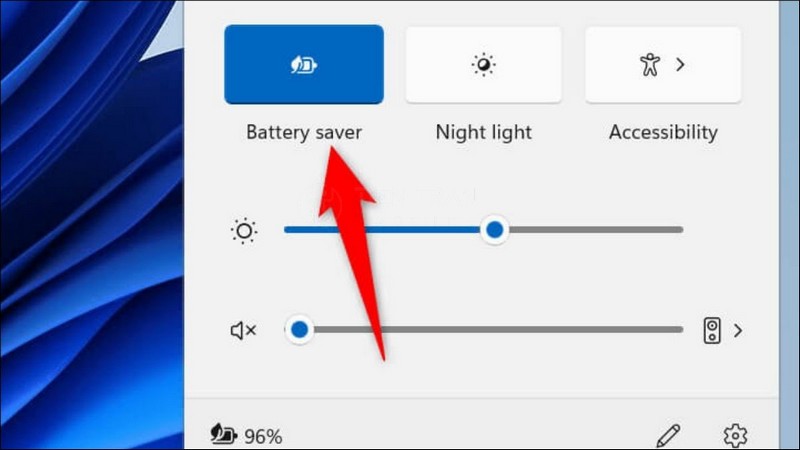
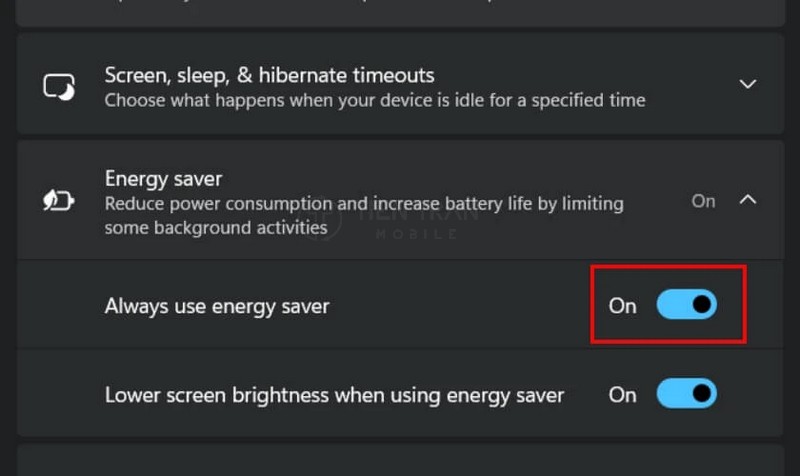
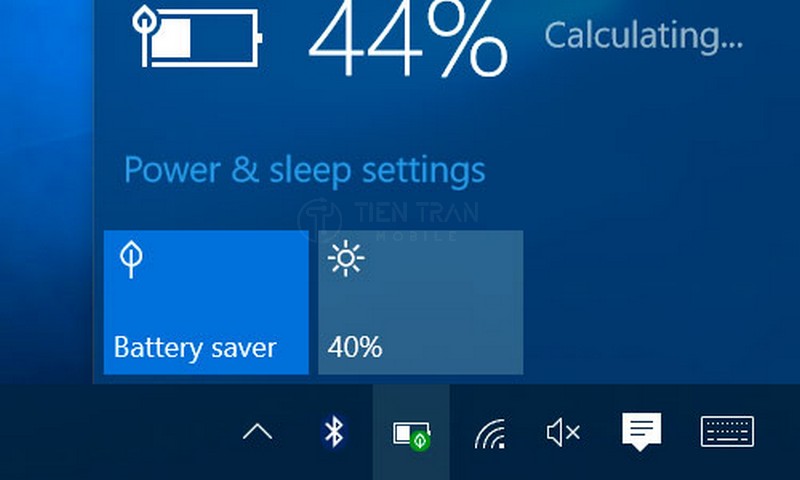
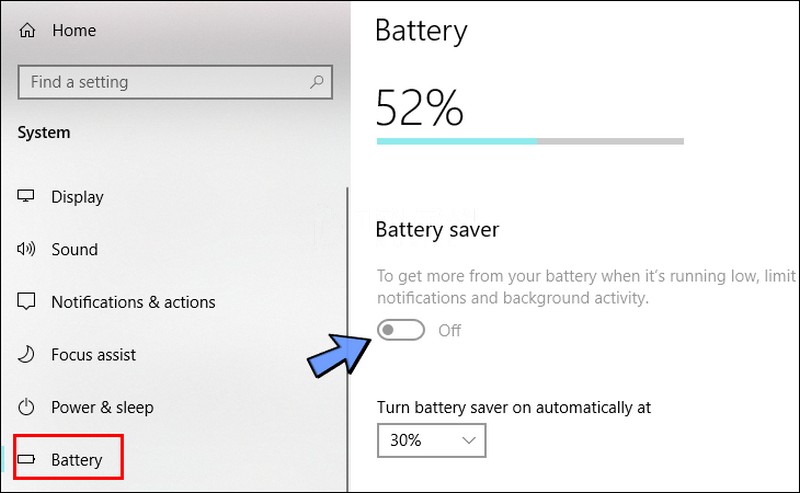
Kích hoạt chế độ Energy Saver / Battery Saver
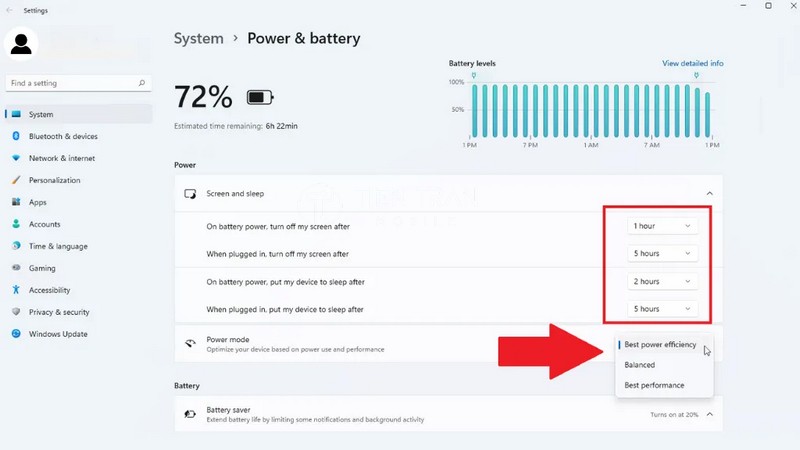
Trên Windows 11 (bản 24H2 trở lên), tính năng Energy Saver đã được cải tiến để tự động giảm hoạt động nền và độ sáng nhằm kéo dài thời gian sử dụng.
- Thao tác: Vào Settings → System → Power & battery → Bật Energy saver.
- Mẹo: Thiết lập ngưỡng tự động bật khi pin xuống còn 20% để đảm bảo máy luôn trụ được đến khi bạn tìm thấy ổ cắm.
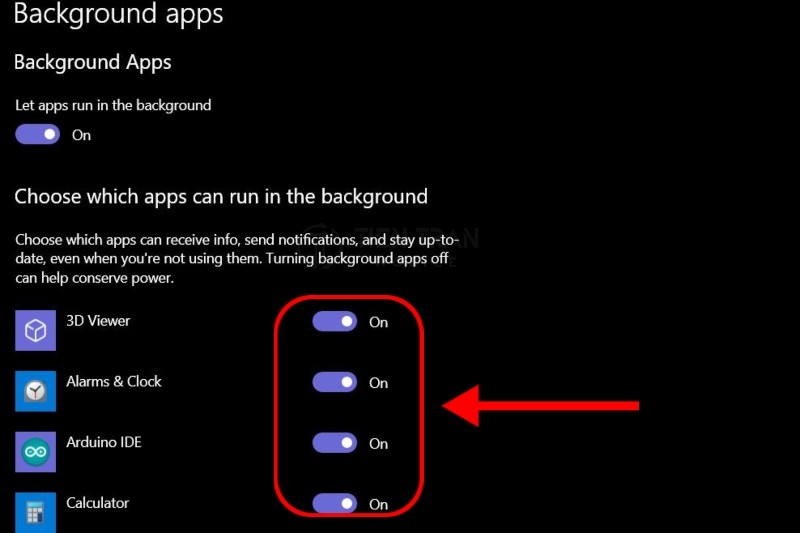
Tắt ứng dụng chạy ngầm và khởi động cùng Windows
Đây là cách hiệu quả nhất để giảm tải cho RAM và CPU khi máy ở chế độ chờ (Idle).
- Tắt ứng dụng nền: Vào Settings → System → Power & battery → Battery usage. Tìm các ứng dụng tiêu thụ pin cao bất thường và chọn Manage background activity → Never.
- Tắt khởi động: Mở Task Manager (Ctrl+Shift+Esc) → Tab Startup apps → Chuột phải vào ứng dụng không cần thiết và chọn Disable.
Tối ưu hóa màn hình và kết nối
- Độ sáng: Màn hình là thành phần tiêu thụ điện năng lớn nhất. Hãy giảm độ sáng xuống mức vừa đủ nhìn.
- Dynamic Refresh Rate (DRR): Nếu màn hình hỗ trợ tần số quét cao, hãy bật chế độ tự động điều chỉnh (Dynamic) để tiết kiệm pin khi hiển thị nội dung tĩnh.
- Ngắt kết nối: Tắt Bluetooth, Location (Định vị) và Wi-Fi nếu bạn đang làm việc offline.
Dọn dẹp hệ thống và chống phân mảnh
- Storage Sense: Bật tính năng này để Windows tự động xóa file rác, file tạm, giúp hệ thống nhẹ nhàng hơn.
- Ổ cứng: Với HDD, hãy chạy Defragment định kỳ. Với SSD, Windows sẽ tự động thực hiện lệnh TRIM để tối ưu hóa tuổi thọ và tốc độ.
Cách tối ưu hiệu suất pin cho MacBook (macOS)
Người dùng macOS có lợi thế về khả năng quản lý năng lượng, nhưng vẫn cần tinh chỉnh để đạt hiệu quả tối đa:
Sử dụng Low Power Mode
Chế độ này giúp giảm xung nhịp CPU và độ sáng màn hình một cách thông minh.
- Thao tác: Vào System Settings → Battery → Low Power Mode. Bạn có thể chọn Only on Battery (Chỉ khi dùng pin) hoặc Always (Luôn luôn).
Kiểm soát ứng dụng qua Activity Monitor
- Mở Activity Monitor → Tab Energy.
- Sắp xếp theo cột Energy Impact để phát hiện và tắt các ứng dụng đang tiêu tốn tài nguyên một cách âm thầm.
Tinh chỉnh hiển thị và thiết bị ngoại vi
- Rút ngắn thời gian tự động tắt màn hình (Turn display off) khi không sử dụng.
- Ngắt các thiết bị như ổ cứng rời, Hub USB khi không cần thiết, vì chúng vẫn tiêu thụ điện ngay cả khi máy đang ngủ.
Bảng giá tham khảo dịch vụ Pin & Tối ưu Laptop (Cập nhật 11/2025)
Dưới đây là bảng giá tham khảo thị trường cho các dịch vụ liên quan đến pin và hiệu suất laptop.
(Lưu ý: Giá có thể biến động tùy theo model máy và thời điểm linh kiện).
| Dịch vụ | Loại máy / Model | Giá tham khảo (VNĐ) | Thời gian bảo hành |
| Vệ sinh & Tra keo tản nhiệt | Laptop văn phòng (Dell/HP/Asus…) | 100.000 – 200.000 | – |
| Gaming / Macbook / Workstation | 250.000 – 450.000 | – | |
| Thay Pin Laptop (OEM/Zin) | Laptop phổ thông | 450.000 – 850.000 | 6 – 12 tháng |
| MacBook Air/Pro (2017-2020) | 1.200.000 – 2.500.000 | 6 – 12 tháng | |
| MacBook chip M1/M2/M3 | 2.500.000 – 4.500.000 | 6 – 12 tháng | |
| Nâng cấp SSD (Tăng tốc & Pin) | SSD 256GB NVMe | 550.000 – 800.000 | 36 tháng |
| SSD 512GB NVMe | 950.000 – 1.400.000 | 36 tháng | |
| Kiểm tra sức khỏe Pin | Mọi dòng máy | Miễn phí | Tại Tiến Trần Mobile |
Mẹo bảo vệ phần cứng để pin bền hơn
Ngoài phần mềm, yếu tố phần cứng đóng vai trò quyết định trong việc tối ưu hiệu suất pin laptop:
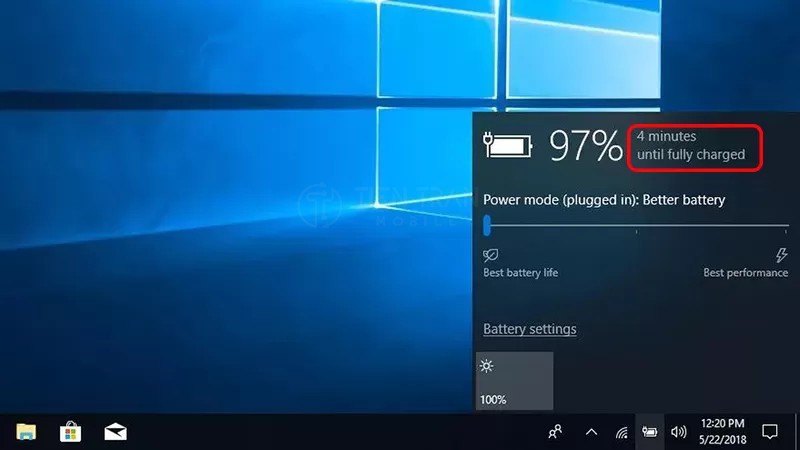
- Nhiệt độ là kẻ thù: Luôn giữ máy hoạt động dưới 35°C. Vệ sinh khe tản nhiệt định kỳ và tra keo tản nhiệt mới sau mỗi 1-2 năm.
- Nâng cấp RAM & SSD:
- RAM: Đủ RAM giúp máy hạn chế sử dụng ổ cứng làm bộ nhớ ảo (swap), giảm tải cho CPU.
- SSD: Tiêu thụ ít điện năng hơn HDD và xử lý dữ liệu nhanh hơn, giúp máy trở về trạng thái nghỉ (Idle) sớm hơn.
- Quy tắc sạc pin 20-80%: Nếu có thể, hãy duy trì pin trong khoảng này để bảo vệ hóa học bên trong cell pin. Hạn chế tối đa việc vừa sạc vừa chơi game nặng khiến máy quá nhiệt.
Khi nào bạn nên mang laptop đi kiểm tra?
Nếu đã áp dụng các cách tối ưu hiệu suất pin laptop kể trên nhưng tình trạng không cải thiện, hãy chú ý các dấu hiệu sau:
- Máy báo “Service Battery” (MacBook) hoặc dung lượng thực tế giảm sâu (kiểm tra bằng lệnh powercfg /batteryreport trên Windows).
- Pin tụt nhanh bất thường ngay cả khi không chạy ứng dụng nặng.
- Máy tự sập nguồn khi pin vẫn còn 20-30%.
- Laptop nóng ran ở khu vực chứa pin hoặc bàn phím.
Dịch vụ tối ưu và thay pin uy tín tại Tiến Trần Mobile
Nếu bạn đang gặp vấn đề về pin hoặc cần tư vấn giải pháp tăng tốc laptop, Tiến Trần Mobile cung cấp quy trình chuyên nghiệp:
- Kiểm tra miễn phí: Đo tuổi thọ pin, số lần sạc và nhiệt độ vận hành.
- Giải pháp tối ưu: Tư vấn nâng cấp phần cứng (SSD/RAM) phù hợp nhất với nhu cầu và túi tiền.
- Thay pin chính hãng: Cam kết linh kiện chất lượng, bảo hành minh bạch, giá cả cạnh tranh nhất thị trường (Cập nhật 11/2025).
Kết luận:
Để đạt hiệu quả cao nhất, hãy kết hợp giữa việc quản lý phần mềm thông minh và bảo dưỡng phần cứng định kỳ. Một chiếc laptop mát mẻ, sạch sẽ luôn là chiếc laptop có thời lượng pin tốt nhất.
Liên hệ ngay để được hỗ trợ:
- Địa chỉ: 284 Cao Đạt, Phường 1, Quận 5, TP. HCM
- Hotline/Zalo: 0943 354 321
- Website: tientranmobile.com
Ghé Tiến Trần Mobile ngay hôm nay để “hồi sinh” sức mạnh cho chiếc laptop của bạn!










