Tin tức
4 Cách Xem Thông Tin Máy Tính Laptop Đơn Giản, Chi Tiết
Bạn vừa mua một chiếc máy cũ hay đang có ý định nâng cấp linh kiện nhưng chưa nắm rõ cấu hình thiết bị của mình mạnh yếu ra sao? Việc kiểm tra thông số phần cứng là bước đầu tiên cực kỳ quan trọng để chọn phần mềm tương thích. Tại Tiền Trần Mobile, chúng tôi sẽ hướng dẫn bạn những cách xem thông tin máy tính laptop chuẩn xác nhất trên Windows 10, 11. Từ việc dùng lệnh “dxdiag” thần thánh đến kiểm tra trong Properties, bạn sẽ dễ dàng nắm bắt tên Chip, dung lượng RAM hay Card màn hình chỉ trong vài tích tắc. Cùng thực hiện ngay nhé!
Tại sao cần kiểm tra cấu hình máy tính, laptop?
Hiểu rõ thông số kỹ thuật của thiết bị mang lại nhiều lợi ích thiết thực:
- Nâng cấp chính xác: Tránh mua nhầm RAM khác bus hoặc SSD sai chuẩn kết nối.
- Kiểm tra khi mua bán: Xác minh cấu hình thực tế so với lời quảng cáo (tránh tình trạng vỏ i7 ruột i3).
- Tối ưu hóa phần mềm: Biết được máy đủ sức chạy các ứng dụng nặng hay game đồ họa cao hay không.
- Chẩn đoán lỗi: Dễ dàng tìm driver phù hợp hoặc xác định nguyên nhân máy chậm (do thiếu RAM hay ổ cứng đầy).
5 Cách xem thông tin máy tính laptop không cần cài đặt phần mềm
Đây là những phương pháp sử dụng công cụ có sẵn trên Windows, đảm bảo an toàn, nhanh chóng và chính xác.
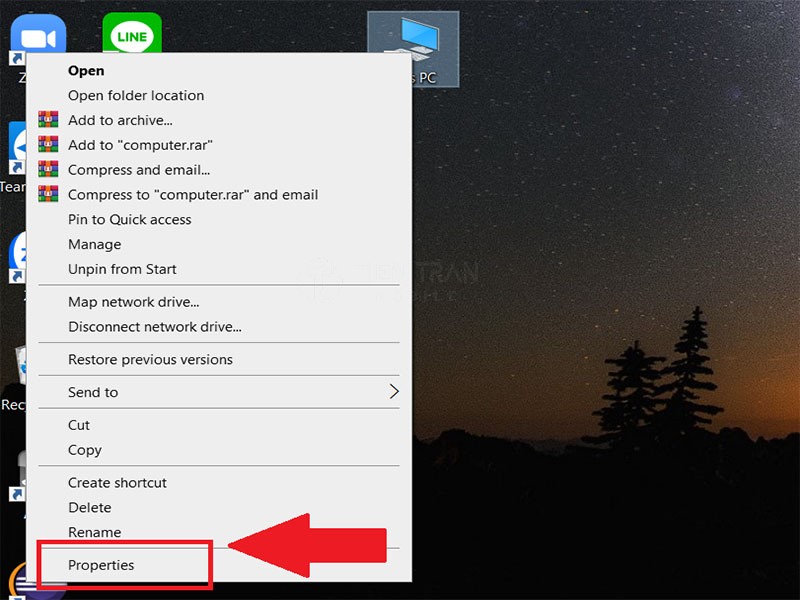
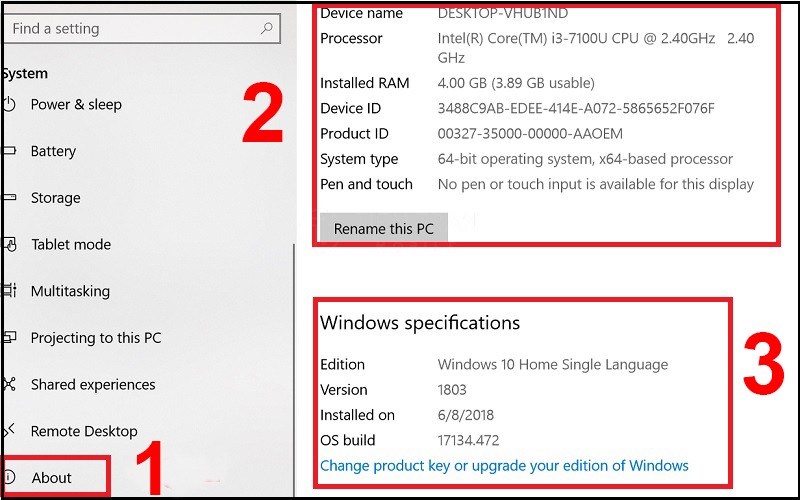
1. Xem nhanh qua Computer Properties (System)
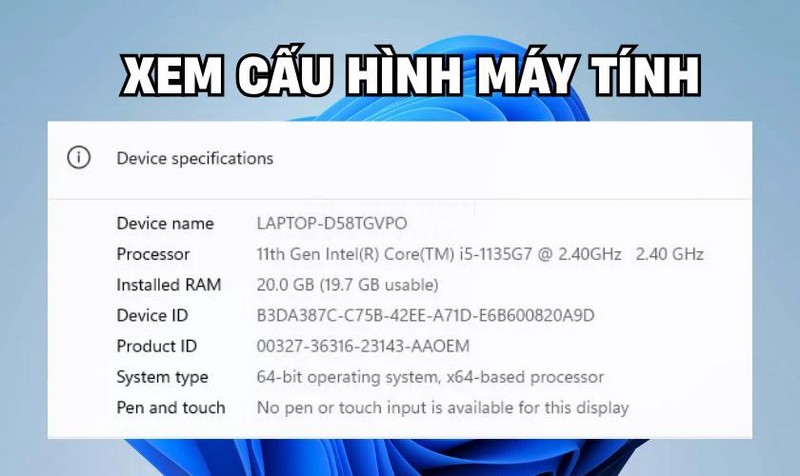
Đây là cách đơn giản nhất để xem các thông tin cơ bản như dòng CPU, dung lượng RAM và phiên bản Windows.
- Thao tác: Nhấp chuột phải vào biểu tượng This PC (hoặc My Computer) > Chọn Properties.
- Thông tin hiển thị: Tên Chip (CPU), RAM, Loại hệ thống (32-bit/64-bit), Phiên bản Windows.
- Phù hợp: Người dùng phổ thông cần kiểm tra nhanh cấu hình.
2. Sử dụng lệnh msinfo32 (System Information)
Đây là công cụ “toàn năng” nhất để xem thông tin máy tính laptop một cách chi tiết từ phần cứng đến phần mềm.
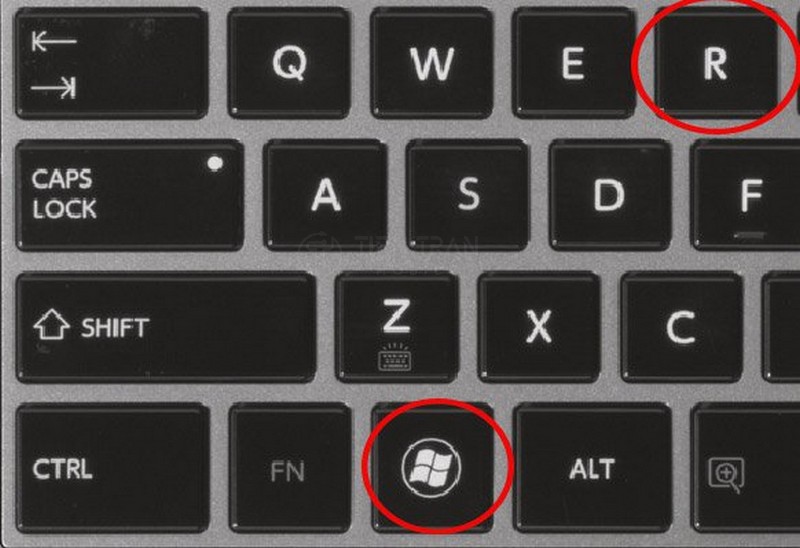
- Thao tác: Nhấn tổ hợp phím Windows + R > Nhập msinfo32 > Nhấn Enter.
- Thông tin hiển thị:
- System Summary: Tên Mainboard, BIOS, CPU, RAM.
- Components: Thông tin chi tiết về Sound (âm thanh), Display (màn hình/card đồ họa), Storage (ổ cứng).
- Phù hợp: Cần xem chi tiết Mainboard, phiên bản BIOS và các thiết bị ngoại vi.
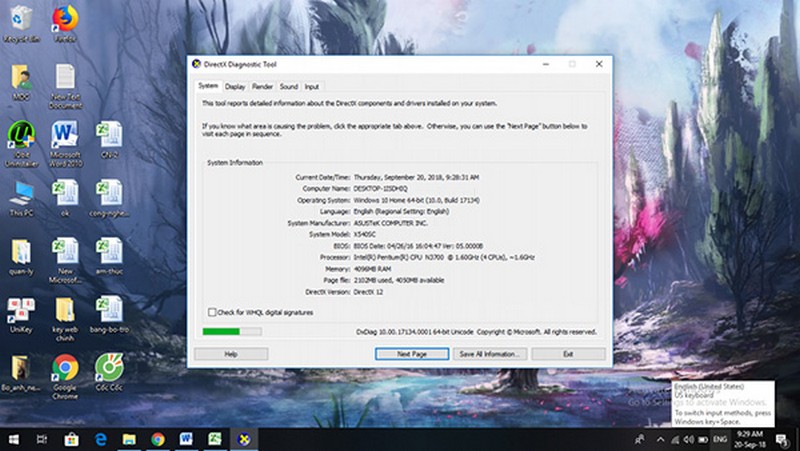
3. Kiểm tra bằng DirectX Diagnostic Tool (dxdiag)
Lệnh này cực kỳ hữu ích khi bạn muốn kiểm tra chuyên sâu về khả năng hiển thị và âm thanh của máy.
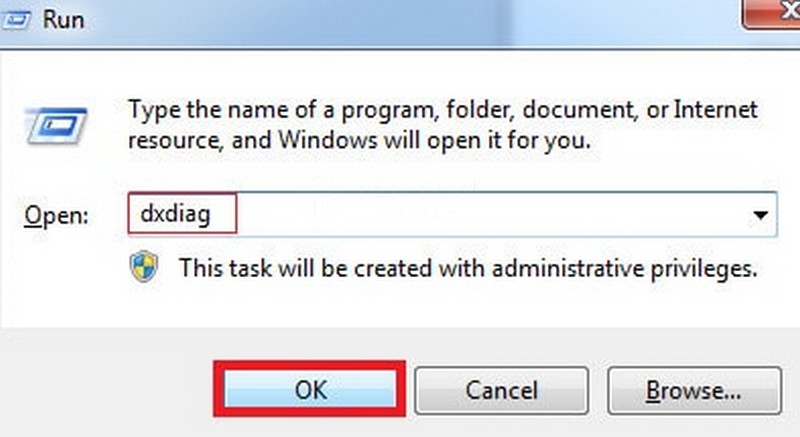
- Thao tác: Nhấn Windows + R > Nhập dxdiag > Nhấn Enter.
- Thông tin hiển thị:
- Tab System: Cấu hình tổng quan (CPU, RAM).
- Tab Display: Tên Card đồ họa (VRAM, Driver), hỗ trợ tốt cho việc kiểm tra khả năng chơi game/đồ họa.
- Tab Sound: Thiết bị âm thanh.
- Phù hợp: Kiểm tra Card màn hình (VGA) rời hay tích hợp.
4. Sử dụng Task Manager để xem hiệu năng thực tế
Không chỉ xem cấu hình, Task Manager còn cho biết linh kiện đang hoạt động như thế nào theo thời gian thực.
- Thao tác: Nhấn tổ hợp phím Ctrl + Shift + Esc > Chọn tab Performance.
- Thông tin hiển thị:
- CPU: Tốc độ xung nhịp, số nhân/luồng, thời gian hoạt động.
- Memory: Tổng RAM, lượng RAM đang dùng, số khe RAM đã sử dụng (Slots used).
- Disk: Loại ổ cứng (HDD/SSD), tốc độ đọc ghi.
- GPU: Tên card đồ họa và mức độ chịu tải.
5. Kiểm tra chi tiết bằng lệnh Command Prompt (CMD)
Dành cho người dùng muốn lấy thông tin nhanh dạng văn bản.
- Thao tác: Nhấn Start > Gõ cmd > Nhấn Enter.
- Các lệnh thông dụng:
- Xem tổng quan: Gõ systeminfo
- Xem số Serial máy (hữu ích khi bảo hành): Gõ wmic bios get serialnumber
- Xem tên CPU: wmic cpu get name
Cách xem thông tin máy tính laptop bằng phần mềm chuyên dụng
Nếu các công cụ có sẵn chưa đủ chi tiết, phần mềm bên thứ ba sẽ giúp bạn đọc sâu hơn các thông số kỹ thuật.
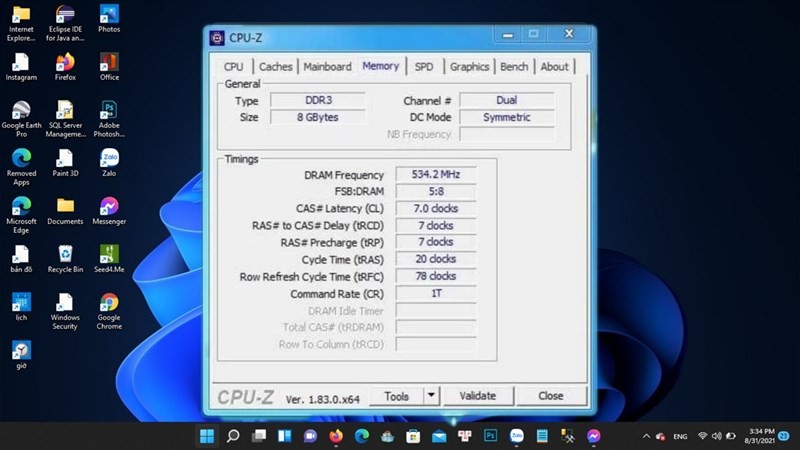
Phần mềm CPU-Z
CPU-Z là phần mềm nhẹ, phổ biến nhất để kiểm tra chi tiết từng linh kiện.
- Tab CPU: Tên mã, tiến trình, mức tiêu thụ điện, xung nhịp.
- Tab Mainboard: Nhà sản xuất, Model, phiên bản BIOS.
- Tab Memory & SPD: Loại RAM (DDR3/4/5), Bus RAM, hãng sản xuất, tuần sản xuất.
- Tab Graphics: Chi tiết về Card đồ họa.
Ngoài ra, bạn có thể tham khảo thêm: HWiNFO (kiểm tra nhiệt độ, cảm biến), Speccy (giao diện trực quan).
Bảng giá tham khảo linh kiện nâng cấp laptop (Cập nhật 01/2026)
Sau khi áp dụng cách xem thông tin máy tính laptop, nếu thấy cấu hình yếu, bạn có thể tham khảo bảng giá nâng cấp dưới đây để cải thiện hiệu năng.
(Mức giá trung bình tham khảo trên thị trường, có thể thay đổi tùy thương hiệu và thời điểm)
| Loại linh kiện | Thông số kỹ thuật | Mức giá tham khảo (VNĐ) | Đối tượng phù hợp |
| RAM Laptop | DDR4 8GB Bus 3200MHz | 450.000 – 650.000 | Văn phòng, đa nhiệm cơ bản |
| DDR4 16GB Bus 3200MHz | 850.000 – 1.100.000 | Đồ họa nhẹ, chơi game, Code | |
| DDR5 8GB Bus 4800/5600 | 750.000 – 950.000 | Laptop đời mới (Gen 12 trở lên) | |
| DDR5 16GB Bus 4800/5600 | 1.300.000 – 1.600.000 | Đồ họa chuyên nghiệp, Render | |
| Ổ cứng SSD | SSD 256GB M.2 NVMe | 550.000 – 750.000 | Lưu trữ cơ bản, cài Win |
| SSD 512GB M.2 NVMe | 950.000 – 1.300.000 | Lưu trữ game, dữ liệu nhiều | |
| SSD 1TB M.2 NVMe | 1.800.000 – 2.500.000 | Dựng phim, thư viện ảnh lớn | |
| Dịch vụ | Vệ sinh laptop, tra keo tản nhiệt | 100.000 – 200.000 | Máy nóng, quạt kêu to |
Hướng dẫn đọc hiểu các thông số kỹ thuật quan trọng
Biết cách xem là bước đầu, hiểu ý nghĩa thông số sẽ giúp bạn ra quyết định đúng đắn.
- CPU (Bộ vi xử lý):
- Ví dụ: Intel Core i5-12400F.
- Ý nghĩa: “i5” là dòng trung cấp, “12” là thế hệ thứ 12 (càng cao càng mới), đuôi “F” là không có card tích hợp. Dùng văn phòng nên chọn i3/i5, đồ họa nên chọn i7/i9 hoặc Ryzen 7/9.
- RAM (Bộ nhớ tạm):
- Cần chú ý dung lượng (8GB/16GB) và chuẩn (DDR4/DDR5).
- Máy chạy chậm khi mở nhiều tab Chrome thường do thiếu RAM.
- Ổ cứng (Storage):
- Nên dùng SSD thay vì HDD để tốc độ khởi động Windows nhanh gấp 3-5 lần.
- Chuẩn NVMe nhanh hơn SATA.
- GPU (Card màn hình):
- Onboard (Intel UHD/Iris Xe): Đủ dùng văn phòng, xem phim, Photoshop nhẹ.
- Card rời (NVIDIA RTX/GTX): Bắt buộc nếu chơi game nặng, dựng phim 3D.
Câu hỏi thường gặp
- Cách xem thông tin máy tính laptop để biết máy còn khe RAM trống không?
Bạn có thể mở Task Manager > Performance > Memory. Mục “Slots used” sẽ hiển thị số khe đang dùng (ví dụ: 1 of 2 nghĩa là còn trống 1 khe). Để chính xác nhất về loại khe, nên dùng phần mềm CPU-Z tab SPD.
- Làm sao biết máy đang dùng ổ cứng SSD hay HDD mà không cần tháo máy?
Sử dụng tổ hợp phím Windows + R > gõ dfrgui > Enter. Tại cột “Media type” sẽ hiển thị rõ là Solid State Drive (SSD) hay Hard Disk Drive (HDD).
- Kiểm tra cấu hình laptop cũ cần lưu ý gì nhất?
Cần đối chiếu thông số trên msinfo32 và Task Manager xem có trùng khớp với ngoại hình tem nhãn không. Đặc biệt kiểm tra kỹ màn hình (điểm chết), pin (độ chai) và các cổng kết nối.
Kết luận
Việc nắm vững cách xem thông tin máy tính laptop giúp bạn làm chủ thiết bị của mình, tránh bị “qua mặt” khi mua bán và đưa ra phương án nâng cấp tiết kiệm chi phí nhất. Hãy kết hợp linh hoạt giữa msinfo32, dxdiag và Task Manager để có cái nhìn tổng quan.
Nếu bạn cần kiểm tra chuyên sâu, tư vấn nâng cấp phù hợp với nhu cầu thực tế hoặc tìm kiếm các dòng laptop chất lượng, hãy liên hệ ngay với chúng tôi để được hỗ trợ tận tình.
Thông tin liên hệ Tiến Trần Mobile:
- Website: https://tientranmobile.com/
- Hotline: 0943 354 321
- Địa chỉ: 284 Cao Đạt, Phường 1, Quận 5, TP.HCM