Tin tức
Cách Cài Đặt Cỡ Chữ iPhone To Nhỏ Cực Đơn Giản, Dễ Xem
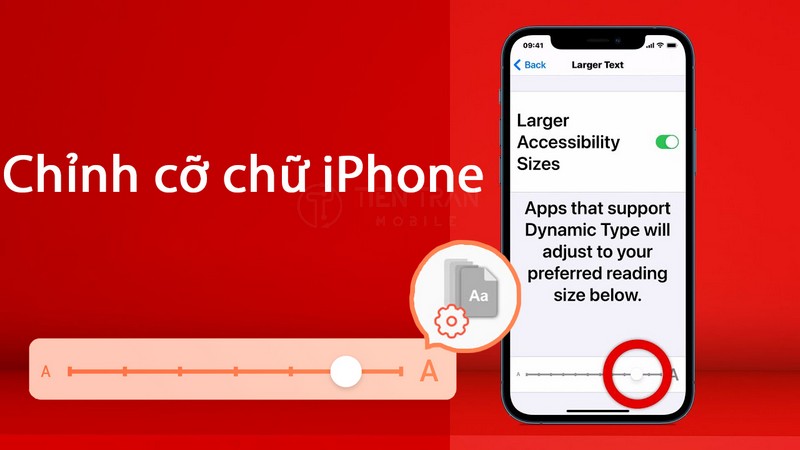
Bạn cảm thấy mỏi mắt, khó chịu vì văn bản trên màn hình quá bé, hay bạn đang muốn điều chỉnh giao diện để tặng ba mẹ chiếc điện thoại dễ đọc báo hơn? Việc tùy biến hiển thị là tính năng cực kỳ hữu ích trên iOS nhưng ít người để ý. Tại Tiền Trần Mobile, chúng tôi sẽ hướng dẫn chi tiết cài đặt cỡ chữ iphone to rõ hoặc thu nhỏ lại theo ý muốn chỉ với vài thao tác vuốt chạm. Bài viết này không chỉ giúp bạn đổi kích thước chữ toàn hệ thống mà còn có mẹo chỉnh riêng cho từng ứng dụng cực hay. Cùng thực hiện ngay để bảo vệ đôi mắt nhé!
Tại sao cần cài đặt cỡ chữ iPhone phù hợp?
Màn hình nhỏ kết hợp với phông chữ mặc định đôi khi gây áp lực lớn cho mắt. Việc điều chỉnh kích thước hiển thị mang lại nhiều lợi ích thiết thực:
- Bảo vệ thị lực: Giảm tình trạng mỏi mắt, căng mắt khi sử dụng điện thoại trong thời gian dài.
- Thao tác chính xác: Hạn chế việc chạm nhầm nút hoặc gõ sai ký tự do chữ quá bé.
- Tiếp nhận thông tin nhanh: Đọc tin nhắn, email, báo chí mượt mà hơn mà không cần “căng mắt” soi từng chữ.
Bảng so sánh các phương pháp cài đặt cỡ chữ iPhone [Cập nhật 01/2026]
Để giúp bạn chọn nhanh cách thực hiện phù hợp, dưới đây là bảng tổng hợp các phương pháp tối ưu nhất hiện nay trên iOS:
| Phương pháp | Vị trí cài đặt | Tác dụng chính | Đối tượng phù hợp |
| Cài đặt chuẩn | Màn hình & Độ sáng | Tăng/giảm chữ toàn hệ thống ở mức vừa phải. | Người dùng phổ thông, cần chữ to hơn mặc định một chút. |
| Chữ lớn hơn (Trợ năng) | Trợ năng (Accessibility) | Kích hoạt kích thước chữ cực đại (lớn hơn mức chuẩn). | Người lớn tuổi, mắt kém cần chữ rất to. |
| Control Center | Trung tâm điều khiển | Tùy chỉnh cỡ chữ riêng cho từng ứng dụng hoặc toàn bộ. | Muốn Zalo chữ to nhưng Facebook chữ nhỏ vừa phải. |
| Thu phóng (Zoom) | Trợ năng > Thu phóng | Kính lúp phóng to một vùng hoặc toàn màn hình. | Cần soi chi tiết nhỏ hoặc hình ảnh. |
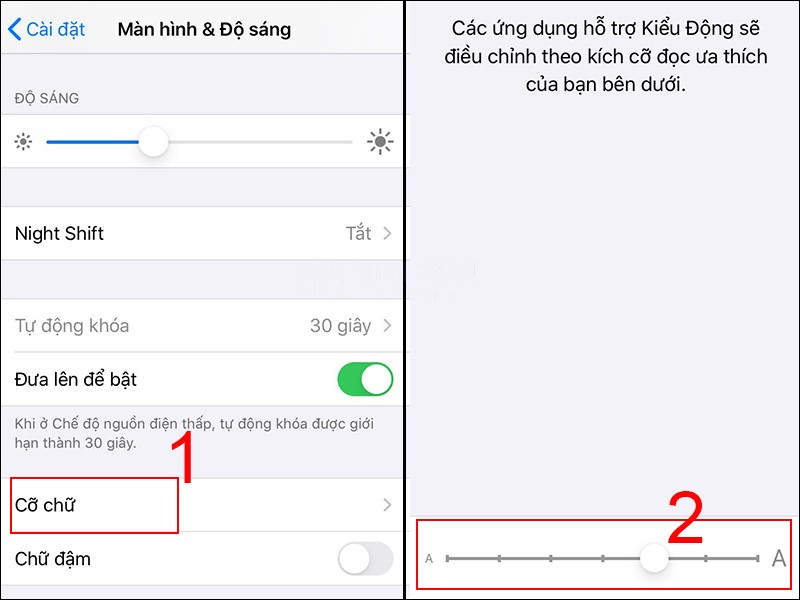
Cài đặt cỡ chữ iPhone qua phần Màn hình & Độ sáng
Đây là cách cơ bản nhất, áp dụng cho hầu hết các ứng dụng hệ thống và ứng dụng bên thứ ba có hỗ trợ Dynamic Type (Kiểu chữ động).
- Truy cập Cài đặt (Settings) trên màn hình chính.
- Chọn Màn hình & Độ sáng (Display & Brightness).
- Nhấn vào mục Cỡ chữ (Text Size).
- Kéo thanh trượt bên dưới sang phải để tăng kích thước hoặc sang trái để giảm.
Mẹo nhỏ: Hãy kéo đến mức bạn cảm thấy đọc thoải mái nhất mà không làm vỡ bố cục màn hình.
Bật chữ đậm để nhìn rõ hơn
Nếu không muốn chữ quá to chiếm diện tích nhưng vẫn muốn dễ đọc, bạn hãy bật tính năng Chữ đậm (Bold Text):
- Vào Cài đặt > Màn hình & Độ sáng.
- Gạt công tắc Chữ đậm sang màu xanh.
Hệ thống sẽ làm dày nét chữ, giúp văn bản nổi bật và sắc nét hơn.
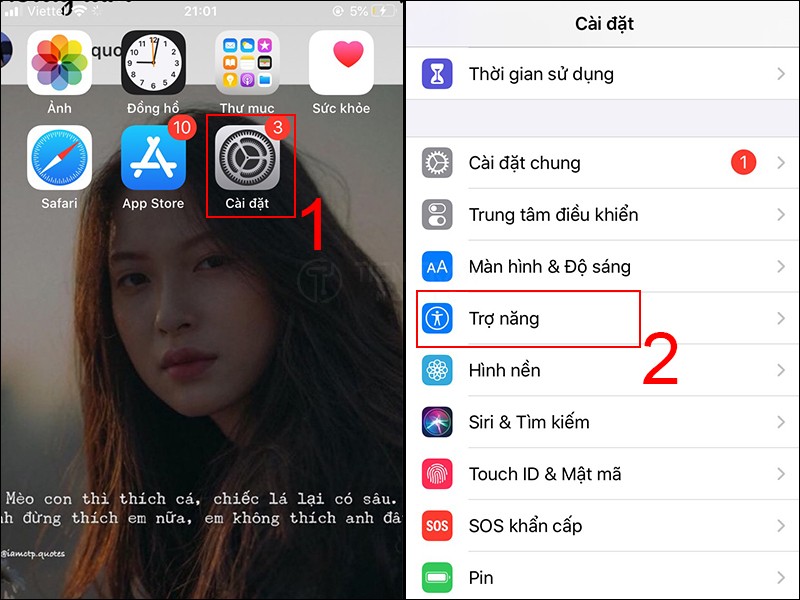
Kích hoạt chữ siêu lớn trong phần Trợ năng
Nếu mức chỉnh tối đa ở cách 1 vẫn chưa đủ lớn (thường gặp ở máy của người lớn tuổi), bạn cần dùng đến tính năng Trợ năng.
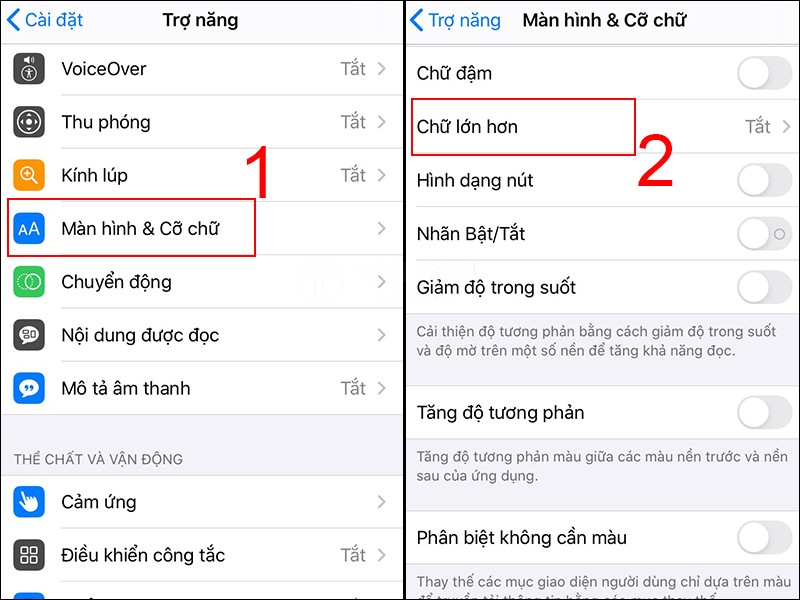
- Vào Cài đặt > Trợ năng (Accessibility).
- Chọn Màn hình & Cỡ chữ (Display & Text Size).
- Nhấn vào Chữ lớn hơn (Larger Text).
- Bật công tắc Kích cỡ Trợ năng lớn hơn và kéo thanh trượt phía dưới để chọn kích thước mong muốn.
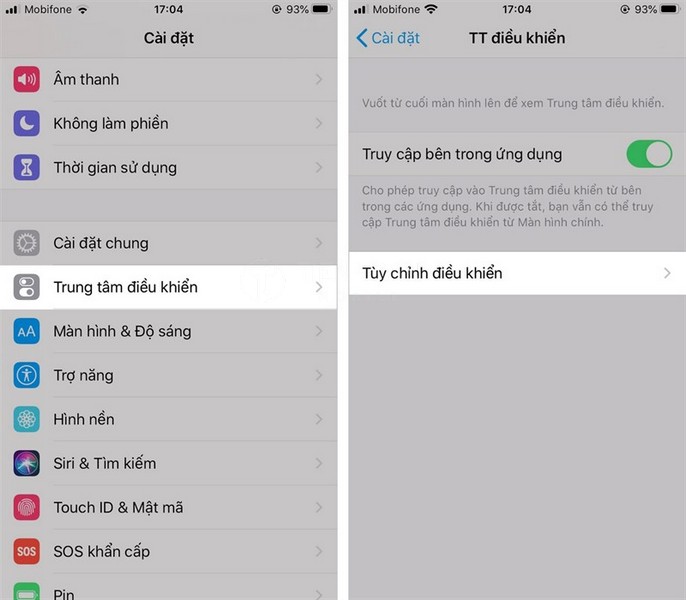
Cài đặt cỡ chữ iPhone riêng cho từng ứng dụng
Đây là tính năng cực kỳ hữu ích trên iOS, cho phép bạn giữ chữ hệ thống ở mức vừa phải nhưng tăng riêng kích thước chữ cho các ứng dụng đọc nhiều văn bản như Tin nhắn, Zalo hay Báo mới.
Bước 1: Thêm công cụ vào Trung tâm điều khiển
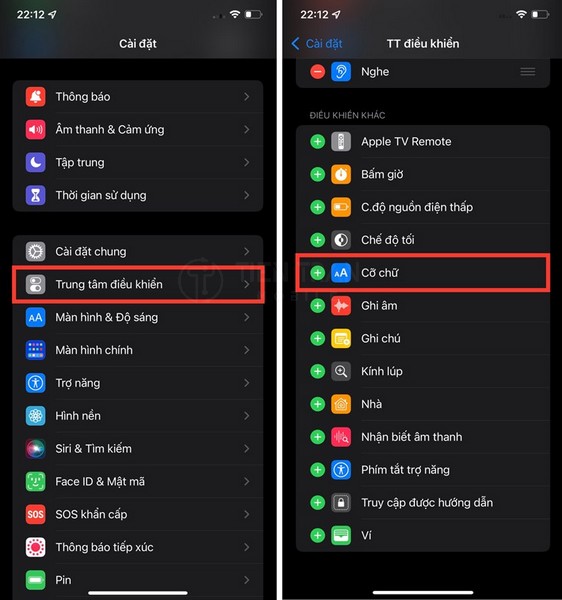
- Vào Cài đặt > Trung tâm điều khiển (Control Center).
- Tìm và thêm mục Cỡ chữ (Text Size) (biểu tượng chữ aA) vào danh sách điều khiển.
Bước 2: Sử dụng
- Mở ứng dụng bạn muốn chỉnh (ví dụ: Zalo).
- Vuốt mở Trung tâm điều khiển.
- Nhấn vào biểu tượng aA.
- Chọn Chỉ Zalo (Zalo Only) và kéo thanh trượt để tăng giảm.
Sử dụng tính năng Thu phóng (Zoom) và Hiển thị
Ngoài việc cài đặt cỡ chữ iPhone, bạn có thể phóng to toàn bộ giao diện để mọi thứ từ biểu tượng (icon) đến hình ảnh đều lớn hơn.
Phóng to màn hình (Display Zoom)
Tính năng này làm mọi thứ trên màn hình to hơn, tương tự như khi bạn giảm độ phân giải màn hình máy tính.
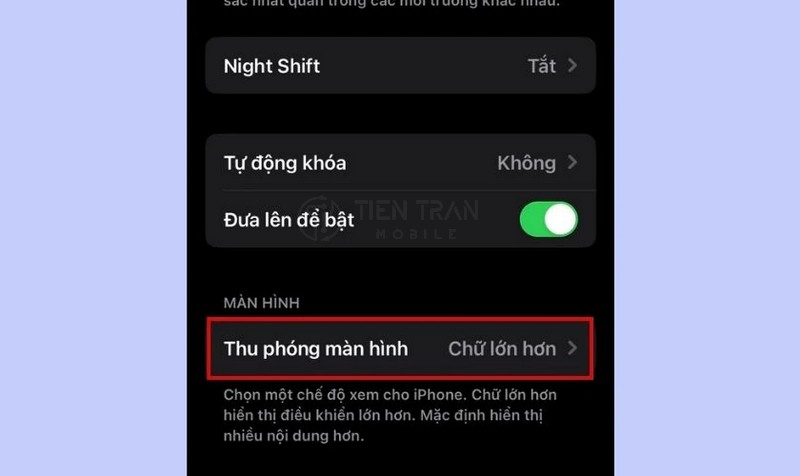
- Vào Cài đặt > Màn hình & Độ sáng.
- Chọn Thu phóng màn hình (Display Zoom).
- Chọn Chữ lớn hơn (Larger Text) và nhấn Xong.
Kính lúp (Zoom trong Trợ năng)
Dùng để soi các chi tiết quá nhỏ mà không cần tăng cỡ chữ toàn hệ thống.
- Vào Cài đặt > Trợ năng > Thu phóng (Zoom).
- Bật tính năng này lên.
- Thao tác: Dùng 3 ngón tay chạm 2 lần vào màn hình để phóng to/thu nhỏ.
Lưu ý khi thay đổi kích thước chữ trên iPhone
Mặc dù việc tăng cỡ chữ rất hữu ích, nhưng bạn cần lưu ý một số điểm để đảm bảo trải nghiệm tốt nhất:
- Vỡ bố cục: Nếu để chữ quá to, một số ứng dụng chưa tối ưu có thể bị mất nội dung, nút bấm bị che khuất hoặc tràn dòng.
- Tính tương thích: Không phải 100% ứng dụng bên thứ ba đều thay đổi theo cài đặt cỡ chữ iPhone. Một số game hoặc ứng dụng thiết kế riêng sẽ giữ nguyên font mặc định.
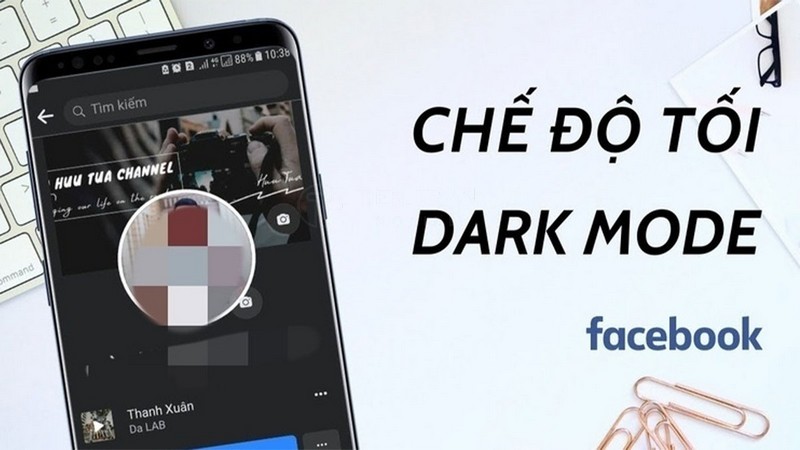
- Kết hợp giao diện: Nên sử dụng chế độ Giao diện tối (Dark Mode) vào ban đêm kết hợp với chữ to để mắt dễ chịu hơn.
Câu hỏi thường gặp
- Tại sao tôi đã chỉnh cỡ chữ nhưng Facebook/Game không đổi?
Nhiều ứng dụng (đặc biệt là Game) sử dụng phông chữ tĩnh để đảm bảo đồ họa, do đó chúng không tuân theo cài đặt của hệ thống iOS.
- Làm sao để khôi phục cỡ chữ về mặc định?
Bạn chỉ cần vào lại Màn hình & Độ sáng > Cỡ chữ và kéo thanh trượt về nấc giữa.
- iPhone đời cũ có làm được không?
Hầu hết các dòng iPhone chạy iOS 11 trở lên đều hỗ trợ đầy đủ các tính năng này.
Địa chỉ hỗ trợ cài đặt và sửa chữa iPhone uy tín
Nếu bạn gặp khó khăn trong việc thiết lập hoặc màn hình iPhone gặp vấn đề hiển thị (ám màu, sọc, cảm ứng kém) khiến việc đọc chữ khó khăn, hãy mang máy đến Tiến Trần Mobile để được kiểm tra và hỗ trợ miễn phí.
Chúng tôi chuyên cung cấp các giải pháp tối ưu phần mềm và phần cứng, giúp chiếc iPhone của bạn phục vụ tốt nhất cho nhu cầu sử dụng hàng ngày.
- Website: tientranmobile.com
- Hotline: 0943 354 321
- Địa chỉ: 284 Cao Đạt, Phường 1, Quận 5, TP.HCM
(Thông tin và hướng dẫn cập nhật mới nhất tháng 01/2026)