


Tin tức
Độ Phân Giải Màn Hình Máy Tính Là Gì? Chọn Sao Cho Chuẩn
Độ phân giải màn hình máy tính là yếu tố ảnh hưởng trực tiếp đến độ nét, không gian hiển thị và trải nghiệm làm việc hằng ngày. Các mức phổ biến như Full HD, 2K hay 4K mang lại sự khác biệt rõ rệt khi đọc văn bản, chỉnh sửa hình ảnh hoặc giải trí. Tuy nhiên, độ phân giải càng cao chưa chắc đã phù hợp nếu kích thước màn hình và cấu hình máy không tương xứng. Trong bài viết này, bạn sẽ hiểu rõ từng mức độ phân giải, ưu – nhược điểm và cách chọn chuẩn theo nhu cầu thực tế. Đọc tiếp để tránh chọn sai màn hình.

Tổng quan về độ phân giải màn hình máy tính
Độ phân giải màn hình máy tính là chỉ số biểu thị số lượng điểm ảnh (pixel) hiển thị trên màn hình, được tính theo công thức: Số lượng điểm ảnh chiều ngang × Số lượng điểm ảnh chiều dọc.
Ví dụ: Màn hình Full HD có độ phân giải 1920×1080, nghĩa là có 1.920 điểm ảnh ngang và 1.080 điểm ảnh dọc.
- Nguyên tắc cơ bản: Chỉ số này càng cao, mật độ điểm ảnh (PPI) càng lớn, giúp hình ảnh càng sắc nét và chi tiết.
- Lưu ý: Độ nét thực tế còn phụ thuộc vào kích thước màn hình và khoảng cách nhìn. Một màn hình 24 inch Full HD sẽ sắc nét hơn màn hình 32 inch Full HD.

Các chuẩn độ phân giải phổ biến hiện nay [Cập nhật 12/2025]
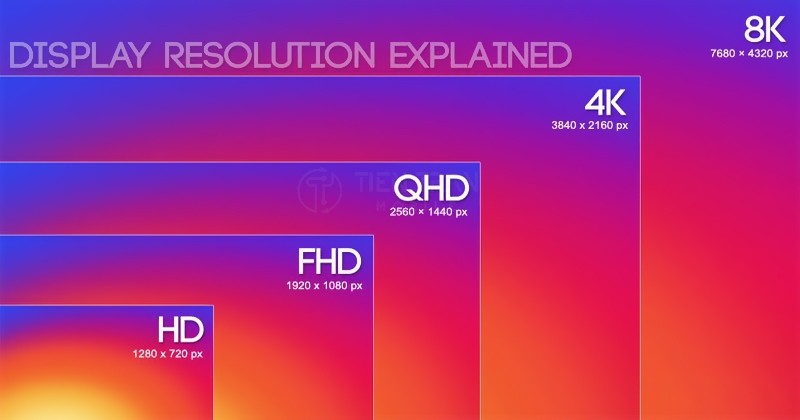
Dưới đây là bảng tổng hợp các chuẩn độ phân giải thông dụng nhất trên thị trường, giúp bạn dễ dàng so sánh và lựa chọn.
(Dữ liệu cập nhật tháng 12/2025 – Giá tham khảo dựa trên mức trung bình thị trường)
| Tên gọi thông dụng | Độ phân giải (px) | Tỉ lệ | Tổng số Pixel | Đặc điểm & Ứng dụng chính |
| HD | 1280 × 720 | 16:9 | ~0.9 MP | Cơ bản, giá rẻ. Thường gặp trên laptop cũ hoặc màn hình phụ. |
| Full HD (FHD) | 1920 × 1080 | 16:9 | ~2.1 MP | Tiêu chuẩn phổ biến nhất. Tối ưu cho màn 23-24″, văn phòng, game tầm trung. |
| 2K / QHD | 2560 × 1440 | 16:9 | ~3.7 MP | Điểm cân bằng hoàn hảo giữa độ nét và hiệu năng. Lý tưởng cho màn 27″. |
| UWQHD (Ultrawide) | 3440 × 1440 | 21:9 | ~4.9 MP | Mở rộng chiều ngang. Tuyệt vời cho đa nhiệm, dựng phim timeline dài. |
| 4K / UHD | 3840 × 2160 | 16:9 | ~8.3 MP | Siêu sắc nét. Dành cho Designer, Editor chuyên nghiệp, giải trí cao cấp. |
| 5K / 5K2K | 5120 × 2880 | 16:9/21:9 | >11 MP | Phân khúc hi-end cho đồ họa chuyên sâu (thường thấy trên màn hình Apple, LG). |
| 8K | 7680 × 4320 | 16:9 | ~33.2 MP | Công nghệ tương lai, siêu chi tiết, phục vụ nhu cầu đặc thù. |
Tư vấn chọn độ phân giải theo nhu cầu sử dụng
Để tránh lãng phí ngân sách hoặc mua nhầm sản phẩm không đáp ứng đủ nhu cầu, Tiến Trần Mobile gợi ý cách chọn “đúng người đúng việc”:
Dùng cho Học tập & Văn phòng
- Nhu cầu: Đọc văn bản, Excel, lướt web, họp online.
- Lựa chọn: Full HD (24 inch) là đủ sắc nét và tiết kiệm. Nếu cần không gian làm việc rộng hơn (mở 2 cửa sổ song song), hãy chọn QHD (27 inch).
- Lưu ý: Nên chọn tấm nền IPS để góc nhìn rộng và bảo vệ mắt.
Dùng cho Thiết kế Đồ họa & Dựng phim
- Nhu cầu: Cần độ chi tiết cao, màu sắc chính xác, không gian làm việc rộng.
- Lựa chọn: 4K (27-32 inch) là tiêu chuẩn vàng. Độ phân giải cao giúp đường nét vector mịn màng và soi chi tiết ảnh tốt hơn.
- Mẹo: Với Editor dựng video, màn hình Ultrawide (21:9) giúp hiển thị timeline dài mà không cần cuộn chuột nhiều.
Dùng cho Gaming & Streaming
- Nhu cầu: Ưu tiên độ mượt (FPS) và tốc độ phản hồi.
- Lựa chọn:
- Full HD 144Hz – 240Hz: Nếu ngân sách vừa phải và muốn tối đa FPS.
- 2K (QHD) 144Hz: Xu hướng hiện nay, cân bằng giữa hình ảnh đẹp và độ mượt (yêu cầu VGA từ RTX 3060 trở lên).
- 4K: Chỉ nên chọn khi bạn sở hữu cấu hình máy cực khủng và chơi các game AAA thiên về ngắm cảnh.

Hướng dẫn kiểm tra và điều chỉnh độ phân giải trên Windows
Sử dụng đúng độ phân giải gốc (Native Resolution) là chìa khóa để hình ảnh sắc nét nhất.

Cách thực hiện (Áp dụng cho Windows 10/11):
- Nhấp chuột phải vào khoảng trống trên màn hình Desktop, chọn Display settings.
- Tìm mục Display resolution.
- Chọn thông số có chữ (Recommended). Đây là độ phân giải gốc của màn hình.
- Nếu cảm thấy chữ hoặc icon quá nhỏ (đặc biệt trên màn 2K/4K), hãy điều chỉnh mục Scale (ví dụ: 125% hoặc 150%) thay vì hạ thấp độ phân giải.
Lời khuyên từ chuyên gia: Tuyệt đối không nên chọn độ phân giải thấp hơn mức “Recommended” vì sẽ gây ra hiện tượng mờ nhòe (do quá trình nội suy điểm ảnh).

Các lỗi thường gặp và cách khắc phục
Trong quá trình sử dụng, bạn có thể gặp một số vấn đề hiển thị, dưới đây là cách xử lý nhanh:
- Hình ảnh bị mờ, không sắc nét: Kiểm tra xem đã chọn đúng độ phân giải (Recommended) chưa. Nếu đã đúng, hãy bật tính năng ClearType Text của Windows để làm nét chữ.
- Ứng dụng bị nhỏ xíu hoặc mờ: Chuột phải vào icon ứng dụng $\rightarrow$ Properties $\rightarrow$ Compatibility $\rightarrow$ Change high DPI settings $\rightarrow$ Tích vào Override high DPI scaling behavior.
- Không chọn được độ phân giải cao nhất: Nguyên nhân thường do thiếu Driver Card màn hình hoặc dây cáp không đủ chuẩn (Ví dụ: Cổng HDMI đời cũ không thể xuất hình 4K 60Hz). Hãy cập nhật Driver GPU mới nhất và kiểm tra lại dây cáp.

Tổng kết
Độ phân giải màn hình máy tính là yếu tố then chốt quyết định trải nghiệm thị giác của bạn. “Nhiều điểm ảnh hơn” thường tốt hơn, nhưng sự phù hợp giữa Kích thước – Độ phân giải – Cấu hình máy mới là quan trọng nhất.
- Văn phòng: Full HD 24″ hoặc 2K 27″.
- Game: Full HD/2K tần số quét cao.
- Đồ họa: 4K hoặc Ultrawide chuẩn màu.

Nếu bạn vẫn phân vân chưa biết chọn loại màn hình nào tối ưu nhất cho công việc và giải trí, hãy liên hệ ngay với Tiến Trần Mobile. Chúng tôi sẵn sàng tư vấn giải pháp hiển thị “đo ni đóng giày” cho riêng bạn.
Thông tin liên hệ Tiến Trần Mobile:
- Địa chỉ: 284 Cao Đạt, Phường 1, Quận 5, TP.HCM
- Hotline/Zalo: 0943 354 321
- Website: tientranmobile.com











