


Tin tức
Format Ổ Cứng Laptop Là Gì? Cách Thực Hiện Đúng Chuẩn
Format ổ cứng laptop là thao tác xóa toàn bộ dữ liệu trên ổ và thiết lập lại cấu trúc file hệ thống, giúp máy hoạt động ổn định hơn hoặc chuẩn bị cài đặt lại Windows. Tuy nhiên, nếu thực hiện sai cách, bạn có thể mất dữ liệu quan trọng hoặc gây lỗi phân vùng. Bài viết này sẽ hướng dẫn bạn cách format an toàn, phân biệt format nhanh – format đầy đủ, cũng như các trường hợp nên và không nên format. Đọc tiếp để hiểu rõ trước khi thao tác trên ổ cứng của mình.
Format ổ cứng laptop là gì và khi nào cần thực hiện?
Format ổ cứng laptop là quá trình thiết lập lại cấu trúc lưu trữ của phân vùng hoặc ổ đĩa, giúp hệ điều hành đọc và ghi dữ liệu ổn định hơn. Bạn có thể hình dung việc này giống như dọn sạch và sắp xếp lại kho hàng để mọi thứ gọn gàng, trơn tru.
Bạn nên thực hiện format khi:
- Ổ cứng bị báo lỗi, hoạt động chậm bất thường hoặc xuất hiện định dạng RAW.
- Cần thay đổi hệ thống tệp (File System) từ FAT32 sang NTFS hoặc exFAT để lưu file lớn.
- Chuẩn bị cài đặt mới Windows hoặc chuyển ổ cứng sang máy khác.
- Muốn xóa sạch dữ liệu cá nhân trước khi bán hoặc tặng máy.
- Ổ cứng bị nhiễm virus/malware nặng, cần làm sạch triệt để.
Những lưu ý “sống còn” trước khi format
Để tránh mất mát dữ liệu đáng tiếc, hãy tuân thủ các nguyên tắc sau:
- Backup dữ liệu ngay lập tức: Sao chép ảnh, video, tài liệu sang Google Drive, OneDrive hoặc ổ cứng di động. Áp dụng nguyên tắc 3-2-1 (3 bản sao, 2 định dạng, 1 bản online).
- Xác định đúng phân vùng: Kiểm tra kỹ tên ổ và dung lượng. Tuyệt đối không chọn nhầm ổ chứa hệ điều hành (thường là ổ C:) nếu bạn không có ý định cài lại Windows.
- Kiểm tra sức khỏe ổ cứng: Nếu SSD/HDD có quá nhiều Bad Sector, việc format có thể làm ổ hỏng hẳn. Hãy kiểm tra trước bằng phần mềm chuyên dụng.
- Nguồn điện ổn định: Luôn cắm sạc laptop trong quá trình thực hiện để tránh sập nguồn gây lỗi phần cứng.
Các phương pháp format ổ cứng laptop trên Windows
Các phương pháp format ổ cứng laptop trên Windows giúp xóa sạch dữ liệu, tạo phân vùng mới và tối ưu hệ thống trước khi cài lại máy.
Format nhanh bằng File Explorer (This PC)
Đây là cách phổ biến và dễ thực hiện nhất cho người dùng phổ thông.
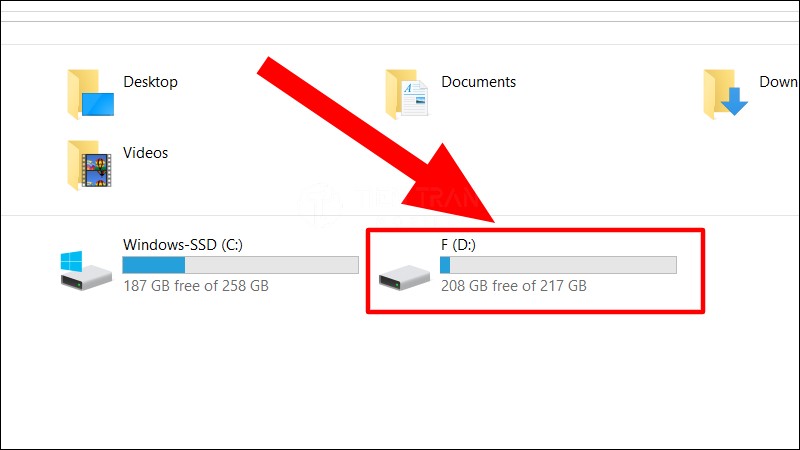
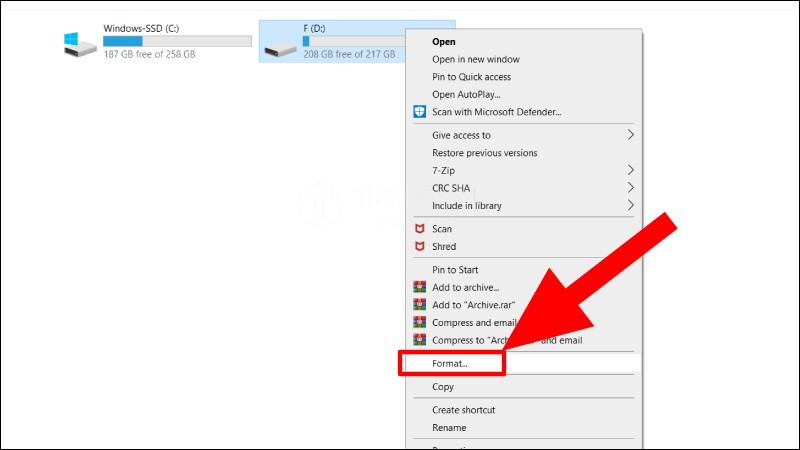
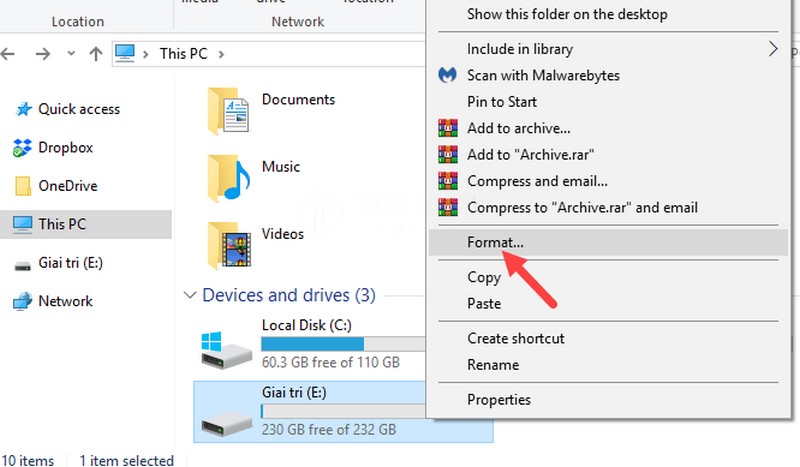
- Bước 1: Mở This PC, nhấn chuột phải vào phân vùng cần format ổ cứng laptop, chọn Format….
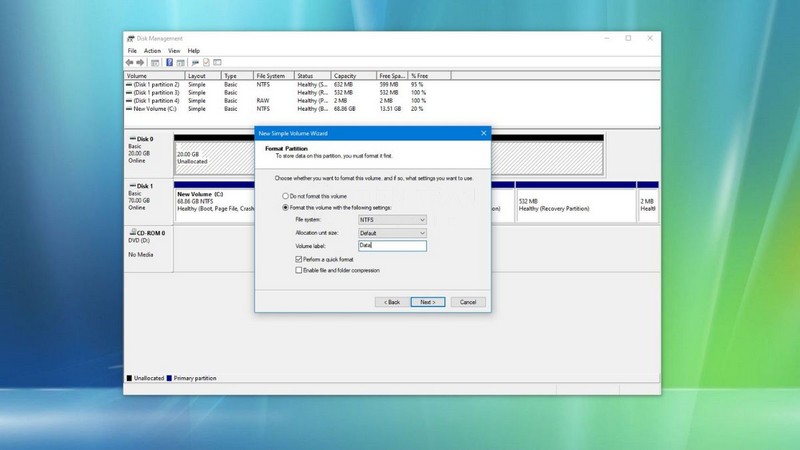
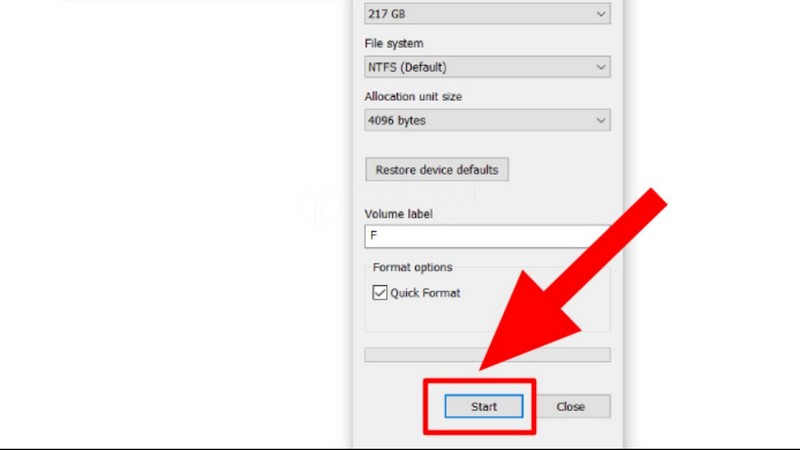
- Bước 2: Thiết lập các thông số:
- File system: NTFS (khuyên dùng) hoặc exFAT.
- Allocation unit size: Để mặc định (Default).
- Volume label: Đặt tên ổ (Ví dụ: DATA, GAME).
- Bước 3: Tích chọn Quick Format > Nhấn Start > OK.
Sử dụng Disk Management (Quản lý ổ đĩa)
Phương pháp này dùng để xử lý các ổ cứng mới mua, chưa phân vùng hoặc bị lỗi ẩn không hiện trong This PC.
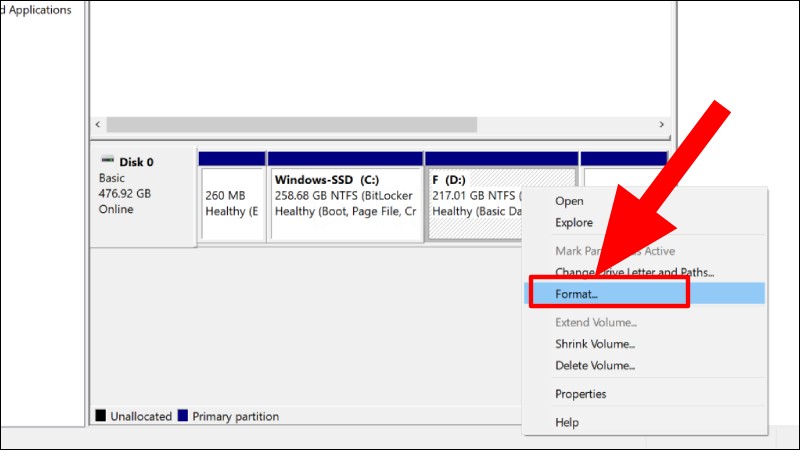
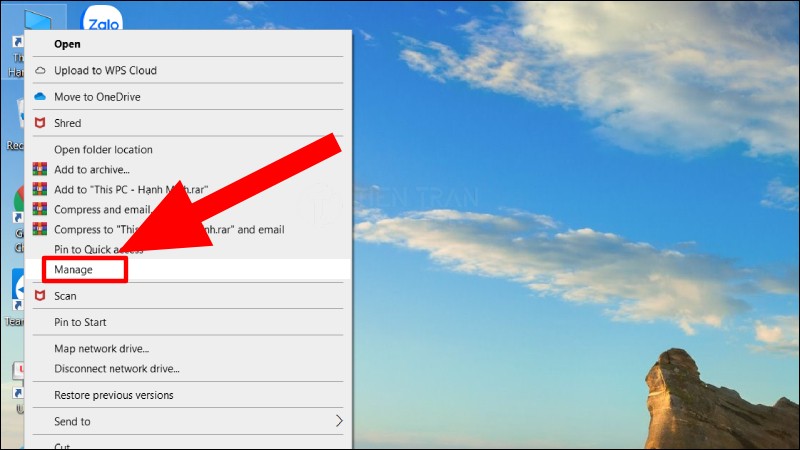
- Bước 1: Nhấn tổ hợp Windows + X, chọn Disk Management.
- Bước 2: Nhấn chuột phải vào phân vùng cần xử lý, chọn Format….
- Bước 3: Xác nhận tên ổ đĩa và File system mong muốn.
- Bước 4: Nhấn OK để hệ thống tiến hành định dạng lại phân vùng.
Format qua Settings (Windows 11)
Giao diện trực quan, hiện đại dành cho người dùng Windows 11.
- Truy cập: Settings > System > Storage > Advanced storage settings > Disks & volumes.
- Chọn ổ đĩa muốn xóa, nhấn Properties > Format.
Nên chọn File System nào: NTFS, exFAT hay FAT32?
Việc chọn đúng định dạng file system giúp tối ưu hóa hiệu suất và khả năng tương thích của thiết bị.
Bảng so sánh chi tiết (Cập nhật 12/2025):
| Tiêu chí | NTFS | exFAT | FAT32 |
| Kích thước file tối đa | Rất lớn | Rất lớn | Giới hạn 4GB |
| Dùng cho Windows | Tốt nhất (Ổ C: & Dữ liệu) | Tốt | Không khuyến khích |
| Dùng chung Win – Mac | Hạn chế (Mac chỉ đọc) | Tối ưu nhất | Tốt (nhưng bị giới hạn file) |
| Ổ định & Bảo mật | Cao (Phân quyền, nén) | Trung bình | Thấp |
| Khuyên dùng khi | Format ổ cứng laptop chạy Windows | Ổ cứng di động, USB | Thiết bị đời cũ, loa, TV |
Sự khác biệt khi format SSD và HDD
Format ổ cứng SSD cần lưu ý những điểm khác biệt so với HDD truyền thống để đảm bảo tuổi thọ thiết bị:
- Không cần Full Format: Với SSD, chỉ nên dùng Quick Format. Việc Full Format (quét toàn bộ bề mặt) là không cần thiết và gây hao mòn các ô nhớ (cell) của SSD.
- Tính năng TRIM: Đảm bảo Windows đã bật TRIM. Tính năng này giúp SSD dọn dẹp các khối dữ liệu không dùng sau khi format, giữ cho tốc độ ghi luôn nhanh.
- Over-provisioning: Nếu có thể, hãy để dành một khoảng trống nhỏ (Unallocated) khoảng 5-10% dung lượng cuối ổ đĩa để tăng độ bền cho SSD.

Các lỗi thường gặp và cách khắc phục
Trong quá trình format ổ cứng laptop, bạn có thể gặp một số lỗi sau:
Lỗi: “Windows was unable to complete the format”
- Nguyên nhân: Ổ đang được sử dụng bởi chương trình khác hoặc bị lỗi Bad Sector.
- Khắc phục: Tắt hết các ứng dụng đang mở file trong ổ đó. Nếu vẫn không được, sử dụng Disk Management hoặc Diskpart để format cưỡng chế.
Lỗi: Ổ cứng chuyển sang định dạng RAW
- Nguyên nhân: Cấu trúc file system bị hỏng, virus tấn công hoặc rút nguồn đột ngột.
- Khắc phục: Format lại sang NTFS. Nếu ổ chứa dữ liệu quan trọng, tuyệt đối không format ngay mà hãy mang đến trung tâm cứu dữ liệu.
Lỗi: Không format được ổ C (Ổ hệ thống)
- Lý do: Bạn không thể format ổ đĩa đang chạy hệ điều hành.
- Giải pháp: Dùng USB Boot (bộ cài Windows) để format trong môi trường cài đặt (WinPE).
Bảng giá dịch vụ và hỗ trợ tại Tiến Trần Mobile
Nếu bạn gặp khó khăn, ổ cứng bị lỗi phần cứng hoặc cần cứu dữ liệu quan trọng, Tiến Trần Mobile cung cấp giải pháp chuyên nghiệp và minh bạch.
Bảng giá dịch vụ tham khảo (Cập nhật 12/2025):
| Dịch vụ | Mô tả chi tiết | Giá tham khảo |
| Format & Phân vùng | Chia lại ổ đĩa, format chuẩn NTFS/exFAT, sửa lỗi RAW nhẹ. | 100.000đ – 150.000đ |
| Cài Win & Tối ưu | Cài đặt Windows 10/11, Driver chuẩn, Office văn phòng. | Từ 250.000đ |
| Vệ sinh Laptop | Làm sạch bụi, tra keo tản nhiệt, kiểm tra sức khỏe ổ cứng. | Từ 150.000đ |
| Cứu dữ liệu | Phục hồi dữ liệu do format nhầm, xóa nhầm hoặc ổ lỗi cơ. | Liên hệ báo giá |
Cam kết của Tiến Trần Mobile:
- Chính xác: Kiểm tra đúng bệnh, báo đúng giá.
- An toàn: Bảo mật tuyệt đối dữ liệu khách hàng. Chỉ thực hiện format ổ cứng laptop khi có sự đồng ý xác nhận.
- Minh bạch: Khách hàng được xem trực tiếp quy trình xử lý.
Lời khuyên từ chuyên gia:
Việc format ổ cứng laptop định kỳ hoặc khi gặp sự cố là cần thiết để duy trì hiệu suất máy. Tuy nhiên, dữ liệu là tài sản vô giá. Hãy luôn sao lưu trước khi thao tác.
Nếu bạn cần hỗ trợ kỹ thuật nhanh chóng hoặc tư vấn giải pháp lưu trữ an toàn, đừng ngần ngại liên hệ với chúng tôi:
- Tiến Trần Mobile
- Hotline: 0943354321
- Địa chỉ: 284 Cao Đạt, Phường 1, Quận 5, TP.HCM
- Website: https://tientranmobile.com/
Đội ngũ kỹ thuật viên tận tâm luôn sẵn sàng hỗ trợ bạn!










