Tin tức
3 Cách Hẹn Giờ Tắt Máy Tính Laptop Đơn Giản, Hiệu Quả
Bạn thường xuyên có thói quen treo máy để tải game nặng, render video xuyên đêm hay nghe nhạc trước khi ngủ nhưng sợ việc này sẽ làm chai pin và giảm tuổi thọ linh kiện? Đừng để thiết bị hoạt động vô ích! Tại Tiền Trần Mobile, chúng tôi sẽ hướng dẫn bạn những mẹo hẹn giờ tắt máy tính laptop chạy Windows 10, 11 cực kỳ thông minh. Không cần cài đặt phần mềm phức tạp, chỉ với vài câu lệnh CMD đơn giản hoặc tính năng có sẵn, bạn có thể chủ động quản lý thời gian tắt máy, giúp tiết kiệm điện năng và bảo vệ phần cứng bền bỉ hơn.
Tóm tắt nhanh (Thực hiện trong 30 giây)
Nếu bạn cần thao tác ngay lập tức, hãy sử dụng công thức “thần thánh” sau:
- Nhấn tổ hợp phím Win + R.
- Gõ lệnh: shutdown /s /t 3600 rồi nhấn Enter (Máy sẽ tắt sau 60 phút).
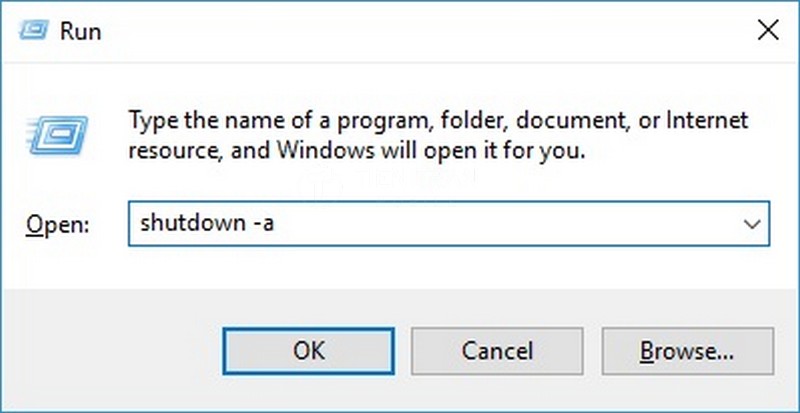
- Để hủy lệnh, nhấn Win + R, gõ shutdown /a rồi nhấn Enter.

Tại sao nên hẹn giờ tắt máy tính laptop?
Việc thiết lập thời gian tắt máy tự động không chỉ giúp bạn yên tâm đi ngủ mà còn mang lại nhiều lợi ích thiết thực:
- Bảo vệ tuổi thọ linh kiện: Tránh tình trạng máy hoạt động “thông đêm suốt sáng”, giảm tải cho quạt tản nhiệt, ổ cứng và CPU.
- Tiết kiệm điện năng: Giúp giảm chi phí điện và hạn chế nhiệt độ phòng tăng cao do máy tỏa nhiệt.
- Bảo mật thông tin: Tránh việc người lạ truy cập vào máy tính khi bạn đã rời đi hoặc ngủ quên.
- Phù hợp cho tác vụ treo máy: Lý tưởng khi bạn cần treo máy để tải game nặng, render đồ họa, backup dữ liệu hay quét virus.
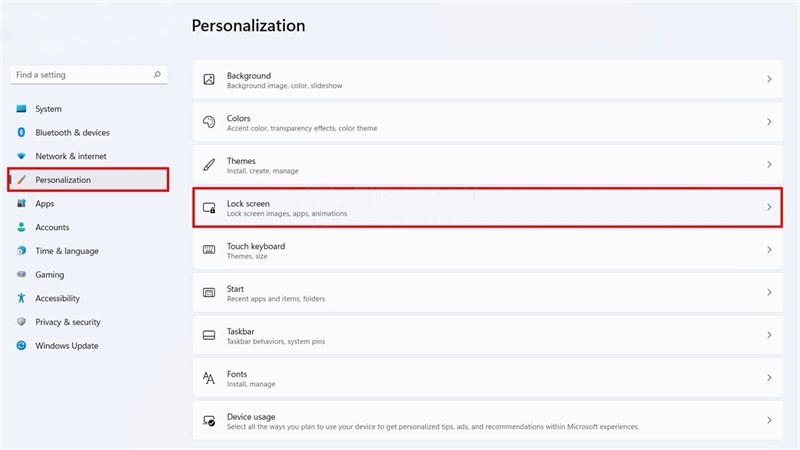
Bảng so sánh các cách hẹn giờ tắt máy tính laptop (Cập nhật 01/2026)
Để giúp bạn chọn phương pháp phù hợp nhất, dưới đây là bảng đánh giá ưu nhược điểm của từng cách:
| Phương pháp | Độ khó | Tốc độ thao tác | Khả năng lặp lại | Phù hợp với |
| Lệnh Run | Dễ | Rất nhanh | Không | Người dùng phổ thông, cần tắt 1 lần. |
| CMD / PowerShell | Trung bình | Nhanh | Không | Dân kỹ thuật, quen dùng lệnh. |
| Task Scheduler | Khó | Chậm (cài 1 lần) | Có (Tự động hằng ngày) | Người muốn máy tự tắt cố định giờ. |
| Shortcut Desktop | Rất dễ | Cực nhanh (1 click) | Không | Người hay dùng mốc giờ cố định. |
| Phần mềm | Dễ | Trung bình | Tùy chọn | Người thích giao diện trực quan. |
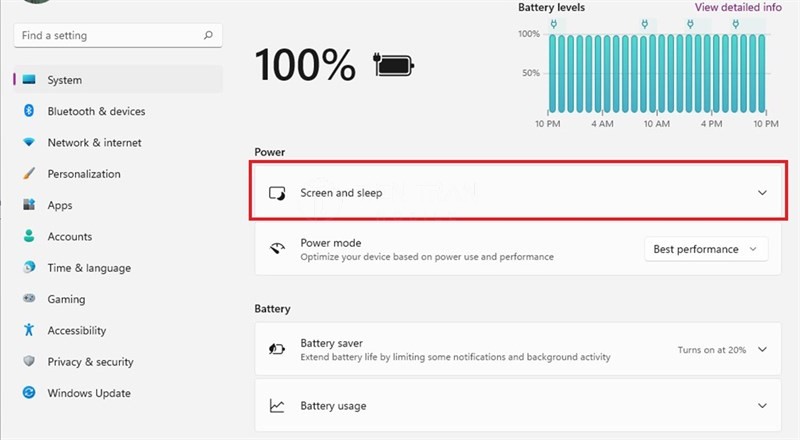
1. Hẹn giờ tắt máy tính laptop bằng lệnh Run (Khuyên dùng)
Đây là cách “quốc dân” vì sự đơn giản và không cần nhớ quá nhiều thao tác kỹ thuật.
Cách thực hiện:
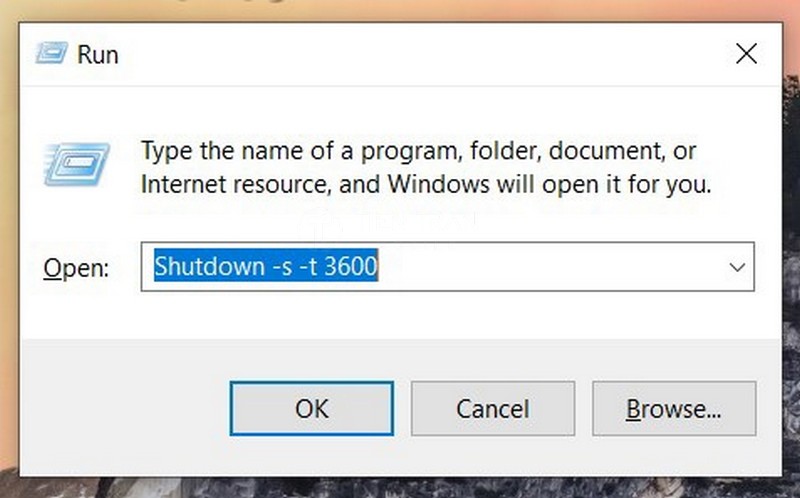
- Nhấn tổ hợp phím Windows + R để mở hộp thoại Run.
- Nhập lệnh theo cú pháp: shutdown /s /t [số giây]
- Nhấn Enter.
Bảng quy đổi thời gian thông dụng:
- 30 phút: shutdown /s /t 1800
- 1 giờ (60 phút): shutdown /s /t 3600
- 2 giờ: shutdown /s /t 7200
- 3 giờ: shutdown /s /t 10800
- 4 giờ: shutdown /s /t 14400
Mẹo nhỏ: Để tính số giây, bạn chỉ cần lấy số phút muốn hẹn × 60.
2. Sử dụng CMD, PowerShell hoặc Windows Terminal
Nếu bạn quen thuộc với giao diện dòng lệnh hoặc đang sử dụng Windows 10/11, nhóm công cụ này mang lại cảm giác chuyên nghiệp hơn. Cú pháp lệnh hoàn toàn giống nhau trên cả 3 nền tảng này.
Cách thực hiện:
- Nhấn phím Windows, gõ tìm kiếm CMD, PowerShell hoặc Terminal.
- Chọn Run as Administrator (Chạy với quyền quản trị) để đảm bảo lệnh được thực thi ưu tiên.
- Nhập lệnh: shutdown /s /t 3600 (Thay 3600 bằng số giây bạn muốn).
Các biến thể lệnh hữu ích:
- Tắt máy ngay lập tức: shutdown /s /t 0
- Khởi động lại máy sau hẹn giờ: Thay /s bằng /r (Ví dụ: shutdown /r /t 600).
- Ép tắt các ứng dụng đang chạy (Force close): Thêm /f (Ví dụ: shutdown /s /f /t 3600). Lưu ý: Dữ liệu chưa lưu sẽ bị mất.
3. Hẹn giờ tắt máy tự động hằng ngày bằng Task Scheduler
Nếu bạn muốn laptop tự động tắt vào đúng 23:30 mỗi đêm mà không cần thao tác lại, Task Scheduler là giải pháp hoàn hảo để tạo tính kỷ luật.
Quy trình cài đặt:
- Nhấn Windows, gõ Task Scheduler và mở ứng dụng.
- Chọn Create Basic Task ở cột bên phải.
- Đặt tên (Ví dụ: Tu Dong Tat May) > Nhấn Next.
- Mục Trigger: Chọn Daily (Hằng ngày).
- Thiết lập giờ (Ví dụ: 23:30:00) > Nhấn Next.
- Mục Action: Chọn Start a program.
- Tại ô Program/script, gõ: shutdown
- Tại ô Add arguments, gõ: /s /t 0
- Nhấn Next > Finish để hoàn tất.
Từ nay, máy tính sẽ tự động tắt đúng giờ đã hẹn, giúp bạn không bao giờ quên tắt máy sau giờ làm việc.
4. Tạo Shortcut hẹn giờ nhanh ngay trên Desktop
Cách này biến màn hình Desktop của bạn thành bảng điều khiển, chỉ cần click đúp chuột là xong lệnh hẹn giờ tắt máy tính laptop.
Cách tạo:
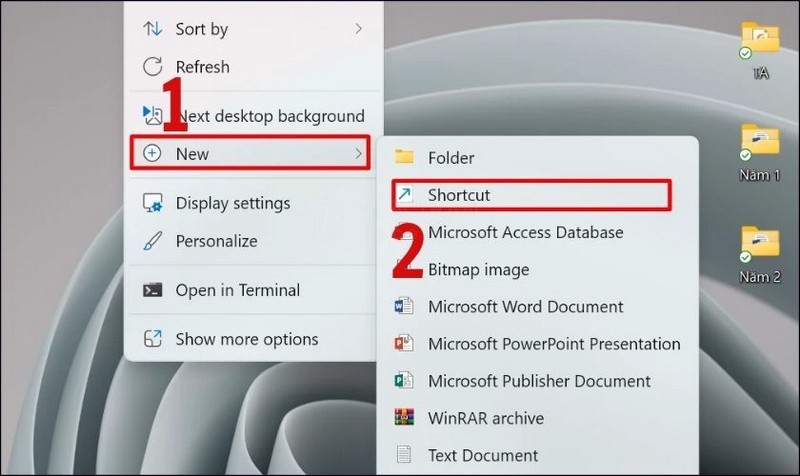
- Click chuột phải vào màn hình Desktop > Chọn New > Shortcut.
- Nhập lệnh vào ô trống: shutdown /s /t 3600 (Tắt sau 1 tiếng).
- Nhấn Next > Đặt tên (Ví dụ: Tắt sau 1h) > Finish.
Bạn có thể tạo nhiều shortcut với các mốc thời gian khác nhau (15 phút, 30 phút, 2 tiếng) để linh hoạt sử dụng tùy theo nhu cầu.
5. Cách hủy lệnh hẹn giờ tắt máy
Trong trường hợp bạn muốn dùng máy tiếp hoặc công việc chưa xong, việc hủy lệnh là bắt buộc.
- Cách 1: Nhấn Win + R, gõ shutdown /a > Enter.
- Cách 2: Mở CMD/PowerShell, gõ shutdown /a > Enter.
Khi góc màn hình hiện thông báo “Logoff is cancelled” (Việc đăng xuất đã bị hủy), nghĩa là bạn đã thành công.
Một số lưu ý quan trọng và cách khắc phục lỗi
Dù thao tác đúng, đôi khi việc hẹn giờ tắt máy tính laptop vẫn gặp trục trặc. Dưới đây là cách xử lý từ kinh nghiệm thực tế tại Tiến Trần Mobile:
Các lỗi thường gặp
- Máy không tắt: Do có ứng dụng chạy ngầm ngăn cản hoặc máy tự chuyển sang chế độ Sleep (Ngủ) trước khi đến giờ tắt.
- Khắc phục: Kiểm tra lại cài đặt Power Options, đảm bảo thời gian Sleep dài hơn thời gian hẹn tắt.
- Lệnh không chạy: Do gõ sai cú pháp hoặc dùng sai loại dấu gạch chéo.
- Khắc phục: Đảm bảo dùng dấu / (gạch chéo phải) thay vì dấu \ hoặc -.
- Máy bị treo khi tắt: Do xung đột phần mềm hoặc ổ cứng có vấn đề.
Lưu ý an toàn dữ liệu
- Luôn lưu file: Trước khi hẹn giờ, hãy chắc chắn các file Word, Excel hay Project đã được Save (Lưu).
- Cẩn trọng khi Update Windows: Không nên hẹn giờ tắt máy khi Windows đang trong quá trình cập nhật để tránh lỗi hệ điều hành.
- Nguồn điện: Nên cắm sạc khi treo máy để tránh việc máy hết pin đột ngột trước khi lệnh shutdown được thực thi.
Tổng kết
Việc hẹn giờ tắt máy tính laptop là một thủ thuật nhỏ nhưng mang lại hiệu quả lớn trong việc quản lý thời gian và bảo vệ thiết bị. Tùy vào nhu cầu, bạn có thể chọn lệnh Run cho nhanh gọn hoặc Task Scheduler cho sự ổn định lâu dài.
Nếu bạn gặp khó khăn trong quá trình thao tác hoặc laptop của bạn đang gặp các vấn đề về nhiệt độ, pin tụt nhanh, chạy chậm, hãy liên hệ ngay với chúng tôi để được hỗ trợ chuyên sâu.
Thông tin liên hệ Tiến Trần Mobile:
- Địa chỉ: 284 Cao Đạt, Phường 1, Quận 5, TP.HCM
- Hotline: 0943 354 321
- Website: https://tientranmobile.com/
Hy vọng bài viết này giúp ích cho bạn. Chúc bạn thực hiện thành công!