


Tin tức
Hiện Tượng Ghosting Trên Màn Hình Là Gì? Cách Nhận Biết
Hiện tượng ghosting trên màn hình là tình trạng hình ảnh bị “bóng mờ” kéo theo khi chuyển động nhanh, khiến trải nghiệm xem phim, chơi game hoặc làm việc trở nên khó chịu hơn. Nguyên nhân thường đến từ tốc độ phản hồi thấp, tấm nền kém chất lượng hoặc cài đặt không phù hợp. Nếu bạn từng thấy nhân vật trong game bị nhòe khi di chuyển hoặc chữ bị kéo bóng khi cuộn trang, rất có thể màn hình đang bị ghosting. Bài viết này sẽ giúp bạn hiểu rõ nguyên nhân và cách khắc phục hiệu quả.

Định nghĩa chính xác: Hiện tượng ghosting là gì?
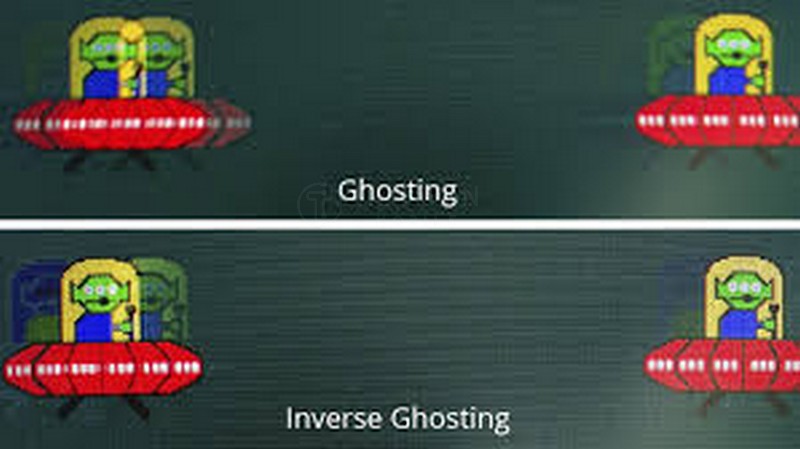
Hiện tượng ghosting (bóng ma) là tình trạng xuất hiện các vệt mờ hoặc bóng đuôi (afterimage) bám theo phía sau vật thể khi chúng chuyển động nhanh trên màn hình.
Nguyên nhân cốt lõi nằm ở thời gian phản hồi (Response Time) của điểm ảnh (pixel). Khi hình ảnh thay đổi, các pixel cần chuyển đổi màu sắc (thường đo bằng tốc độ xám-sang-xám hay GtG). Nếu pixel đổi màu không kịp so với tốc độ di chuyển của vật thể, hình ảnh cũ chưa kịp mất đi hoàn toàn trong khi hình ảnh mới đã xuất hiện, tạo nên vệt bóng mờ.
Phân biệt Ghosting với các thuật ngữ khác
Để xử lý đúng bệnh, bạn cần phân biệt rõ ghosting với các hiện tượng sau:
- Input Lag (Độ trễ đầu vào): Là độ trễ từ khi bạn nhấn chuột/phím đến khi hành động xuất hiện trên màn hình. Input lag gây cảm giác “chậm chạp” khi điều khiển, còn ghosting là lỗi về “hình ảnh hiển thị”.
- Motion Blur (Nhòe chuyển động): Liên quan đến MPRT (thời gian điểm ảnh lưu lại trên màn hình). Màn hình có tần số quét (Refresh Rate) thấp thường bị nhòe toàn bộ cảnh khi chuyển động nhanh, khác với vệt đuôi cụ thể của ghosting.
- Inverse Ghosting (Overshoot): Khi cố gắng sửa ghosting bằng cách ép pixel đổi màu quá nhanh (Overdrive quá mức), vật thể sẽ xuất hiện viền sáng trắng hoặc viền đen bao quanh. Đây là tác dụng phụ của việc tinh chỉnh sai.

Nguyên nhân chính gây ra hiện tượng ghosting
Hiểu rõ nguyên nhân sẽ giúp bạn có cách khắc phục hiệu quả:
- Thời gian phản hồi (Response Time) chậm: Đây là nguyên nhân trực tiếp. Nếu tốc độ làm mới hình ảnh của game nhanh hơn tốc độ đổi màu của pixel, bóng mờ sẽ xuất hiện. Điều này thường thấy rõ nhất ở các cảnh tối chuyển sang sáng (hoặc ngược lại).
- Cài đặt Overdrive không phù hợp: Tính năng Overdrive giúp đẩy nhanh tốc độ pixel để giảm ghosting. Tuy nhiên, nếu tắt Overdrive, bóng mờ sẽ nhiều; nhưng nếu bật quá cao, sẽ gây ra hiện tượng overshoot (viền sáng nghịch đảo).
- Tấm nền (Panel) màn hình:
- VA: Thường có độ tương phản cao nhưng tốc độ chuyển màu tối (Black transition) chậm, dễ gây ra hiện tượng “Black Smearing” (vệt đen kéo dài).
- IPS: Cân bằng tốt hơn, ít bị ghosting hơn VA nhưng độ tương phản không cao bằng.
- TN: Tốc độ phản hồi nhanh nhất, ít ghosting nhất nhưng màu sắc và góc nhìn kém.
- Tần số quét (Refresh Rate) thấp: Mặc dù không trực tiếp gây ra ghosting dạng vệt GtG, nhưng tần số quét thấp làm tăng độ nhòe mắt thường (MPRT), khiến cảm giác bóng mờ trở nên tồi tệ hơn.
- Cáp kết nối kém chất lượng: Cáp không đủ băng thông (ví dụ dùng cáp HDMI cũ cho màn hình 144Hz) sẽ khiến tín hiệu không ổn định, gây rớt khung hình và làm lộ rõ các nhược điểm hiển thị.
Dấu hiệu nhận biết và cách kiểm tra Ghosting
Dấu hiệu nhận biết và cách kiểm tra ghosting giúp bạn phát hiện bóng mờ trên màn hình sớm để kịp thời xử lý và tối ưu hiển thị.
Dấu hiệu thực tế
- Khi lướt web: Chữ hoặc hình ảnh để lại đuôi mờ khi bạn cuộn trang nhanh.
- Khi chơi game: Trong các game FPS hoặc đua xe, khi quay camera nhanh, các chi tiết môi trường bị nhòe, vật thể có “đuôi” kéo dài 1-2cm trên màn hình.

Cách test màn hình chuẩn xác
Bạn có thể tự kiểm tra tại nhà với các bước đơn giản:
- Sử dụng công cụ UFO Test: Truy cập website TestUFO, chọn bài test “Ghosting”. Quan sát chiếc đĩa bay trên nền màu khác nhau. Nếu thấy vệt đuôi dài phía sau đĩa bay, màn hình đang bị ghosting.
- Test thao tác cửa sổ: Kéo một cửa sổ nhỏ (ví dụ folder) di chuyển nhanh trên nền màn hình tối. Nếu thấy vệt sáng đi theo viền cửa sổ, đó là dấu hiệu của ghosting hoặc overshoot.

Bảng so sánh khả năng Ghosting theo loại Tấm nền & Giá tham khảo
Dưới đây là bảng tổng hợp đặc tính kỹ thuật và mức giá tham khảo các loại màn hình phổ biến hiện nay để bạn dễ dàng lựa chọn.
(Dữ liệu cập nhật tháng 11/2025)
| Loại Tấm Nền (Panel) | Khả năng bị Ghosting | Đặc điểm hiển thị | Phù hợp cho | Giá tham khảo (VNĐ) |
| TN (Twisted Nematic) | Thấp nhất | Màu nhạt, góc nhìn hẹp, tốc độ cực nhanh. | Game thủ eSports chuyên nghiệp cần tốc độ tối đa. | 3.000.000 – 8.000.000 |
| IPS (In-Plane Switching) | Thấp – Trung bình | Màu sắc đẹp, góc nhìn rộng, ít bị smearing. | Đa dụng: Làm đồ họa, chơi game, xem phim. | 3.500.000 – 20.000.000+ |
| VA (Vertical Alignment) | Cao (Dễ bị Black Smearing) | Tương phản cao, màu đen sâu, rực rỡ. | Xem phim, chơi game không quá nhanh (RPG, MOBA). | 2.500.000 – 15.000.000 |
| OLED | Gần như không có | Màu đen tuyệt đối, pixel phát sáng tự thân, siêu nhanh. | Trải nghiệm cao cấp nhất về mọi mặt. | 18.000.000 – 50.000.000+ |

Bước khắc phục và hạn chế Ghosting hiệu quả
Nếu bạn đang gặp phải hiện tượng này, hãy thử ngay các bước tối ưu sau trước khi nghĩ đến việc đổi màn hình:
- Điều chỉnh Overdrive (Quan trọng nhất):
- Vào menu OSD trên màn hình, tìm mục Response Time hoặc Overdrive (tên gọi có thể là TraceFree, AMA tùy hãng).
- Chuyển từ mức Off sang Normal hoặc Fast. Lưu ý: Tránh chọn mức cao nhất (Extreme/Fastest) vì dễ gây lỗi viền sáng (overshoot). Hãy vừa chỉnh vừa nhìn UFO Test để tìm điểm cân bằng.
- Tăng Tần số quét (Refresh Rate):
- Vào Windows Display Settings > Advanced Display, đảm bảo bạn đã chọn tần số quét cao nhất mà màn hình hỗ trợ (ví dụ: 144Hz, 165Hz). Tần số quét cao giúp hình ảnh chuyển động mượt và “sạch” hơn.
- Sử dụng cáp kết nối chuẩn:
- Để tải được băng thông cao (144Hz – 240Hz), bắt buộc phải dùng cáp chất lượng.
- Khuyên dùng: DisplayPort 1.4 hoặc HDMI 2.1 (Ultra High Speed). Tránh dùng cáp VGA/HDMI đời cũ đi kèm các thiết bị giá rẻ.
- Cập nhật Driver Card đồ họa:
- Driver lỗi thời có thể gây xung đột với tính năng G-Sync/FreeSync. Hãy cập nhật bản mới nhất từ NVIDIA/AMD để tối ưu hóa việc đồng bộ khung hình.
- Tắt các tính năng xử lý hình ảnh thừa:
- Tắt các chế độ như Noise Reduction, Dynamic Contrast hoặc chế độ Eco (Tiết kiệm điện). Các tính năng này thường làm chậm quá trình xử lý ảnh của màn hình.
- Cân bằng FPS trong game:
- Cố gắng giữ tốc độ khung hình (FPS) ổn định và tiệm cận với tần số quét của màn hình để hạn chế hiện tượng xé hình và nhòe.

Câu hỏi thường gặp
Ghosting có gây hại cho mắt không?
Có. Việc mắt phải liên tục điều tiết để nhìn rõ các vật thể bị nhòe sẽ gây mỏi mắt, đau đầu nếu sử dụng trong thời gian dài.
Ghosting có được bảo hành không?
Thường là không, trừ khi lỗi quá nặng so với thông số kỹ thuật công bố. Đây thường được coi là đặc tính vật lý của tấm nền LCD chứ không phải lỗi sản xuất.
Có phần mềm nào sửa được ghosting không?
Không có phần mềm nào sửa được trực tiếp phần cứng. Bạn chỉ có thể dùng phần mềm (Driver) để tinh chỉnh tín hiệu giúp màn hình xử lý tốt hơn.

Địa chỉ tư vấn màn hình uy tín
Hiện tượng ghosting trên màn hình tuy không làm hỏng máy nhưng ảnh hưởng lớn đến trải nghiệm giải trí và làm việc. Phần lớn trường hợp có thể khắc phục bằng cách tinh chỉnh Overdrive và sử dụng dây cáp chuẩn. Tuy nhiên, nếu nhu cầu của bạn khắt khe (bắn súng FPS, làm đồ họa chuyên nghiệp), việc nâng cấp lên một chiếc màn hình IPS tần số quét cao hoặc OLED là giải pháp triệt để nhất.
Nếu bạn đã thử mọi cách nhưng vẫn không hài lòng, hoặc cần tư vấn một chiếc màn hình “sạch bóng” phù hợp với túi tiền, hãy liên hệ ngay với Tiến Trần Mobile.
Tiến Trần Mobile – Chuyên gia thiết bị hiển thị & Gaming Gear
- Chúng tôi hỗ trợ Test UFO trực tiếp tại cửa hàng.
- Sẵn sàng cho mượn cáp DisplayPort/HDMI chuẩn xịn để bạn kiểm chứng hiệu năng thực tế.
- Tư vấn trung thực, đúng nhu cầu, không “vẽ” thêm bệnh.
📍 Địa chỉ: 284 Cao Đạt, Phường 1, Quận 5, TP.HCM
📞 Hotline: 0943 354 321
🌐 Website: tientranmobile.com
Đừng để những “bóng ma” làm phiền trận đấu của bạn. Hãy ghé Tiến Trần Mobile để trải nghiệm sự mượt mà đích thực ngay hôm nay!










