


Tin tức
Hướng Dẫn Quay Video 4K Bằng iPhone Đẹp Như Chuyên Gia
Hướng dẫn quay video 4K bằng iPhone là điều nhiều bạn tìm khi muốn khai thác hết sức mạnh camera mà Apple trang bị. Dù iPhone có khả năng quay 4K cực sắc nét, nhưng nếu không biết chọn đúng thiết lập, ánh sáng và cách cầm máy, video vẫn dễ bị rung, nhiễu hoặc mất chi tiết. Trong bài viết này, bạn sẽ được hướng dẫn từng bước từ cơ bản đến nâng cao để tạo ra những đoạn phim 4K đẹp mắt, phù hợp cho TikTok, YouTube hay vlog cá nhân. Đọc tiếp để nâng trình quay video ngay lập tức.
Chuẩn quay video 4K trên iPhone là gì?
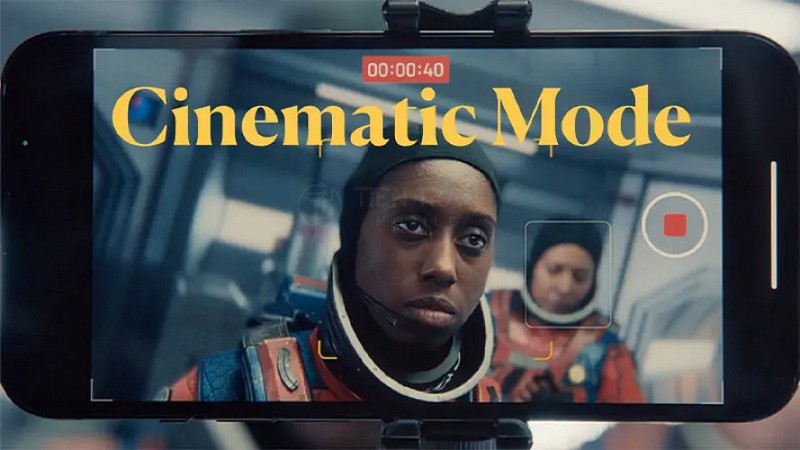
Quay video 4K trên iPhone mang lại độ phân giải 3840×2160 pixels, cho độ chi tiết gấp 4 lần so với chuẩn Full HD (1080p).
- Ưu điểm: Hình ảnh cực kỳ sắc nét, cho phép bạn thoải mái cắt cúp (crop), chống rung hoặc thay đổi bố cục (reframe) ở khâu hậu kỳ mà không lo bị vỡ hình.
- Nhược điểm: Tốn dung lượng bộ nhớ và pin hơn.
Lời khuyên: Hãy quay 4K khi bạn cần chất lượng cao nhất cho các dự án quan trọng, vlog du lịch hoặc review sản phẩm. Với các video đăng Story hàng ngày, độ phân giải 1080p là đủ dùng và nhẹ máy.
Các dòng iPhone hỗ trợ quay 4K và Bảng giá tham khảo
Hầu hết các dòng iPhone từ 6s trở lên đều hỗ trợ quay 4K. Tuy nhiên, để có trải nghiệm mượt mà và đầy đủ tính năng (như chống rung Action Mode, Cinematic Mode), bạn nên cân nhắc các dòng máy đời mới.
Dưới đây là bảng so sánh khả năng quay video và giá tham khảo các dòng iPhone phổ biến hiện nay.
Bảng giá và khả năng quay video các dòng iPhone [Cập nhật 11/2025]
| Dòng máy (Model) | Khả năng quay video nổi bật | Tình trạng | Giá tham khảo (VNĐ) |
| iPhone 15 Pro Max | 4K60 ProRes, Log, Zoom 5x, Action Mode | Likenew 99% | ~ 24.500.000 – 26.500.000 |
| iPhone 15 Pro | 4K60 ProRes, Log, Action Mode | Likenew 99% | ~ 21.000.000 – 23.000.000 |
| iPhone 14 Pro Max | 4K Cinematic, Action Mode, 48MP | Likenew 99% | ~ 19.500.000 – 21.500.000 |
| iPhone 13 Pro Max | 4K Cinematic (30fps), Macro, ProRes | Likenew 99% | ~ 15.500.000 – 17.000.000 |
| iPhone 12 Pro Max | 4K60 HDR Dolby Vision, Chống rung tốt | Likenew 99% | ~ 11.500.000 – 13.000.000 |
(Giá trên mang tính chất tham khảo từ thị trường và các cửa hàng uy tín như Tiến Trần Mobile, có thể thay đổi tùy thời điểm và dung lượng bộ nhớ).
Nên chọn tốc độ khung hình (FPS) nào khi quay 4K?
Việc chọn đúng FPS quyết định “cảm xúc” của video. Dưới đây là bảng hướng dẫn nhanh:
| FPS | Hiệu ứng hình ảnh | Phù hợp cho |
| 24 fps | Điện ảnh, nghệ thuật, mượt kiểu phim nhựa | Phim ngắn, video ca nhạc (MV), quay phong cảnh cinematic. |
| 25 fps | Chuẩn truyền hình PAL, tránh nhấp nháy đèn | Quay trong nhà tại Việt Nam (dưới ánh đèn huỳnh quang/LED tần số 50Hz). |
| 30 fps | Phổ thông, chuyển động thực tế | Vlog, Video YouTube, Phỏng vấn, Sự kiện thông thường. |
| 60 fps | Rất mượt mà, chi tiết cao | Quay thể thao, trẻ em, thú cưng hoặc làm Slow-motion (làm chậm) khi dựng. |
Các cài đặt quan trọng để quay video 4K đẹp hơn
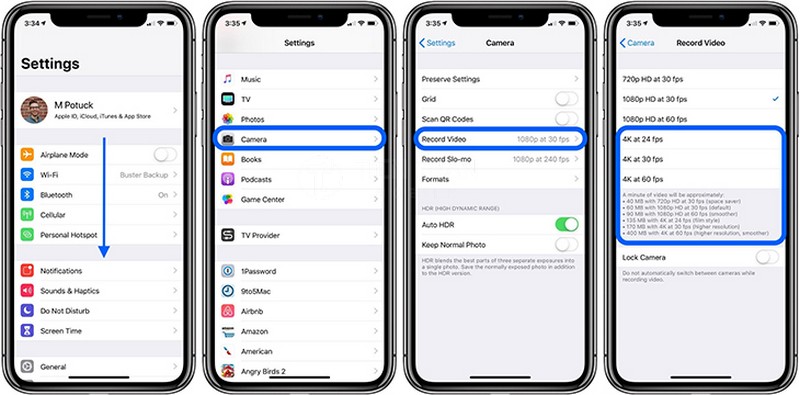
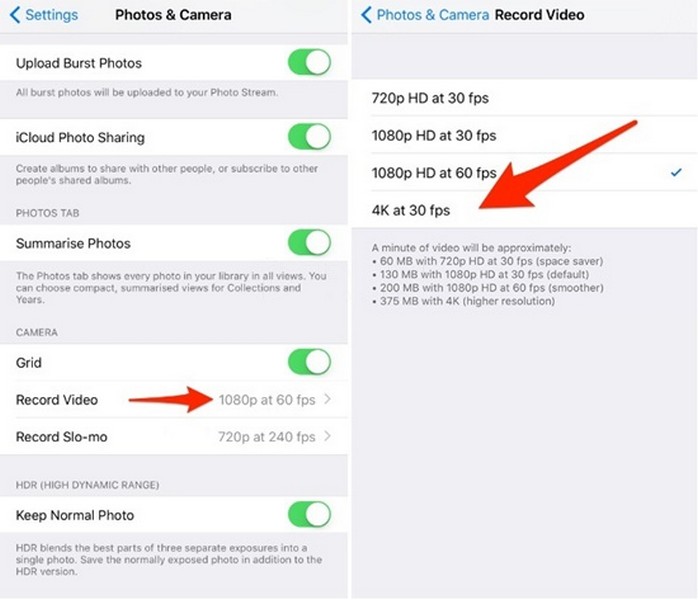
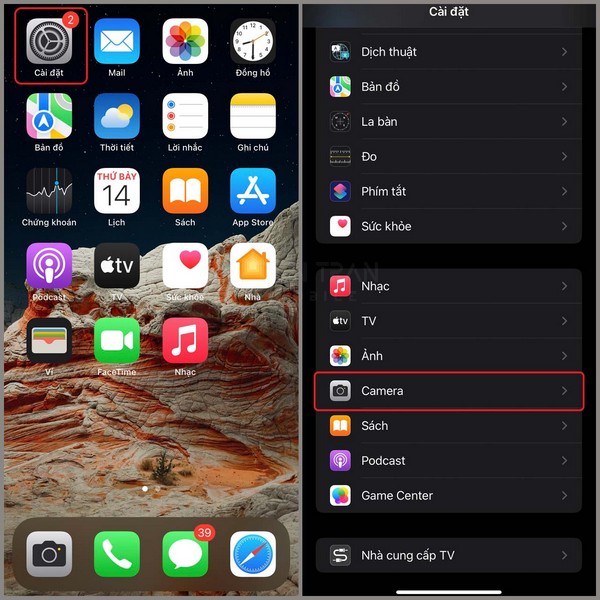
Để tối ưu hóa chất lượng video, bạn cần tinh chỉnh các thiết lập sau trong phần Cài đặt > Camera > Quay Video:
Định dạng (Formats)
Chọn Hiệu suất cao (High Efficiency) để quay video 4K60 fps và HDR. Định dạng này giúp tiết kiệm dung lượng mà vẫn giữ nguyên chất lượng hình ảnh.
HDR Video (Dolby Vision)
Bật tính năng này nếu bạn muốn video có màu sắc rực rỡ, độ tương phản cao (vùng tối sâu hơn, vùng sáng nổi bật). Lưu ý: Nếu phần mềm dựng phim của bạn chưa hỗ trợ tốt HDR, màu sắc có thể bị chói khi xuất file.
Auto FPS (Tự động FPS)
Đây là “cứu cánh” khi quay thiếu sáng. iPhone sẽ tự động giảm tốc độ khung hình để thu sáng tốt hơn, giúp video bớt nhiễu (noise).
Khóa cân bằng trắng (Lock White Balance)
Một lỗi rất phổ biến là màu sắc bị “nhảy” (lúc ám vàng, lúc ám xanh) khi bạn lia máy qua các vùng sáng khác nhau. Hãy Bật tính năng này để giữ màu sắc đồng nhất xuyên suốt video.
Chế độ hành động (Action Mode) và Ổn định nâng cao
- Action Mode: Dành cho các cảnh chạy bộ, đuổi bắt. Máy sẽ crop khung hình khá nhiều để chống rung cực mạnh (như dùng Gimbal). Lưu ý cần ánh sáng rất mạnh.
- Enhanced Stabilization: Giúp ổn định nhẹ nhàng hơn cho các cú máy đi bộ (tracking shot).
Quy trình 5 bước quay video 4K mượt mà
- Làm sạch ống kính: Đây là bước đơn giản nhưng quan trọng nhất để tránh hình bị mờ ảo do vân tay.
- Thiết lập ánh sáng: Ưu tiên ánh sáng tự nhiên. Nếu quay trong nhà, hãy tận dụng ánh sáng cửa sổ hoặc dùng đèn softbox.
- Khóa nét và sáng (AE/AF Lock): Chạm và giữ vào chủ thể trên màn hình đến khi hiện chữ “AE/AF Lock”. Sau đó kéo biểu tượng mặt trời lên/xuống để chỉnh độ sáng phù hợp.
- Giữ máy ổn định: Cầm máy bằng hai tay, kẹp sát khuỷu tay vào người để làm điểm tựa. Di chuyển bằng cả thân người thay vì chỉ cử động cổ tay.
- Kiểm soát âm thanh: Nếu quay môi trường ồn ào, hãy chuyển sang chế độ Mono hoặc dùng micro rời. Trong môi trường yên tĩnh, chế độ Stereo sẽ tạo cảm giác không gian tốt hơn.
Lưu ý về dung lượng lưu trữ
Quay video 4K “ngốn” bộ nhớ rất nhanh. Bạn cần nắm rõ để chuẩn bị thiết bị phù hợp:
- 4K 30fps: ~190MB/phút (10 phút ~ 2GB).
- 4K 60fps: ~440MB/phút (10 phút ~ 4.5GB).
- ProRes 4K: Dung lượng cực lớn (vài GB cho 1 phút), yêu cầu ổ cứng SSD rời nếu quay trên iPhone 15 Pro/Pro Max trở lên.
Mẹo: Nếu dung lượng máy có hạn, hãy copy dữ liệu ra máy tính hoặc ổ cứng di động ngay sau mỗi buổi quay.

Trải nghiệm thực tế tại Tiến Trần Mobile
Tại Tiến Trần Mobile, chúng tôi thường xuyên test khả năng quay video của các dòng máy cho khách hàng theo 3 kịch bản thực tế:
- Vlog trong nhà: Sử dụng 4K 25fps kết hợp Lock White Balance. Kết quả cho ra video màu da tự nhiên, không bị ám màu và hoàn toàn không bị hiện tượng sọc nhiễu do đèn LED.
- Quay ngoại cảnh/Du lịch: Sử dụng 4K 60fps để bắt trọn chuyển động của phố phường. Khi cần đi bộ vừa quay, chúng tôi bật Enhanced Stabilization trên dòng 14/15 Pro Max, hình ảnh êm ái đáng kinh ngạc.
- Quay sản phẩm (Review): Sử dụng chế độ Cinematic Mode 4K để xóa phông, làm nổi bật sản phẩm chính và làm mờ hậu cảnh một cách chuyên nghiệp.
Khách hàng khi đến cửa hàng sẽ được trực tiếp cầm máy test các tính năng này để chọn được chiếc iPhone phù hợp nhất với nhu cầu làm nội dung của mình.
Kết luận
Quay video 4K bằng iPhone không hề phức tạp nếu bạn nắm vững các cài đặt về độ phân giải, FPS và ánh sáng. Chiếc điện thoại trong tay bạn hoàn toàn đủ sức tạo ra những thước phim chất lượng cao, phục vụ tốt cho công việc và đam mê sáng tạo.
Bạn cần tư vấn dòng iPhone chuyên quay phim hoặc hướng dẫn setup máy?
Ghé ngay Tiến Trần Mobile để được trải nghiệm thực tế và nhận bộ checklist cài đặt camera tối ưu cho từng nhu cầu (Vlog, TikTok, YouTube).
- Website: tientranmobile.com
- Địa chỉ: 284 Cao Đạt, Phường 1, Quận 5, TP.HCM
- Hotline/Zalo: 0943 354 321
Chúng tôi luôn có sẵn các phụ kiện hỗ trợ quay phim (Gimbal, Micro, Đèn) và đội ngũ kỹ thuật sẵn sàng hỗ trợ bạn “làm chủ” camera iPhone ngay tại chỗ.










