Tin tức
Cách Xem Lịch Âm iPhone Đơn Giản, Chính Xác Nhất
Lịch âm iPhone là tính năng được rất nhiều người dùng quan tâm, đặc biệt với những ai thường xuyên xem ngày tốt xấu, ngày giỗ, ngày rằm hay các dịp quan trọng theo âm lịch. Tuy nhiên, không phải ai cũng biết rằng iPhone không hiển thị lịch âm mặc định rõ ràng như lịch dương, khiến nhiều người phải cài thêm ứng dụng hoặc thao tác sai cách. Vậy làm sao để xem lịch âm iPhone nhanh, chính xác và dễ sử dụng nhất? Bài viết này sẽ hướng dẫn bạn các cách xem lịch âm trên iPhone đơn giản, ai cũng làm được chỉ trong vài phút.
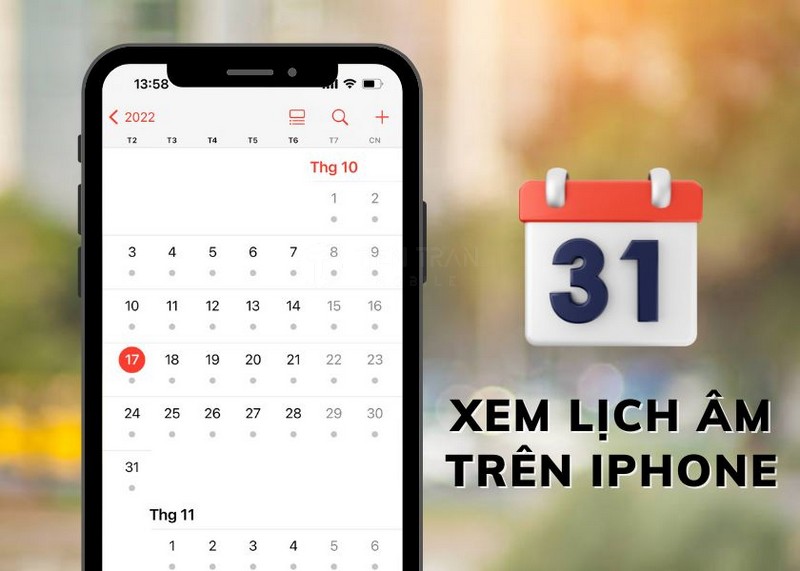
Tóm tắt các cách cài lịch âm trên iPhone
Nếu bạn đang vội, hãy chọn một trong ba cách sau:
- Cách nhanh nhất (Không cài app): Vào Cài đặt > Lịch > Lịch thay thế > Chọn Do Thái hoặc Trung Quốc.
- Cách chuẩn Việt (Đăng ký lịch): Thêm đường dẫn file .ics (Subscription) vào ứng dụng Lịch để có dữ liệu thuần Việt.
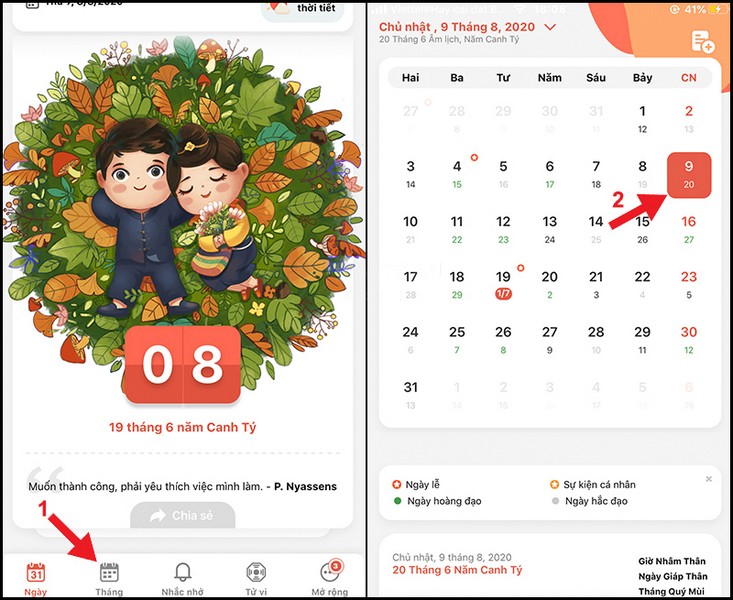
- Cách tiện lợi nhất (Sử dụng Widget): Tải các ứng dụng như Lịch Vạn Niên, Lịch Như Ý để có widget đẹp trên màn hình khóa.
- Cách mới nhất (iOS 26.2 – 23C55): Apple đã hỗ trợ tự động hiển thị lịch âm ngay trên màn hình khóa iPhone, không cần cài ứng dụng.

Tại sao iPhone không có sẵn lịch âm Việt Nam?
Mặc định, Apple chỉ hỗ trợ các hệ lịch lớn như Do Thái (Hebrew), Hồi giáo (Hijri) và Trung Quốc (Chinese). Do đó, để xem được ngày âm chính xác theo múi giờ và phong tục Việt Nam, người dùng cần thực hiện thêm một vài bước cài đặt thủ công hoặc dùng ứng dụng bên thứ ba.
Bảng so sánh các phương pháp cài lịch âm (Cập nhật 12/2025)
| Tiêu chí | Lịch hệ thống (Hebrew/Chinese) | Đăng ký lịch (.ics) | Ứng dụng bên thứ 3 |
| Độ chính xác (Việt Nam) | Tương đối (dễ lệch tháng nhuận) | Rất cao | Rất cao |
| Độ tiện lợi | Không cần tải app | Không cần tải app | Cần tải từ App Store |
| Widget màn hình khóa | Hạn chế | Hỗ trợ tốt | Đa dạng & Đẹp |
| Tính năng mở rộng | Không có | Không có | Xem giờ hoàng đạo, văn khấn |
| Chi phí | Miễn phí | Miễn phí | Miễn phí/Có phí (Pro) |
Hướng dẫn 3 cách cài lịch âm iPhone chi tiết
Hướng dẫn 3 cách cài lịch âm iPhone chi tiết, dễ thực hiện, giúp theo dõi ngày âm nhanh và chính xác.
1. Sử dụng tính năng “Lịch thay thế” có sẵn
Đây là cách đơn giản nhất để hiển thị một dòng ngày âm nhỏ ngay dưới ngày dương trong ứng dụng Lịch mặc định.
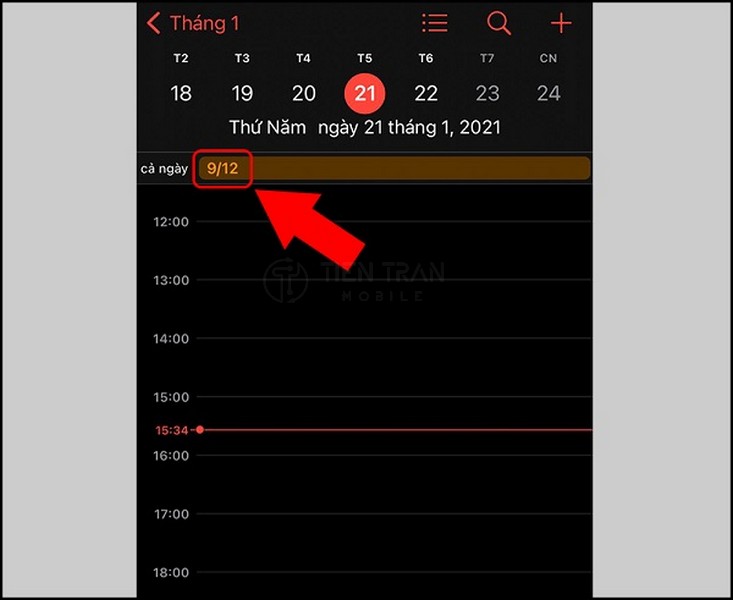
- Bước 1: Vào Cài đặt (Settings) > chọn Lịch (Calendar).
- Bước 2: Chọn Lịch thay thế (Alternate Calendars).
- Bước 3: Chọn Do Thái (Hebrew) hoặc Trung Quốc (Chinese). Ngày âm sẽ xuất hiện khi bạn mở ứng dụng Lịch.
2. Thêm lịch âm Việt Nam qua đường dẫn (.ics)
Cách này giúp bạn có lịch âm thuần Việt ngay trong app Lịch hệ thống mà không cần cài thêm ứng dụng gây nặng máy.
- Bước 1: Sao chép đường dẫn lịch âm uy tín (dạng file .ics).
- Bước 2: Vào ứng dụng Lịch > Bấm vào Lịch ở giữa phía dưới màn hình.
- Bước 3: Chọn Thêm lịch > Thêm lịch đăng ký.
- Bước 4: Dán URL đã copy và nhấn Đăng ký.
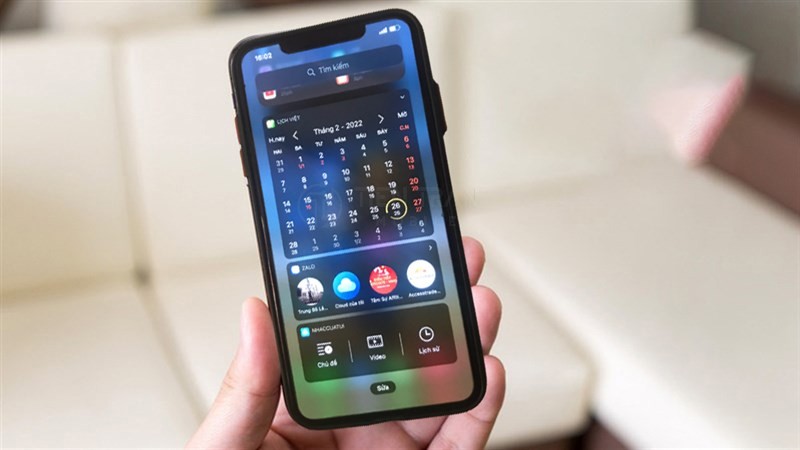
3. Sử dụng ứng dụng Lịch Vạn Niên (Có Widget màn hình khóa)
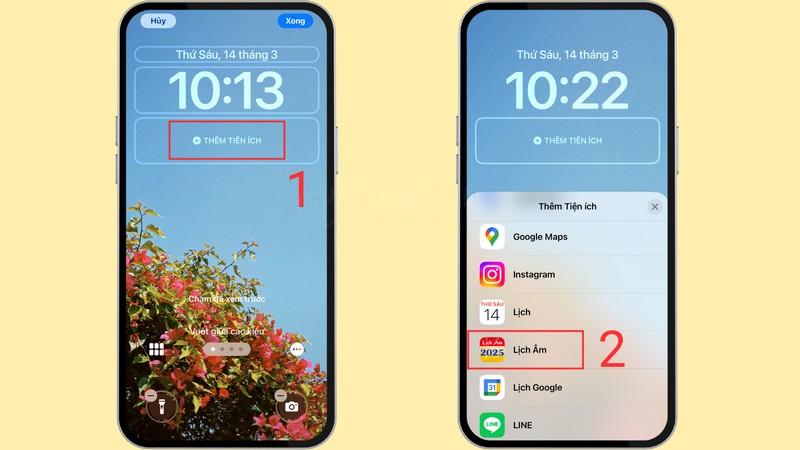
Nếu bạn dùng iOS 16 trở lên, việc đưa lịch âm ra màn hình khóa giúp bạn xem ngày chỉ trong 1 giây.
- Bước 1: Tải app Lịch Việt hoặc Lịch Như Ý trên App Store.
- Bước 2: Ra màn hình khóa, nhấn giữ và chọn Tùy chỉnh.
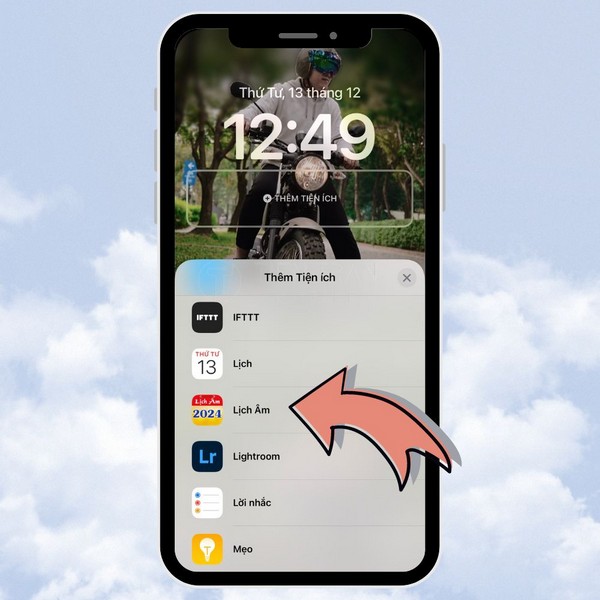
- Bước 3: Chọn Thêm tiện ích (Add Widgets) > tìm ứng dụng lịch đã tải và chọn kiểu Widget lịch âm bạn thích.
Bảng giá dịch vụ hỗ trợ & Phụ kiện iPhone tại Tiến Trần Mobile (Cập nhật 12/2025)
| Dịch vụ / Sản phẩm | Giá tham khảo (VNĐ) | Ghi chú |
| Hỗ trợ cài đặt & Đồng bộ lịch iCloud | Miễn phí | Tại cửa hàng |
| Gói dán cường lực bảo vệ màn hình | 150.000 – 350.000 | Tùy dòng iPhone |
| Thay pin iPhone chính hãng (Dòng 13-15) | 1.200.000 – 2.500.000 | Bảo hành 12 tháng |
| Thu cũ đổi mới iPhone 16 Series | Giá thu cao nhất | Trợ giá lên đời |
Những lưu ý quan trọng khi sử dụng lịch âm trên iPhone
- Kiểm tra múi giờ: Đảm bảo iPhone của bạn đang ở múi giờ Hà Nội (GMT+7) để tránh lệch ngày âm.
- Đồng bộ iCloud: Khi thêm lịch đăng ký (.ics), hãy bật đồng bộ Calendar trong iCloud để lịch xuất hiện trên cả iPad, MacBook và Apple Watch.
- Lịch Do Thái (Hebrew): Lưu ý lịch này chỉ tương đồng khoảng 80-90% với lịch âm Việt Nam. Với các việc trọng đại (đám cưới, khởi công), bạn nên dùng app thuần Việt để đảm bảo độ chính xác 100%.
Câu hỏi thường gặp
- Xem lịch âm có tốn pin không? Các cách cài qua hệ thống hoặc .ics gần như không tốn pin. Các app bên thứ 3 có widget động có thể tiêu tốn một lượng pin rất nhỏ.
- Tại sao widget không cập nhật ngày? Bạn nên mở app lịch 1 lần sau khi khởi động máy hoặc kiểm tra lại kết nối mạng để lịch đăng ký tự làm mới (Refresh).
Tiến Trần Mobile – Điểm đến tin cậy cho tín đồ Apple
- Website: tientranmobile.com
- Hotline: 0943354321
- Địa chỉ: 284 Cao Đạt, Phường 1, Quận 5, TP.HCM
Nếu bạn gặp khó khăn trong việc cài đặt hoặc muốn tối ưu hóa chiếc iPhone của mình, đừng ngần ngại ghé ngay cửa hàng để được hỗ trợ kỹ thuật hoàn toàn miễn phí!