Tin tức
Lỗi Không Nhận Driver Máy In: Nguyên Nhân Và Cách Sửa
Lỗi không nhận driver máy in là vấn đề phổ biến khiến người dùng không thể in tài liệu dù máy in vẫn bật và kết nối bình thường. Nguyên nhân có thể đến từ driver sai phiên bản, xung đột hệ thống, cáp kết nối lỗi hoặc Windows tự chặn cài đặt. Nếu bạn đang gặp lỗi này và chưa biết bắt đầu xử lý từ đâu, bài viết dưới đây sẽ hướng dẫn từng bước kiểm tra và khắc phục nhanh chóng. Đọc tiếp để máy in hoạt động lại bình thường chỉ trong vài phút.
Tổng quan về tình trạng máy tính không nhận driver máy in
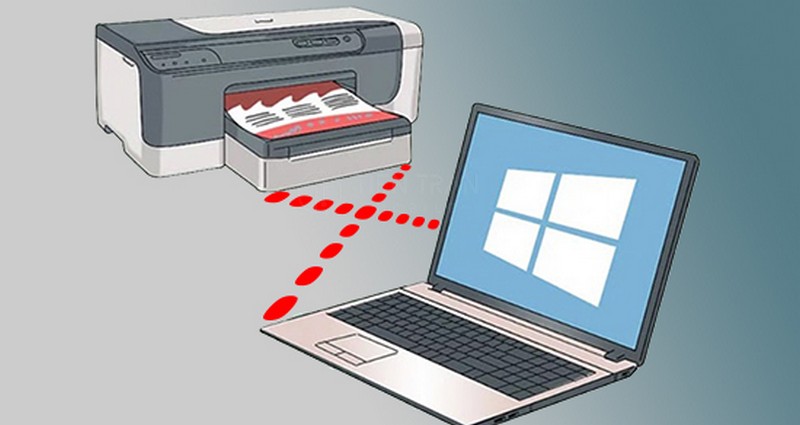
Tổng quan tình trạng máy tính không nhận driver máy in: lỗi kết nối, driver sai phiên bản hoặc xung đột hệ thống khiến máy in không hoạt động.
Lỗi không nhận driver máy in là gì?
Đây là tình trạng hệ điều hành (Windows/macOS) không thể giao tiếp được với máy in do thiếu hoặc sai lệch trình điều khiển (driver). Khi đó, máy tính không tạo được cổng in hợp lệ, dẫn đến việc không thể thực hiện lệnh in, hoặc máy in hoàn toàn “biến mất” khỏi danh sách thiết bị quản lý.
Dấu hiệu nhận biết điển hình
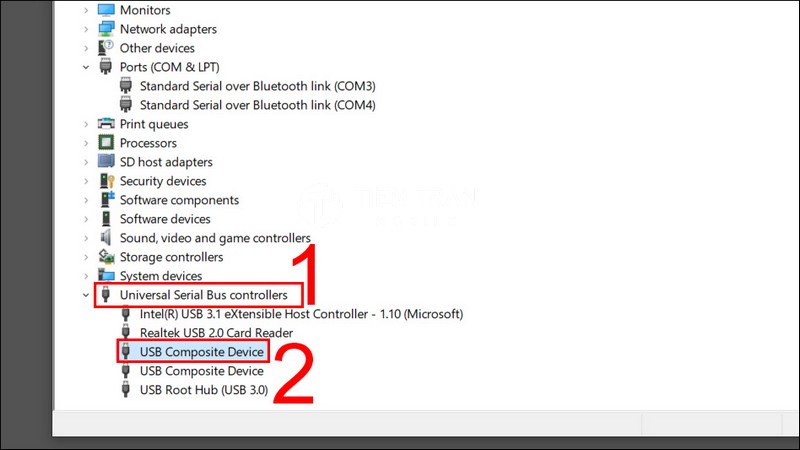
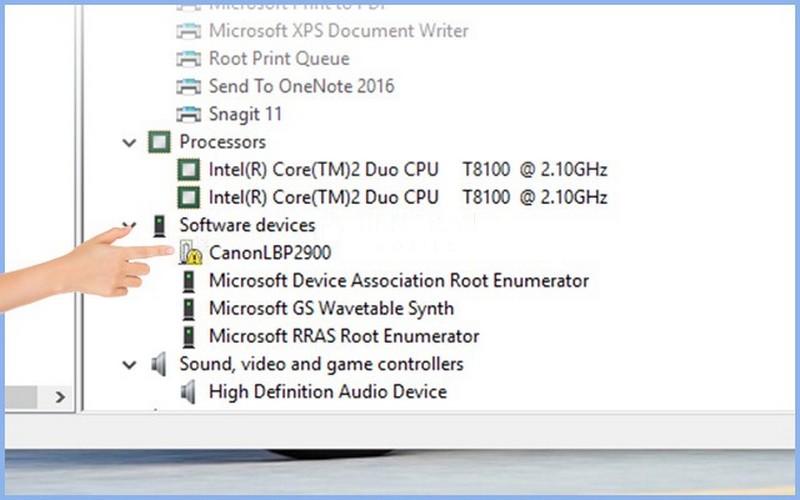
- Device Manager: Xuất hiện biểu tượng chấm than vàng, tên thiết bị là “Unknown Device”, “USB Printing Support” chung chung hoặc mã lỗi Code 28.
- Printers & Scanners: Không tìm thấy tên model máy in.
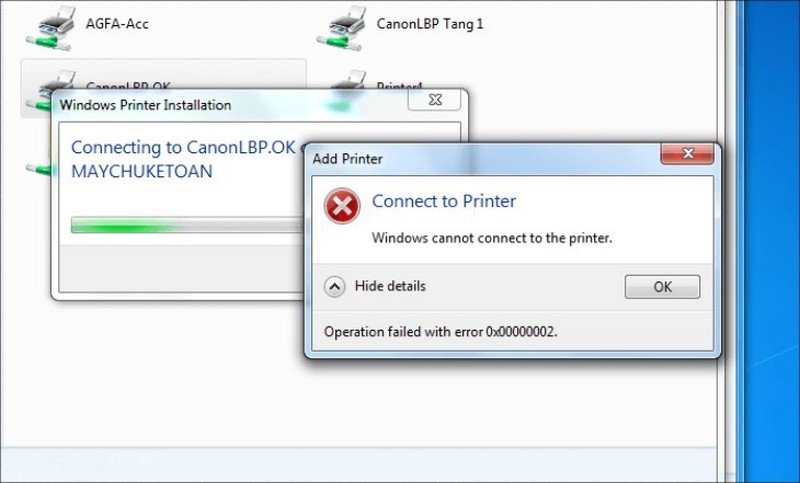
- Trạng thái in: Lệnh in bị treo (Error – Printing), báo lỗi 0x00000* hoặc máy in báo Offline dù đèn nguồn vẫn sáng.
Nguyên nhân chủ yếu
- Driver không tương thích: Cài sai phiên bản (32-bit/64-bit) hoặc nhầm dòng máy (ví dụ: Canon 2900 và 2900B).
- Xung đột hệ thống: Xảy ra sau khi cập nhật Windows (Windows Update) hoặc driver cũ chưa được gỡ sạch.
- Lỗi dịch vụ in: Print Spooler bị treo do hàng đợi in quá tải.
- Lỗi kết nối: Cáp USB hỏng, cổng kết nối chập chờn, hoặc sai địa chỉ IP trong mạng LAN/Wi-Fi.
Các bước kiểm tra sơ bộ trước khi cài đặt
Trước khi can thiệp vào phần mềm, hãy đảm bảo các yếu tố vật lý và cài đặt cơ bản không phải là nguyên nhân gây ra lỗi không nhận driver máy in.
Kiểm tra kết nối vật lý (USB/LAN/Wi-Fi)
- USB: Thử thay dây cáp khác (ưu tiên loại có cục chống nhiễu) và cắm vào cổng USB trực tiếp trên mainboard (phía sau thùng máy PC) thay vì cổng phía trước hoặc USB Hub.
- Mạng LAN/Wi-Fi: Đảm bảo máy in và máy tính cùng kết nối trong một lớp mạng. Kiểm tra đèn tín hiệu tại cổng mạng RJ45.
Khởi động lại thiết bị
Một thao tác đơn giản nhưng hiệu quả. Hãy tắt nguồn máy in, rút điện, đợi 30 giây rồi bật lại. Đồng thời, khởi động lại máy tính để làm mới các dịch vụ hệ thống đang bị treo.
Đặt máy in làm mặc định (Default Printer)
Truy cập Settings > Devices > Printers & Scanners, chọn máy in cần dùng và nhấn Manage > Set as default. Lưu ý bỏ chọn mục “Let Windows manage my default printer” để tránh hệ điều hành tự động thay đổi thiết bị in.
Quy trình khắc phục lỗi driver chuyên sâu
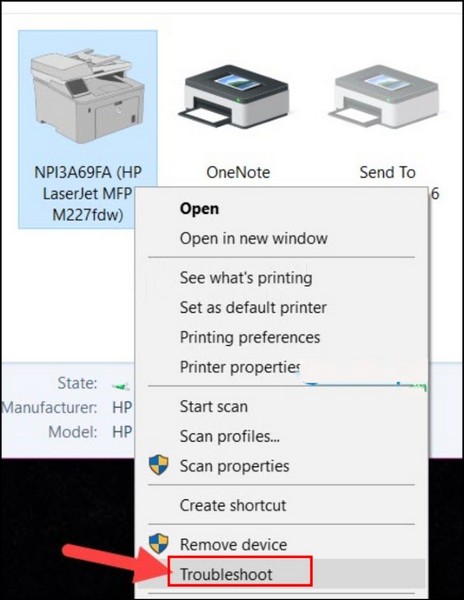
Nếu các bước cơ bản không hiệu quả, bạn cần can thiệp sâu hơn vào driver và hệ thống.
Cách 1: Gỡ bỏ và cài lại driver chuẩn từ hãng
Đây là giải pháp triệt để nhất cho lỗi không nhận driver máy in.
- Gỡ driver cũ đúng cách:
- Nhấn Win + R, gõ control printers.
- Chọn bất kỳ máy in nào, nhìn lên thanh menu chọn Print Server Properties.
- Chuyển sang tab Drivers, chọn driver cũ và nhấn Remove > Remove driver and driver package.
- Cài driver mới:
- Truy cập trang chủ của hãng (HP, Canon, Brother, Epson…).
- Tải driver đúng với hệ điều hành (thường là bản Full Software hoặc Driver Only).
- Tiến hành cài đặt (Lưu ý: Chỉ cắm cáp USB khi phần mềm yêu cầu).
Cách 2: Reset dịch vụ Print Spooler
Khi dịch vụ in bị treo, máy tính sẽ không thể nhận lệnh in mới.
- Mở Run (Win + R), gõ services.msc.
- Tìm Print Spooler, chuột phải chọn Restart.
Mẹo nâng cao: Mở CMD (Admin) và chạy lệnh sau để xóa sạch hàng đợi in bị kẹt:
DOS
net stop spooler
del /Q /F %systemroot%\System32\spool\PRINTERS\*.*
net start spooler
Cách 3: Xử lý lỗi với máy in qua mạng LAN/Wi-Fi
Máy in mạng thường gặp lỗi mất kết nối do IP thay đổi.
- Đặt IP tĩnh cho máy in: Truy cập vào cấu hình mạng trên máy in để set IP cố định (tránh DHCP đổi IP liên tục).
- Thêm máy in thủ công:
- Vào Add a printer > The printer that I want isn’t listed.
- Chọn Add a printer using a TCP/IP address.
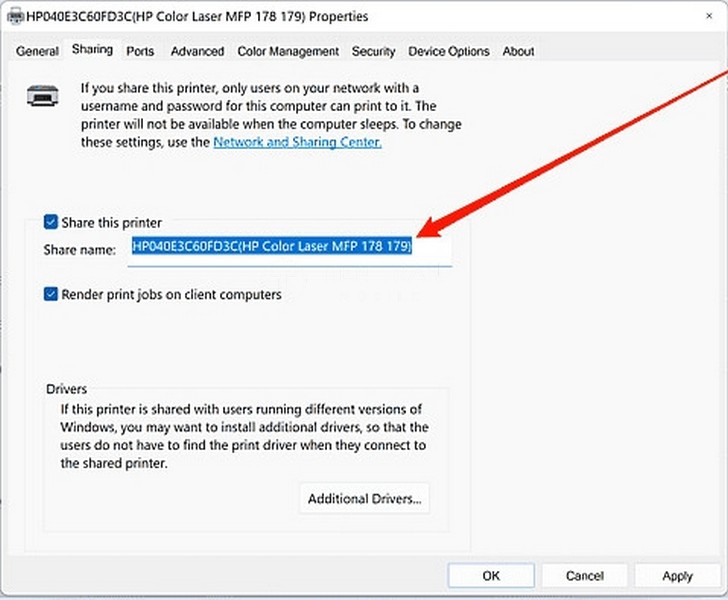
- Nhập địa chỉ IP của máy in và chọn dòng Standard TCP/IP Port (tránh dùng cổng WSD vì kém ổn định).
Cách 4: Sửa lỗi qua Device Manager
Nếu thấy biểu tượng chấm than vàng hoặc “Unknown Device”:
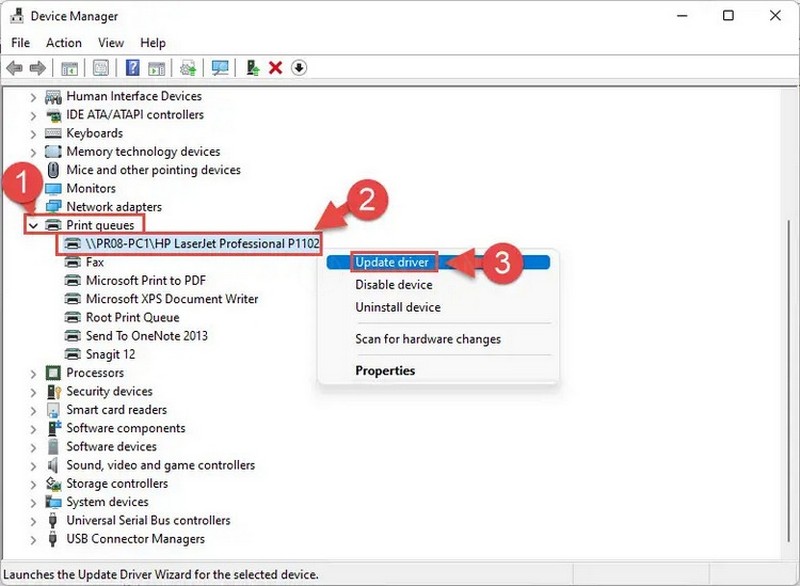
- Chuột phải vào thiết bị lỗi > Update driver.
- Chọn Browse my computer for drivers nếu bạn đã tải sẵn file driver về máy.
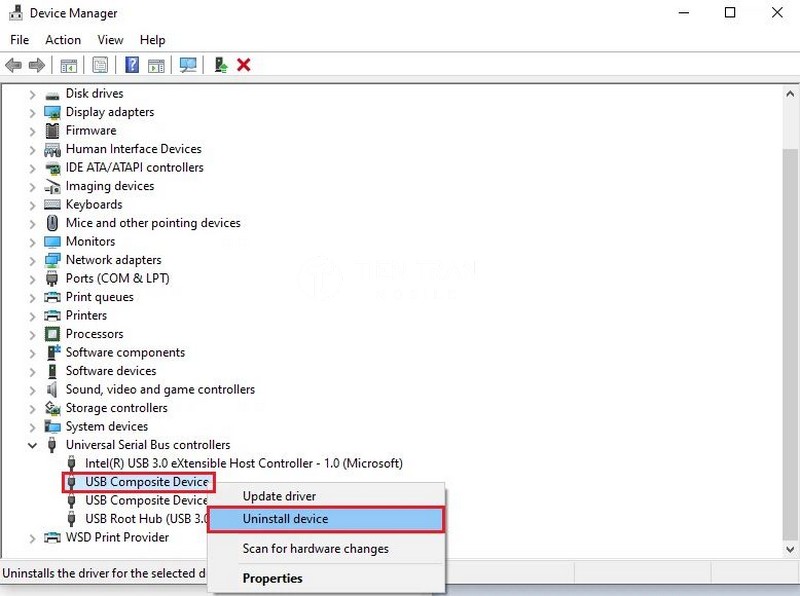
- Hoặc chọn Uninstall device sau đó nhấn biểu tượng Scan for hardware changes để Windows tự nhận diện lại.
Bảng giá tham khảo dịch vụ sửa chữa & Cài đặt máy in
(Cập nhật tháng 11/2025)
Dưới đây là bảng giá tham khảo thị trường cho các dịch vụ liên quan đến khắc phục lỗi máy in. Giá có thể biến động tùy theo model máy và mức độ hư hỏng thực tế.
| Dịch vụ | Chi tiết công việc | Giá tham khảo (VNĐ) |
| Cài đặt Driver/Phần mềm | Cài driver chuẩn, fix lỗi xung đột, cài in qua mạng, share LAN. | 100.000 – 200.000 |
| Sửa lỗi không nhận lệnh in | Xử lý lỗi Spooler, clear cache in, fix lỗi treo máy. | 150.000 – 250.000 |
| Nạp mực máy in (Cơ bản) | Các dòng Canon/HP phổ thông (2900, 3300…). | 80.000 – 150.000 |
| Sửa lỗi phần cứng kết nối | Thay cổng USB máy in, sửa board Formatter (lỗi không nhận cáp). | 350.000 – 850.000 |
| Reset máy in (Tràn bộ đếm) | Reset chip mực, reset bộ đếm Epson/Canon. | 200.000 – 400.000 |
Lưu ý: Để có báo giá chính xác nhất cho tình trạng máy của bạn, vui lòng liên hệ trực tiếp Tiến Trần Mobile.
Bảng so sánh nhanh các nguồn Driver
Giúp bạn chọn đúng nguồn cài đặt để tránh lỗi không nhận driver máy in tái diễn.
| Nguồn Driver | Ưu điểm | Nhược điểm | Khuyên dùng |
| Trang chủ hãng (HP/Canon…) | Chính xác 100%, đầy đủ tính năng (Scan, Fax, báo mực). | File cài đặt thường nặng, quy trình cài nhiều bước. | Luôn ưu tiên số 1 cho mọi trường hợp. |
| Windows Update | Tiện lợi, tự động nhận diện khi cắm cáp. | Thường chỉ là driver cơ bản, thiếu tính năng nâng cao, đôi khi sai phiên bản. | Dùng tạm thời khi cần in gấp văn bản thô. |
| Phần mềm bên thứ 3 | Cài đặt nhanh nhiều driver cùng lúc. | Dễ chứa quảng cáo, malware hoặc cài sai driver gây xung đột nặng hơn. | Hạn chế tối đa, chỉ dùng khi mất driver gốc. |
Tại sao chọn Tiến Trần Mobile để sửa lỗi máy in?
Nếu bạn đã thử theo hướng dẫn nhưng lỗi không nhận driver máy in vẫn “chây ì”, hoặc đơn giản bạn muốn tiết kiệm thời gian, Tiến Trần Mobile là giải pháp tối ưu.
Chúng tôi cam kết:
- Chuyên môn sâu: Xử lý triệt để các ca khó như máy in mất kết nối liên tục, lỗi code 28, xung đột driver sau update Windows.
- Minh bạch: Kiểm tra báo đúng lỗi, sửa đúng giá. Không vẽ bệnh.
- Hỗ trợ toàn diện: Không chỉ cài driver, chúng tôi kiểm tra tổng quát phần cứng (cổng USB, card mạng, board nguồn) để đảm bảo máy vận hành ổn định lâu dài.
Tình huống thực tế đã xử lý thành công:
- Case 1: Laptop Win 11 không nhận Canon 2900. Giải pháp: Gỡ bỏ driver cũ xung đột trong Registry, tắt tính năng bảo mật cản trở cài driver cũ, cài bản patch fix lỗi.
- Case 2: Máy in HP qua mạng LAN lúc in được lúc không. Giải pháp: Chuyển đổi từ giao thức WSD sang Standard TCP/IP, gán IP tĩnh và cập nhật Firmware mới nhất.
Kết luận
Lỗi không nhận driver máy in tuy gây phiền toái nhưng hoàn toàn có thể khắc phục nếu làm đúng quy trình: Kiểm tra kết nối -> Xóa driver cũ -> Cài driver chuẩn. Việc duy trì một hệ thống driver sạch và cập nhật là chìa khóa để máy in hoạt động bền bỉ.
Đừng để công việc bị đình trệ vì chiếc máy in. Hãy áp dụng ngay các cách trên hoặc liên hệ với chúng tôi để được hỗ trợ nhanh nhất.
Cần hỗ trợ kỹ thuật ngay?
- Hotline/Zalo: 0943 354 321
- Địa chỉ: 284 Cao Đạt, Phường 1, Quận 5, TP.HCM
- Website: tientranmobile.com
- Tiến Trần Mobile – Chuyên gia xử lý lỗi máy in và thiết bị di động uy tín, tận tâm.