Tin tức
Lỗi Thông Báo iPhone: Nguyên Nhân & Cách Khắc Phục
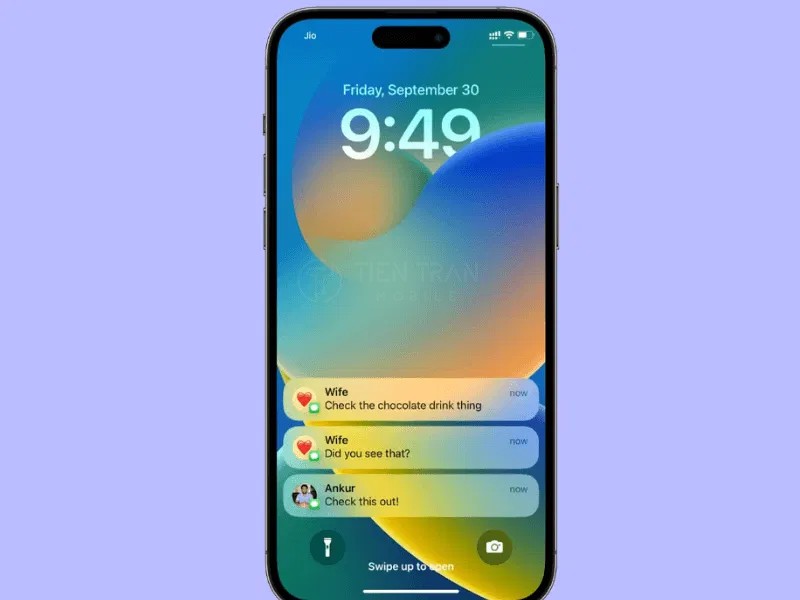
Bạn đang không nhận được thông báo iPhone, thông báo đến trễ hoặc mất hẳn dù mạng vẫn ổn? Lỗi thông báo iPhone là tình trạng rất nhiều người gặp phải sau khi cập nhật iOS, đổi máy, restore dữ liệu hoặc vô tình bật sai cài đặt. Tin vui là phần lớn lỗi này không phải do hư máy, mà đến từ những nguyên nhân rất “đời thường” nhưng ít ai để ý. Trong bài viết này, Tiến Trần Mobile sẽ chỉ ra nguyên nhân chính xác và hướng dẫn bạn cách khắc phục triệt để, dễ làm – ai cũng tự xử được tại nhà.
Dấu hiệu nhận biết iPhone bị lỗi thông báo
Trước khi xử lý, bạn cần xác định chính xác tình trạng máy đang gặp phải. Các biểu hiện phổ biến bao gồm:
- Không hiển thị: Màn hình khóa không sáng, không có biểu ngữ (banner) hoặc chấm đỏ trên biểu tượng ứng dụng khi có tin mới.
- Mất âm thanh/rung: Thông báo vẫn hiện nhưng không có âm báo hoặc thiết bị không rung (dù chưa tắt chuông).
- Thông báo chậm (Delay): Chỉ khi mở ứng dụng (Zalo, Messenger, Facebook) thì tin nhắn mới đồng loạt xuất hiện.
- Chập chờn: Lúc nhận được thông báo, lúc không, thường xảy ra sau khi cập nhật iOS hoặc đổi mạng Wifi/4G.
Nguyên nhân chính khiến iPhone không hiện thông báo
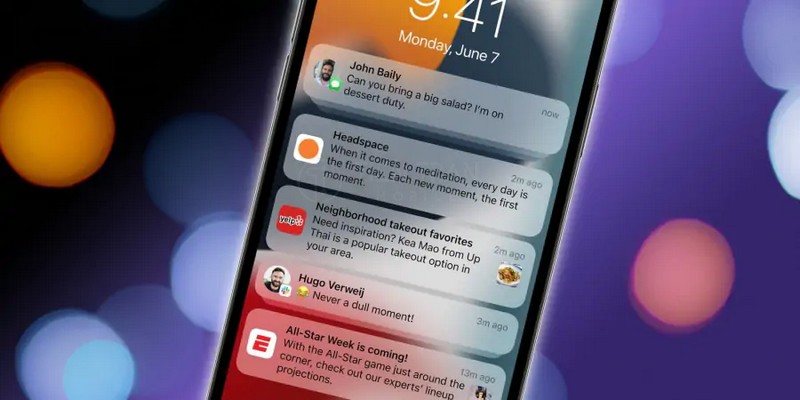
Để khắc phục triệt để lỗi thông báo iPhone, cần xác định rõ nguồn gốc vấn đề:
- Cài đặt chưa đúng: Người dùng vô tình tắt quyền thông báo hoặc chọn sai kiểu hiển thị (ẩn trên màn hình khóa).
- Chế độ Tập trung (Focus/Do Not Disturb): Đây là nguyên nhân phổ biến nhất. Các chế độ này chặn thông báo để tránh làm phiền người dùng.
- Xung đột phần mềm: Ứng dụng chưa cập nhật phiên bản mới hoặc hệ điều hành iOS gặp lỗi tạm thời.
- Lỗi phần cứng: Hư hỏng linh kiện như loa, bộ rung (Taptic Engine) hoặc IC âm thanh (ít gặp hơn nhưng nghiêm trọng nhất).

Hướng dẫn 6 bước khắc phục lỗi thông báo iPhone
Hãy thực hiện lần lượt các bước dưới đây để xử lý vấn đề từ đơn giản đến phức tạp.
1. Kiểm tra nút gạt Rung và Âm lượng
Đôi khi vấn đề nằm ở những thiết lập cơ bản nhất.
- Kiểm tra nút gạt bên hông trái iPhone, đảm bảo không ở chế độ Im lặng (gạt lên, không lộ vạch cam).
- Tăng âm lượng chuông bằng phím cứng.
- Vào Cài đặt > Âm thanh & Cảm ứng, kiểm tra xem mục Chuông và Âm báo có đang để mức quá thấp hay không.
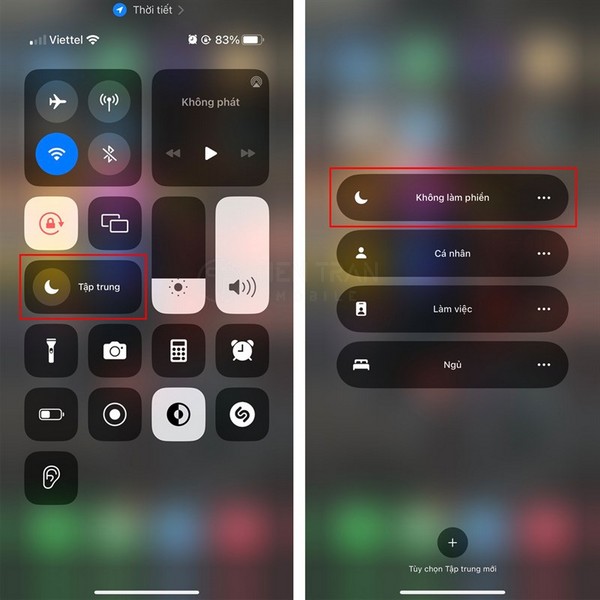
2. Tắt chế độ Tập trung (Focus)
Chế độ này thường là “thủ phạm” gây ra lỗi thông báo iPhone khiến máy im lặng hoàn toàn.
- Vuốt mở Trung tâm điều khiển (vuốt từ góc trên bên phải màn hình xuống).
- Kiểm tra mục Tập trung. Nếu thấy đang bật (Không làm phiền, Cá nhân, Ngủ…), hãy chạm vào để tắt ngay.
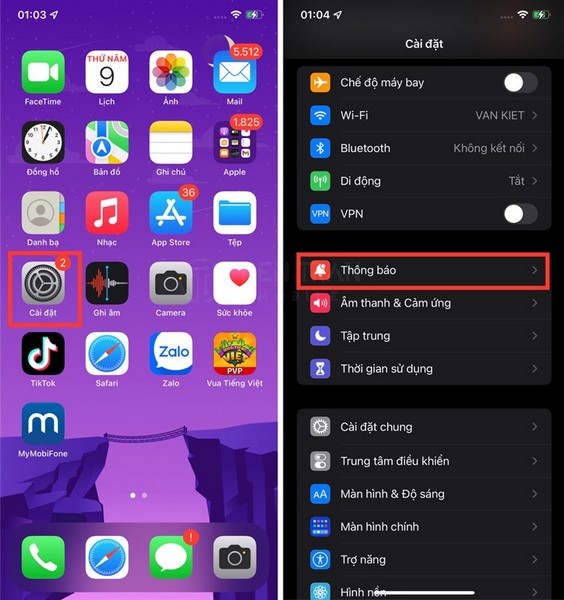
3. Cấp lại quyền thông báo cho ứng dụng
Nếu chỉ một vài ứng dụng (như Zalo, Messenger) gặp lỗi, hãy kiểm tra lại quyền riêng tư của chúng.
- Vào Cài đặt > Thông báo.
- Chọn ứng dụng đang bị lỗi.
- Bật Cho phép thông báo.
- Tại mục Cảnh báo, tích chọn đầy đủ 3 mục: Màn hình khóa, Trung tâm thông báo, Biểu ngữ.
4. Khởi động lại iPhone (Restart)
Việc khởi động lại giúp giải phóng bộ nhớ đệm (RAM) và tắt các tiến trình chạy nền bị treo, giúp hệ thống hoạt động ổn định lại. Đây là cách đơn giản nhưng xử lý được 80% các lỗi phần mềm vặt.
5. Cập nhật Ứng dụng và iOS
Phiên bản phần mềm cũ thường không tương thích tốt, dẫn đến tình trạng mất kết nối (push notification).
- Cập nhật App: Vào App Store, chọn biểu tượng tài khoản và nhấn Cập nhật tất cả.
- Cập nhật iOS: Vào Cài đặt > Cài đặt chung > Cập nhật phần mềm để tải về bản vá lỗi mới nhất từ Apple.
6. Đặt lại tất cả cài đặt (Reset dòng 1)
Nếu các bước trên không hiệu quả, hãy đưa các thiết lập về trạng thái mặc định.
- Vào Cài đặt > Cài đặt chung > Chuyển hoặc đặt lại iPhone > Đặt lại.
- Chọn Đặt lại tất cả cài đặt.
- Lưu ý: Thao tác này không làm mất dữ liệu (ảnh, tin nhắn, danh bạ) nhưng sẽ xóa mật khẩu Wifi, thiết lập báo thức và cài đặt thông báo cũ.
Bảng giá tham khảo sửa chữa lỗi thông báo phần cứng (Cập nhật 12/2025)
Trong trường hợp đã thực hiện hết các bước phần mềm mà lỗi thông báo iPhone vẫn còn (đặc biệt là mất rung hoặc mất loa), khả năng cao máy đã bị lỗi phần cứng.
Dưới đây là bảng giá tham khảo thị trường cho các dịch vụ sửa chữa liên quan:
| Hạng mục sửa chữa | Dấu hiệu nhận biết | Mức giá tham khảo (VNĐ) | Thời gian xử lý |
| Thay rung (Taptic Engine) | Máy có báo màn hình nhưng không rung. | 350.000 – 850.000 | 30 – 45 phút |
| Thay Loa ngoài (Chuông) | Máy rung nhưng không phát ra tiếng chuông. | 450.000 – 1.200.000 | 45 – 60 phút |
| Sửa IC Âm thanh (Audio) | Mất toàn bộ âm thanh (loa trong, loa ngoài, ghi âm). | 900.000 – 2.500.000 | 1 – 3 ngày |
| Vệ sinh màng loa | Âm thanh thông báo bị nhỏ, rè. | 100.000 – 200.000 | 15 – 20 phút |
(Lưu ý: Giá trên là mức giá trung bình thị trường cập nhật tháng 12/2025, có thể thay đổi tùy theo dòng máy từ iPhone X đến iPhone 15/16 series và tình trạng linh kiện).
Câu hỏi thường gặp về lỗi thông báo
- Tại sao iPhone chỉ hiện thông báo khi mở ứng dụng?
Nguyên nhân thường do tính năng “Làm mới ứng dụng trong nền” bị tắt hoặc chế độ “Dữ liệu thấp” đang bật, khiến ứng dụng không cập nhật dữ liệu liên tục khi khóa màn hình.
- Reset máy có mất dữ liệu không?
Nếu chọn “Đặt lại tất cả cài đặt”, dữ liệu cá nhân sẽ an toàn. Chỉ khi bạn chọn “Xóa tất cả nội dung và cài đặt” thì dữ liệu mới bị xóa sạch.
- Khi nào cần mang máy đi sửa?
Bạn nên mang máy đi kiểm tra nếu lỗi xuất hiện sau khi máy bị rơi, va đập, dính nước, hoặc khi loa và rung hoàn toàn không hoạt động dù đã Restore máy.

Địa chỉ kiểm tra và sửa lỗi thông báo iPhone uy tín
Nếu bạn cảm thấy khó khăn trong việc tự thao tác hoặc nghi ngờ máy bị lỗi phần cứng, hãy liên hệ ngay với Tiến Trần Mobile. Chúng tôi chuyên xử lý triệt để các tình trạng lỗi thông báo iPhone với quy trình minh bạch.
Quyền lợi khi sử dụng dịch vụ:
- Kiểm tra miễn phí: Xác định chính xác lỗi do phần mềm hay phần cứng.
- Chi phí tối ưu: Báo giá sửa chữa cạnh tranh, không phát sinh.
- Bảo toàn dữ liệu: Kỹ thuật viên ưu tiên các phương pháp giữ lại dữ liệu cho khách hàng.
Liên hệ ngay để được hỗ trợ:
- Hotline: 0943 354 321
- Địa chỉ: 284 Cao Đạt, Phường 1, Quận 5, TP.HCM
- Website: tientranmobile.com