


Tin tức
Ổ Cứng SSD Là Gì? Tốc Độ Lưu Trữ Nhanh Hơn HDD
Ổ cứng SSD là gì mà gần như mọi laptop hiện nay đều ưu tiên sử dụng thay vì HDD truyền thống? SSD (Solid State Drive) dùng chip flash để lưu trữ dữ liệu thay vì đĩa cơ, giúp tốc độ đọc/ghi nhanh hơn nhiều, khởi động máy chỉ trong vài giây và hạn chế tình trạng giật, lag. Không những vậy, SSD còn bền hơn, chống sốc tốt và tiết kiệm điện hơn. Trong bài viết này, bạn sẽ hiểu rõ cơ chế hoạt động, ưu – nhược điểm và cách chọn SSD phù hợp cho nhu cầu làm việc, học tập hay gaming.
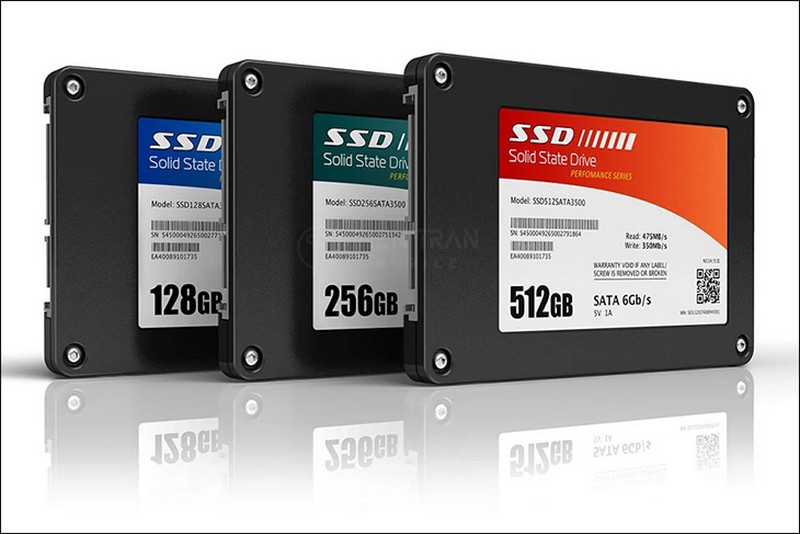
SSD là gì? Định nghĩa và nguyên lý hoạt động
SSD là gì? Định nghĩa và nguyên lý hoạt động giúp bạn hiểu cấu trúc chip flash, tốc độ vượt trội và ưu điểm so với HDD.
Định nghĩa cơ bản
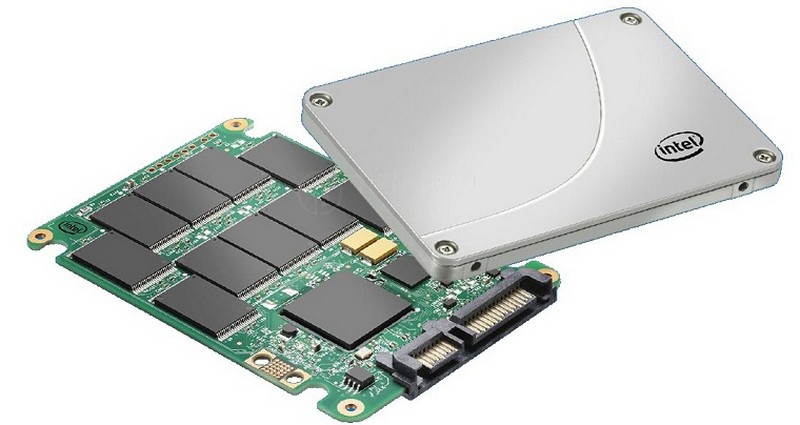
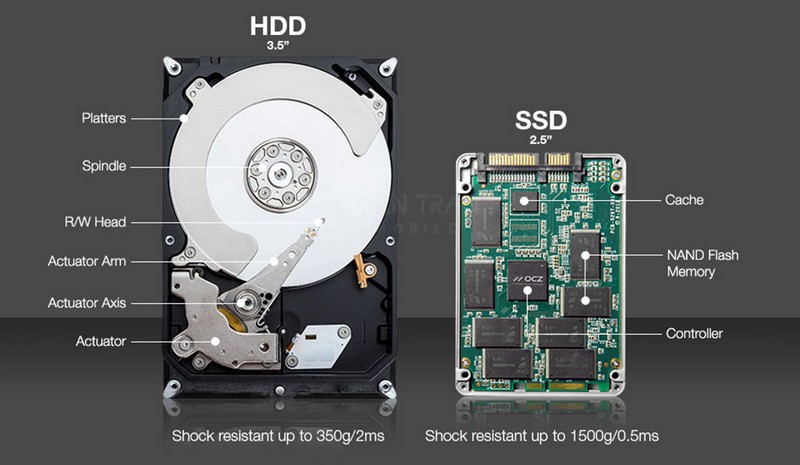
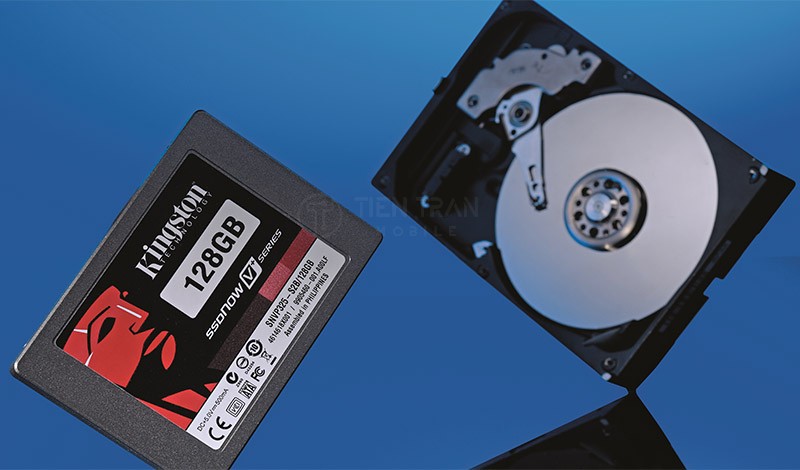
Nếu bạn đang thắc mắc “ổ cứng SSD là gì”, thì câu trả lời đơn giản nhất là: SSD (Solid State Drive) là thế hệ thiết bị lưu trữ mới. Khác với HDD truyền thống dùng đĩa từ và kim đọc, SSD lưu dữ liệu trên các chip NAND Flash cố định. Điều này giống như một chiếc USB dung lượng lớn nhưng nhanh và thông minh hơn gấp bội.
Nguyên lý hoạt động
SSD hoạt động dựa trên sự phối hợp giữa Controller (Vi điều khiển) và Chip nhớ NAND:
- Controller: Đóng vai trò như “bộ não”, điều phối dữ liệu, sửa lỗi và tối ưu hóa tốc độ.
- NAND Flash: Nơi lưu trữ dữ liệu thực tế. Không có bộ phận chuyển động giúp SSD loại bỏ hoàn toàn độ trễ cơ học, mang lại tốc độ phản hồi tức thì.
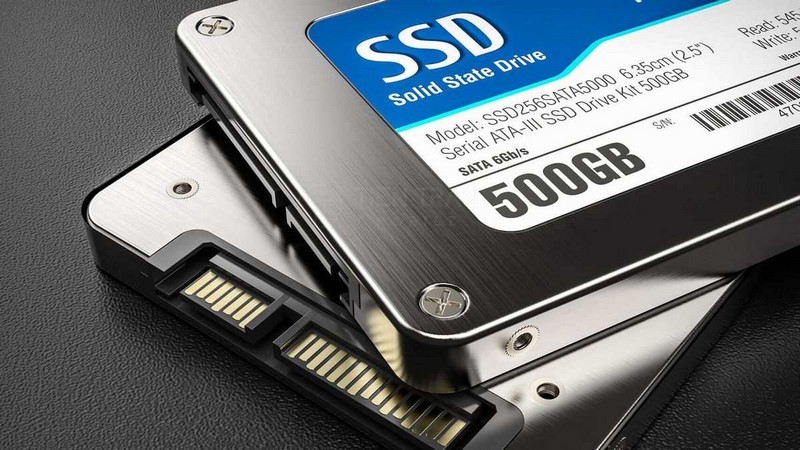
So sánh SSD và HDD: Sự khác biệt cốt lõi
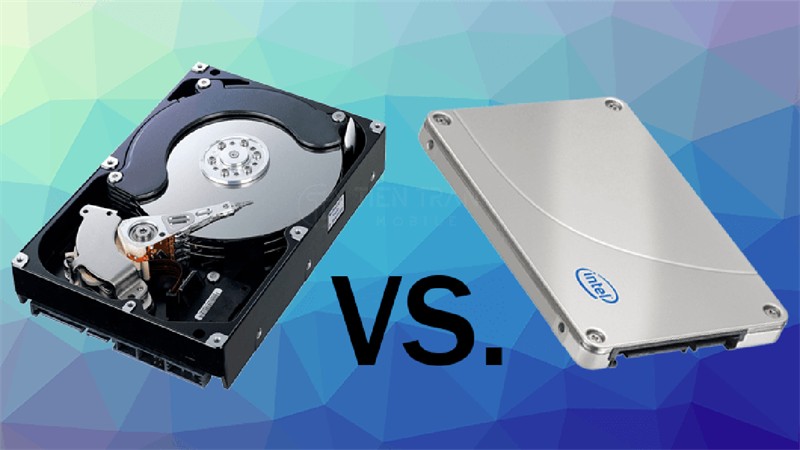
Tại sao SSD lại dần thay thế HDD? Dưới đây là bảng so sánh thực tế để bạn dễ hình dung:
| Đặc điểm | Ổ cứng SSD | Ổ cứng HDD |
| Cấu tạo | Chip nhớ Flash (Thể rắn, không chuyển động) | Đĩa từ quay + Kim đọc cơ học |
| Tốc độ khởi động | Cực nhanh (5 – 10 giây) | Chậm (60 – 90 giây) |
| Tốc độ đọc/ghi | 500 MB/s đến 14.000 MB/s (tùy loại) | 80 – 160 MB/s |
| Độ bền | Chống sốc tốt, ít hỏng khi va đập | Dễ hỏng nếu rung lắc khi đang chạy |
| Tiếng ồn & Nhiệt | Hoàn toàn im lặng, mát mẻ | Có tiếng ồn khi đĩa quay, tỏa nhiệt cao |
| Giá thành | Cao hơn trên mỗi GB | Rẻ hơn, phù hợp lưu trữ dữ liệu lớn |
Kết luận: Nếu bạn cần tốc độ và hiệu suất cho hệ điều hành, SSD là bắt buộc. HDD chỉ nên dùng để lưu trữ file “nguội” (phim, ảnh, tài liệu ít dùng).
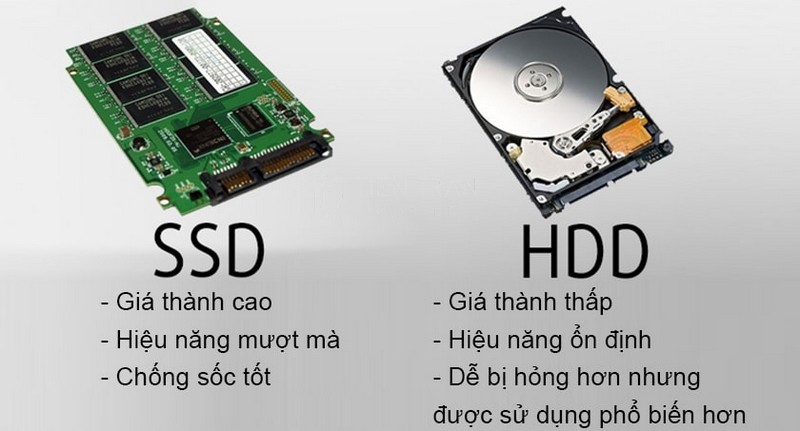
Các loại ổ cứng SSD phổ biến trên thị trường (2025)
Công nghệ SSD đã phát triển vượt bậc với nhiều chuẩn kết nối khác nhau:
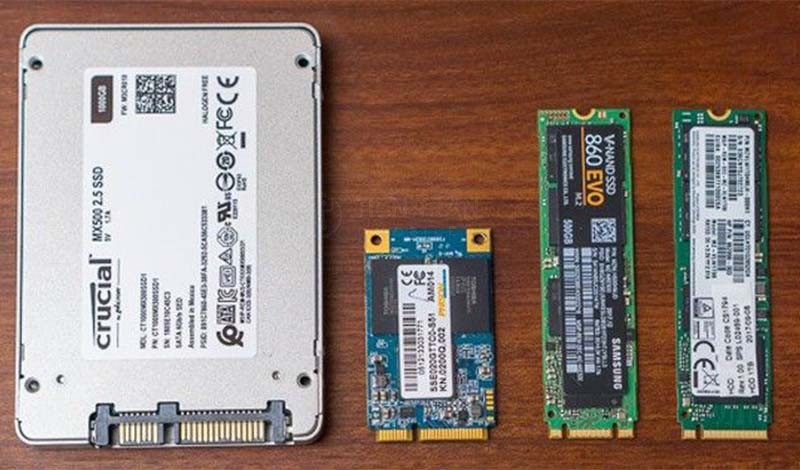
SSD SATA (2.5 inch và M.2)
- Đặc điểm: Sử dụng giao tiếp SATA III cũ, tốc độ giới hạn khoảng 550 MB/s.
- Phù hợp: Nâng cấp cho laptop đời cũ, PC văn phòng cơ bản không có khe NVMe.
SSD M.2 NVMe (PCIe)
Đây là chuẩn phổ biến nhất hiện nay, sử dụng khe cắm M.2 nhỏ gọn kết nối trực tiếp qua làn PCIe.
- Gen 3: Tốc độ ~3.500 MB/s (Giá rẻ, hiệu năng tốt).
- Gen 4: Tốc độ ~7.500 MB/s (Chuẩn mực cho Gaming, Đồ họa hiện nay).
- Gen 5: Tốc độ lên tới ~14.000 MB/s (Dành cho máy trạm cao cấp, yêu cầu tản nhiệt tốt).
Cập nhật công nghệ: Tháng 8/2025, chuẩn NVMe 2.3 đã chính thức được phê chuẩn, giúp tối ưu hóa điện năng và tăng cường bảo mật dữ liệu cho các dòng SSD thế hệ mới.
Bảng giá ổ cứng SSD mới nhất (Cập nhật 12/2025)
Dưới đây là bảng giá tham khảo thị trường Việt Nam tính đến tháng 12/2025 cho các dòng SSD chính hãng phổ biến (Samsung, Kingston, WD, Crucial…):
| Loại SSD | Dung lượng | Tốc độ tham khảo | Giá tham khảo (VND) |
| SSD SATA 2.5″ | 240GB – 256GB | ~500 MB/s | 450.000 – 700.000 đ |
| SSD SATA 2.5″ | 512GB | ~500 MB/s | 850.000 – 1.100.000 đ |
| SSD M.2 NVMe Gen3 | 256GB | ~2.500 MB/s | 550.000 – 850.000 đ |
| SSD M.2 NVMe Gen4 | 512GB | ~5.000 MB/s | 1.200.000 – 1.600.000 đ |
| SSD M.2 NVMe Gen4 | 1TB | ~7.000 MB/s | 2.100.000 – 2.900.000 đ |
| SSD M.2 NVMe Gen5 | 1TB | ~12.000 MB/s | 4.500.000 – 5.500.000 đ |
(Lưu ý: Giá có thể biến động tùy thời điểm và thương hiệu. Liên hệ Tiến Trần Mobile để có giá chính xác nhất hôm nay).
Hướng dẫn chọn mua SSD phù hợp nhu cầu
Để tránh lãng phí tiền bạc hoặc mua nhầm loại không tương thích, hãy xem xét các yếu tố sau:
Kiểm tra độ tương thích của máy
- Laptop cũ (trước 2016): Thường chỉ hỗ trợ SSD SATA 2.5 inch.
- Laptop/PC đời mới: Kiểm tra khe M.2 trên mainboard hỗ trợ SATA hay NVMe (PCIe). Lưu ý thế hệ PCIe (Gen 3 hay Gen 4) để mua loại tối ưu nhất.
Chọn dung lượng theo nhu cầu
- 256GB: Đủ cho Văn phòng, Lướt web, Học tập (Cài Windows + Office).
- 512GB: Tiêu chuẩn cho Game thủ tầm trung, Designer cơ bản.
- 1TB trở lên: Dành cho Editor, Render video 4K, lưu trữ Game nặng.
- Mẹo: Luôn mua dư khoảng 20-30% dung lượng thực dùng để ổ cứng hoạt động bền bỉ nhất.
Chọn loại chip nhớ (NAND Flash)
- TLC: Cân bằng tốt nhất giữa tốc độ, độ bền và giá thành (Khuyên dùng).
- QLC: Giá rẻ, dung lượng lớn nhưng độ bền thấp hơn, phù hợp lưu trữ dữ liệu ít thay đổi.
Mẹo sử dụng và bảo quản SSD bền bỉ
- Không để ổ cứng quá đầy: Luôn giữ khoảng trống ít nhất 10-15% để tính năng TRIM hoạt động hiệu quả.
- Hạn chế ghi xóa liên tục: Tránh chạy các phần mềm test tốc độ (Benchmark) quá nhiều lần không cần thiết.
- Cập nhật Firmware: Giúp vá lỗi và tối ưu hiệu suất từ nhà sản xuất.
- Kích hoạt TRIM: Đảm bảo hệ điều hành (Windows) đã bật TRIM để duy trì tốc độ ghi ổn định.
Giải đáp thắc mắc thường gặp
- Thay SSD có làm mất dữ liệu không?
Việc thay ổ cứng mới là thay thiết bị vật lý. Dữ liệu cũ cần được sao chép (Clone) sang ổ mới. Tại các cửa hàng uy tín như Tiến Trần Mobile, việc chuyển dữ liệu này được hỗ trợ hoàn toàn.
- Laptop cũ thay SSD có nhanh hơn không?
Chắc chắn. Thay SSD là giải pháp “hồi sinh” hiệu quả nhất cho laptop cũ, tốc độ có thể tăng gấp 5-10 lần so với dùng HDD.
- Tuổi thọ SSD là bao lâu?
Trung bình từ 5-10 năm với nhu cầu sử dụng phổ thông. Bạn có thể kiểm tra chỉ số TBW (Tổng lượng dữ liệu được ghi) để biết độ bền công bố của hãng.
Kết luận
Ổ cứng SSD không còn là một lựa chọn xa xỉ mà là tiêu chuẩn bắt buộc cho mọi máy tính hiện nay. Việc nâng cấp SSD mang lại trải nghiệm mượt mà, tiết kiệm thời gian và nâng cao hiệu suất làm việc rõ rệt.
Nếu bạn đang tìm kiếm một địa chỉ uy tín để tư vấn, lắp đặt và cài đặt SSD chuẩn chỉnh tại TP.HCM:
TIẾN TRẦN MOBILE
- Dịch vụ: Kiểm tra máy miễn phí, tư vấn đúng loại (SATA/NVMe), lắp đặt và chuyển dữ liệu lấy ngay trong ngày.
- Địa chỉ: 284 Cao Đạt, Phường 1, Quận 5, TP.HCM
- Hotline: 0943 354 321
- Website: tientranmobile.com
Liên hệ ngay hôm nay để được “khám bệnh” cho laptop và nhận báo giá SSD tốt nhất!










