


Tin tức
Quay Video Xoá Phông iPhone: Hướng Dẫn Đẹp Như Máy Ảnh
Quay video xoá phông iPhone đang là tính năng được rất nhiều người tìm kiếm khi muốn làm video TikTok, Reels hay vlog cá nhân nhìn chuyên nghiệp hơn mà không cần máy ảnh. Chỉ với vài thao tác đơn giản, iPhone hoàn toàn có thể tạo hiệu ứng hậu cảnh mờ, tách chủ thể nổi bật, ánh sáng tự nhiên và chiều sâu rõ rệt. Nhưng không phải ai cũng biết cách quay video xoá phông iPhone đúng chuẩn, chọn đúng chế độ, đúng dòng máy và tối ưu hiệu quả nhất. Nếu bạn từng quay mà phông chưa mờ, mặt chưa nét hoặc video nhìn “giả”, phần hướng dẫn bên dưới sẽ giúp bạn hiểu và làm đúng ngay từ lần đầu.
Vì sao quay video xoá phông trên iPhone ngày càng được ưa chuộng?
Không cần đến những dàn máy ảnh và ống kính đắt tiền, quay video xoá phông iPhone đang trở thành “vũ khí” lợi hại của dân sáng tạo nội dung nhờ các ưu điểm:
- Tối ưu cho video ngắn: Giúp chủ thể nổi bật ngay trong 3 giây đầu tiên, giữ chân người xem trên TikTok/Reels lâu hơn.
- Tính chuyên nghiệp: Hiệu ứng xoá phông (Depth of Field) tạo cảm giác hình ảnh có chiều sâu, “sang” hơn so với quay nét toàn cảnh.
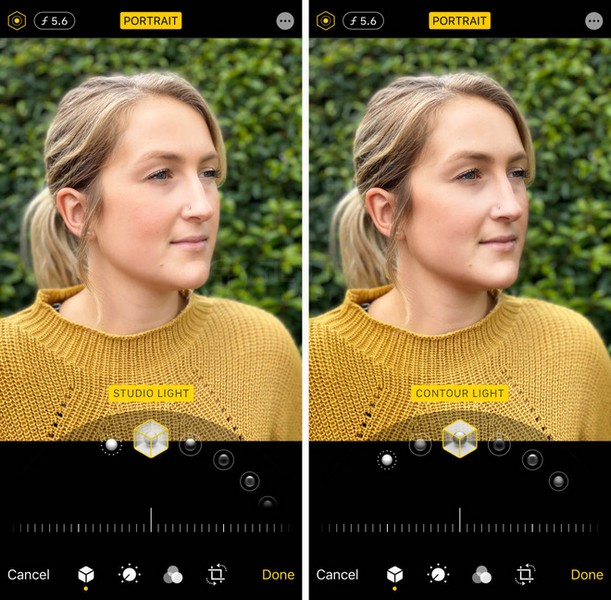
- Dễ dàng hậu kỳ: iPhone cho phép chỉnh sửa độ mờ và điểm lấy nét ngay trên điện thoại sau khi quay xong – điều mà máy ảnh chuyên nghiệp cũng khó làm được nhanh như vậy.
Quay video xoá phông trên iPhone là gì?
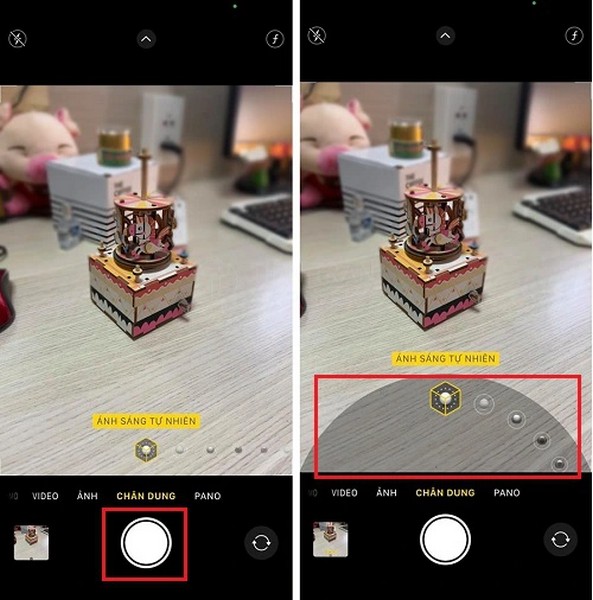
Đây là kỹ thuật quay làm rõ nét chủ thể chính và làm mờ hậu cảnh. Trên iPhone, việc này được thực hiện qua hai phương thức chính:
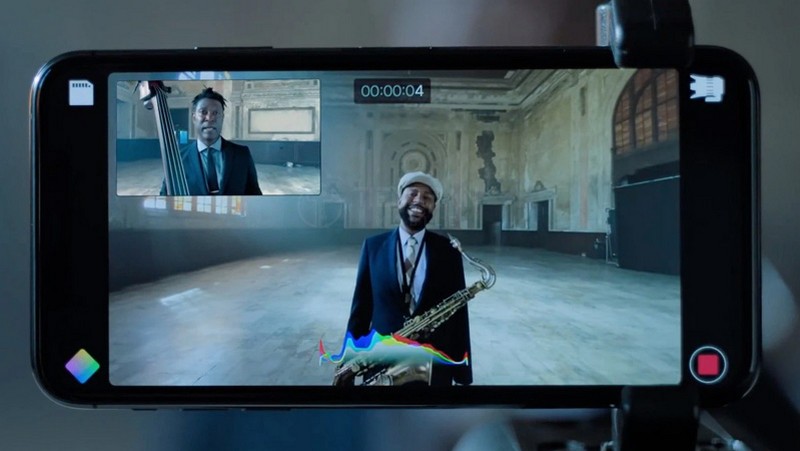
- Chế độ Điện ảnh (Cinematic Mode): Sử dụng thuật toán AI và phần cứng để tách chủ thể, giả lập độ sâu trường ảnh. Điểm đặc biệt là khả năng thay đổi điểm lấy nét sau khi quay.
- Sử dụng Ứng dụng bên thứ 3: Các App dùng thuật toán để tạo mask (lớp mặt nạ) và làm mờ vùng không phải chủ thể.
Hướng dẫn quay video xoá phông bằng chế độ Điện ảnh (Cinematic Mode)
Đây là cách chính thống, ổn định và cho chất lượng tốt nhất từ Apple.
Các dòng iPhone hỗ trợ
- iPhone 13 Series: Hỗ trợ quay 1080p/30fps.
- iPhone 14 Series trở lên: Hỗ trợ quay tối đa 4K HDR/30fps.
Các bước thực hiện
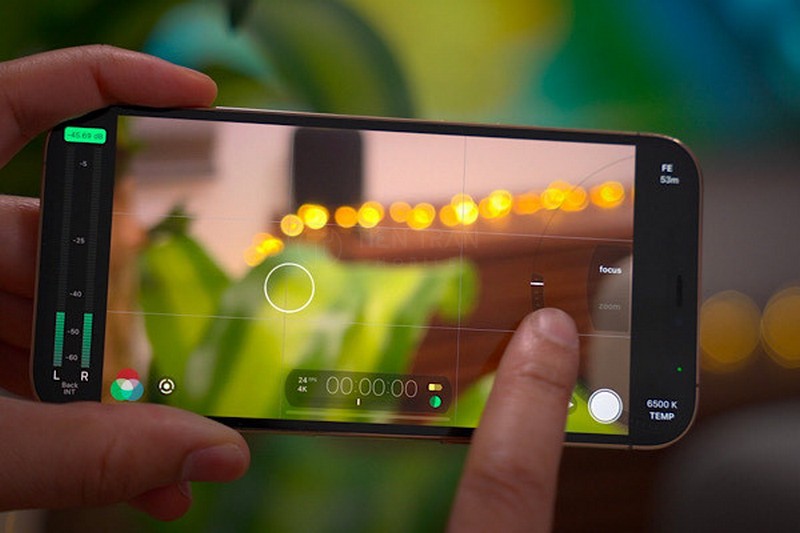
- Mở Camera: Chọn chế độ Điện ảnh (Cinematic).
- Thiết lập: Chạm vào chủ thể để khóa nét (xuất hiện khung màu vàng). Điều chỉnh khẩu độ (chữ f trên góc) để tăng giảm độ xoá phông (số f càng nhỏ, phông càng mờ).
- Bấm quay: Giữ máy ổn định. Bạn có thể chạm để chuyển đổi tiêu điểm giữa các vật thể khi đang quay.
- Kiểm tra: Xem lại video ngay để đảm bảo ánh sáng và độ nét đạt chuẩn.
Cách chỉnh sửa sau khi quay (Ăn tiền nhất)
- Vào Ảnh (Photos) → Chọn video → Bấm Sửa (Edit).
- Đổi điểm nét: Chạm vào các chủ thể khác nhau trên timeline để chuyển nét.
- Chỉnh độ mờ: Chọn biểu tượng f (Depth Control) và kéo thanh trượt để thay đổi độ xoá phông theo ý muốn.
Hướng dẫn quay video xoá phông bằng App Focos Live
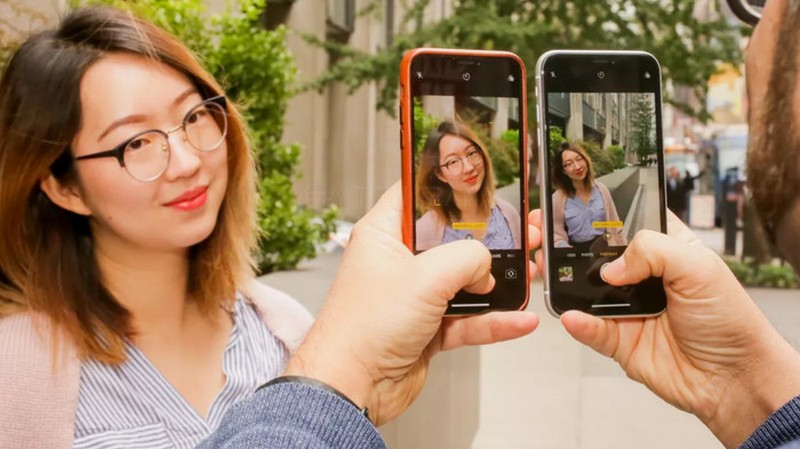
Nếu bạn dùng iPhone đời cũ hơn hoặc muốn các hiệu ứng bokeh nghệ thuật, Focos Live là lựa chọn thay thế sáng giá.
- Tải App: Tìm “Focos Live” trên App Store.
- Quay video: Chọn chế độ quay trong App, chọn chủ thể cần làm rõ.
- Chỉnh sửa: Áp dụng các hiệu ứng như Blur (làm mờ), Bokeh (đốm sáng), hoặc Tilt-shift.
- Xuất file: App hỗ trợ xuất video chất lượng cao (tùy thuộc vào phần cứng máy của bạn).
Lưu ý: App bên thứ 3 thường tiêu tốn pin nhanh hơn và đôi khi tách nền không mượt bằng Camera mặc định trong điều kiện thiếu sáng.
Bảng so sánh các phương pháp quay xoá phông
(Dữ liệu cập nhật tháng 12/2025)
| Tiêu chí | Chế độ Điện ảnh (Cinematic) | App Focos Live | Quay thường + Hậu kỳ |
| Độ dễ sử dụng | ⭐⭐⭐⭐⭐ (Rất dễ) | ⭐⭐⭐ (Trung bình) | ⭐ (Khó) |
| Chất lượng | Cao, tự nhiên, hỗ trợ HDR | Tùy chỉnh cao, nhiều hiệu ứng | Phụ thuộc kỹ năng edit |
| Chỉnh nét sau quay | Có (Trong Photos) | Có (Tùy tính năng) | Không |
| Thiết bị hỗ trợ | iPhone 13 trở lên | Hầu hết iPhone | Mọi iPhone |
| Phù hợp nhất | Vlog, Review, TikTok hằng ngày | Video nghệ thuật, sáng tạo | Video quảng cáo chuyên sâu |
Mẹo tối ưu để có video xoá phông “chuẩn studio”
Dù máy xịn đến đâu, nếu bỏ qua 3 yếu tố này, video của bạn vẫn sẽ kém chất lượng:
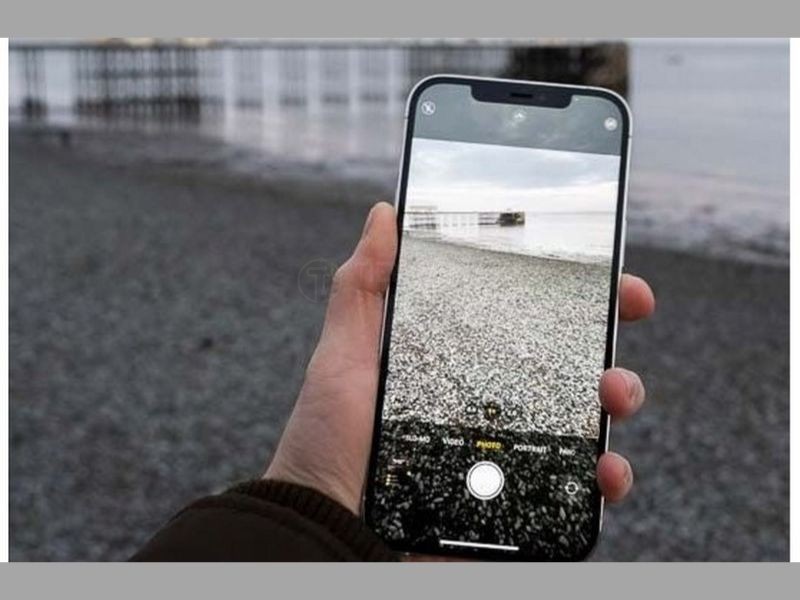
- Ánh sáng là vua: Xoá phông dựa vào thuật toán tách nền. Ánh sáng yếu sẽ làm hình bị nhiễu (noise) và lem nhem ở viền tóc. Hãy quay nơi đủ sáng hoặc dùng đèn hỗ trợ.
- Quy tắc khoảng cách:
- Điện thoại cách chủ thể: ~0.5m đến 1.5m (đủ gần để máy nhận diện).
- Chủ thể cách hậu cảnh: Càng xa càng tốt (tối thiểu 2m). Hậu cảnh càng xa, hiệu ứng xoá phông càng mịn và tự nhiên.
- Hậu cảnh không quá rối: Tránh các background có quá nhiều chi tiết nhỏ phức tạp hoặc màu sắc trùng với màu tóc/áo của chủ thể.
Bảng giá tham khảo iPhone chuyên quay video (Cập nhật 12/2025)
Để phục vụ nhu cầu quay video xoá phông iPhone tốt nhất, dưới đây là bảng giá tham khảo các dòng máy đang có sẵn hoặc đặt hàng tại thị trường (Mức giá có thể dao động tùy thời điểm và tình trạng máy cũ/mới).
| Dòng máy | Tính năng quay xoá phông | Giá tham khảo (VNĐ) | Đối tượng phù hợp |
| iPhone 13 cũ (99%) | Cinematic 1080p | ~9.000.000 – 10.500.000 | Người mới bắt đầu, ngân sách tiết kiệm |
| iPhone 14 Plus cũ | Cinematic 4K | ~13.500.000 – 15.000.000 | Cần pin trâu để quay vlog dài |
| iPhone 15 Pro cũ | Cinematic 4K + ProRes | ~19.000.000 – 21.000.000 | Làm nghề, cần quay chuyên nghiệp |
| iPhone 16 Series (Mới) | Cinematic 4K HDR thế hệ mới | Liên hệ | Content Creator chuyên nghiệp, dư dả ngân sách |
(Giá cập nhật ngày 18/12/2025 tại khu vực TP.HCM. Vui lòng liên hệ trực tiếp Tiến Trần Mobile để có giá chính xác nhất theo thời điểm).
Câu hỏi thường gặp
iPhone đời cũ (như iPhone 11/12) có quay Cinematic được không?
Không. Chế độ Cinematic chính hãng chỉ có từ iPhone 13 trở lên. Với các đời cũ hơn, bạn phải dùng App bên thứ 3 hoặc quay thường rồi edit giả lập xoá phông (nhưng chất lượng sẽ không bằng).
Video xoá phông có đăng lên TikTok/Facebook được không?
Hoàn toàn được. Tuy nhiên, hãy nhớ xuất video ở định dạng 1080p hoặc 4K và tỉ lệ 9:16 để đảm bảo độ nét tốt nhất khi upload.
Nên mua máy nào để quay TikTok bán hàng quần áo?
iPhone 14 hoặc 15 thường là lựa chọn tối ưu nhất về giá và chất lượng (có Cinematic 4K sắc nét). Nếu cần chỉnh màu chuyên sâu, hãy chọn dòng Pro.
Kết luận:
Việc quay video xoá phông iPhone giờ đây đã trở nên cực kỳ đơn giản nhờ chế độ Cinematic. Chỉ cần một chiếc iPhone 13 trở lên và nắm vững quy tắc ánh sáng, bạn hoàn toàn có thể tạo ra những thước phim triệu view.
Nếu bạn đang tìm kiếm một chiếc iPhone chất lượng để bắt đầu hành trình sáng tạo nội dung, hãy ghé thăm Tiến Trần Mobile. Chúng tôi cam kết hỗ trợ bạn test máy kỹ càng, hướng dẫn quay chụp tận tình để bạn chọn được “người bạn đồng hành” ưng ý nhất.
Tiến Trần Mobile
- Địa chỉ: 284 Cao Đạt, Phường 1, Quận 5, TP.HCM
- Hotline: 0943354321
- Website: tientranmobile.com










