Tin tức
Tiết Kiệm Dữ Liệu iPhone: Cách Giảm Hao Data Hiệu Quả
Tiết kiệm dữ liệu iPhone là vấn đề khiến nhiều người “đau ví” mỗi cuối tháng dù chỉ lướt web, xem TikTok hay dùng bản đồ hằng ngày. iPhone thông minh thật, nhưng nếu không cài đặt đúng, máy có thể âm thầm tiêu hao data mà bạn không hề hay biết. Trong bài viết này, Tiến Trần Mobile sẽ chỉ ra những nguyên nhân ngốn dữ liệu phổ biến và cách tối ưu đơn giản, dễ làm, giúp iPhone dùng mượt mà mà không lo vượt gói 4G/5G.
Tại sao iPhone nhanh hết dữ liệu di động?
Nhiều người dùng thắc mắc: “Mình có dùng gì đâu mà hết?”. Thực tế, iPhone tiêu thụ dữ liệu ngay cả khi bạn không chạm vào máy để duy trì sự mượt mà của hệ thống.
Những “thủ phạm” chính gây hao hụt data:
- Wi‑Fi Assist: Tự động chuyển sang 4G/5G khi Wi‑Fi yếu mà bạn không hay biết.
- Làm mới ứng dụng trong nền (Background App Refresh): Các app liên tục tải nội dung mới dù bạn không mở.
- Tự động cập nhật & Sao lưu: App Store cập nhật ứng dụng, iCloud Photos đồng bộ ảnh/video chất lượng cao ngầm.
- Streaming chất lượng cao: Xem phim, nghe nhạc ở định dạng Lossless/4K trên các nền tảng như Netflix, Youtube, Spotify.
Để giải quyết vấn đề này, chúng ta cần đi từ cài đặt tổng quan đến chi tiết từng ứng dụng.
Chế độ dữ liệu thấp (Low Data Mode): Công tắc “Vàng”
Đây là tính năng Apple thiết kế riêng để giảm mức tiêu thụ data cho cả mạng di động và Wi-Fi. Khi bật chế độ này, iPhone sẽ tự động:
- Ngừng các tác vụ chạy ngầm không cần thiết.
- Tắt tự động sao lưu và tải xuống.
- Giảm chất lượng video/nhạc khi stream (nhưng vẫn ở mức xem ổn).
Bảng so sánh hiệu quả các chế độ dữ liệu [Cập nhật 12/2025]
Để bạn dễ hình dung, dưới đây là bảng so sánh mức độ tiêu thụ giữa các chế độ:
| Tính năng / Tác vụ | Chế độ Tiêu chuẩn (Standard) | Chế độ Dữ liệu thấp (Low Data Mode) | Cho phép nhiều dữ liệu (5G) |
| Cập nhật iOS | Tự động qua Wi-Fi/5G | Tạm dừng | Cho phép qua 5G |
| Chất lượng Video | Tiêu chuẩn | Giảm chất lượng (Tiết kiệm) | Chất lượng cao (HD/4K) |
| iCloud Photos | Đồng bộ liên tục | Tạm dừng đồng bộ | Đồng bộ nhanh qua 5G |
| Sao lưu tự động | Bật | Tắt | Bật |
| FaceTime | Tiêu chuẩn | Giảm bitrate (Vẫn rõ nét) | Chất lượng cao nhất |
Hướng dẫn kích hoạt Chế độ dữ liệu thấp
Bạn có thể bật tính năng này tùy theo nhu cầu sử dụng thực tế:
- Đối với mạng 4G / LTE:
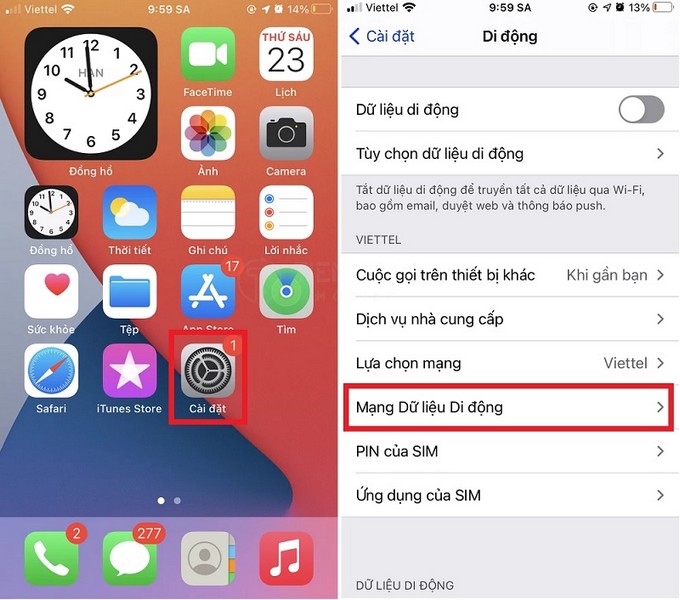
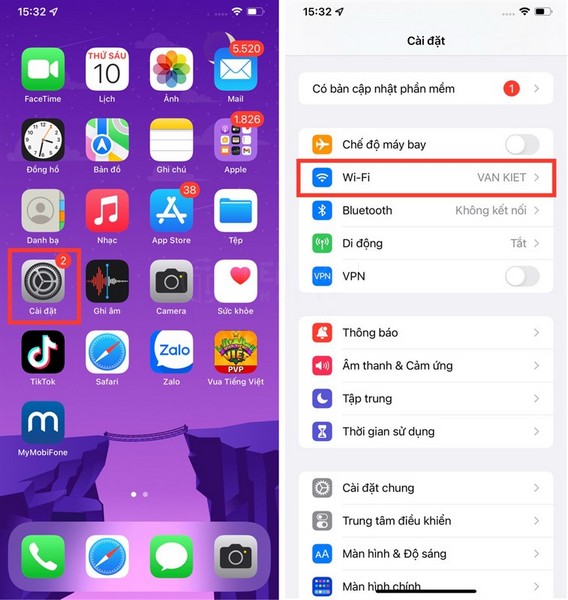
- Vào Cài đặt (Settings) > Di động (Cellular) > Tùy chọn dữ liệu di động (Cellular Data Options).
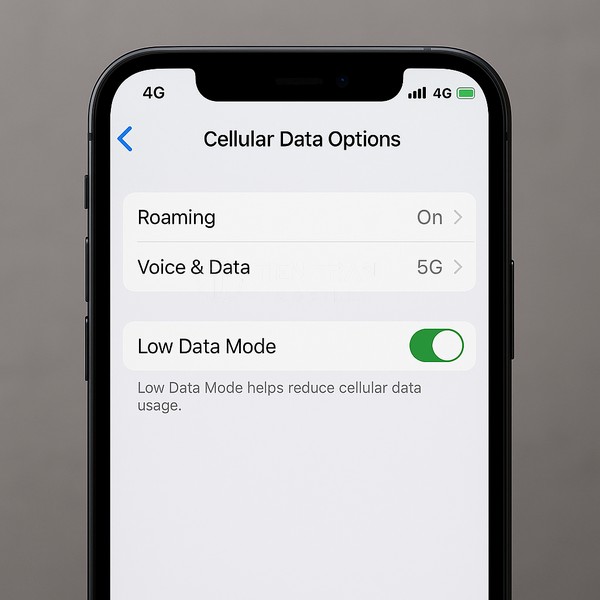
- Gạt mở Chế độ dữ liệu thấp (Low Data Mode).
- Đối với mạng 5G:
- Vào Cài đặt > Di động > Tùy chọn dữ liệu di động > Chế độ dữ liệu (Data Mode).
- Chọn Chế độ dữ liệu thấp.
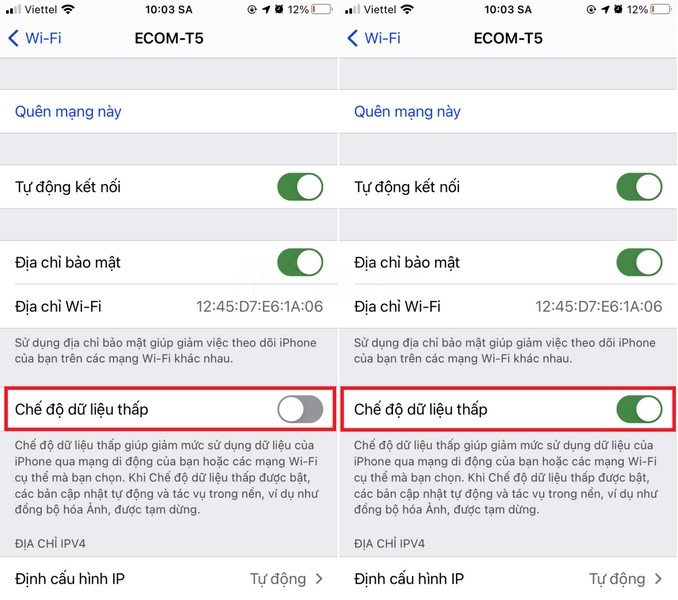
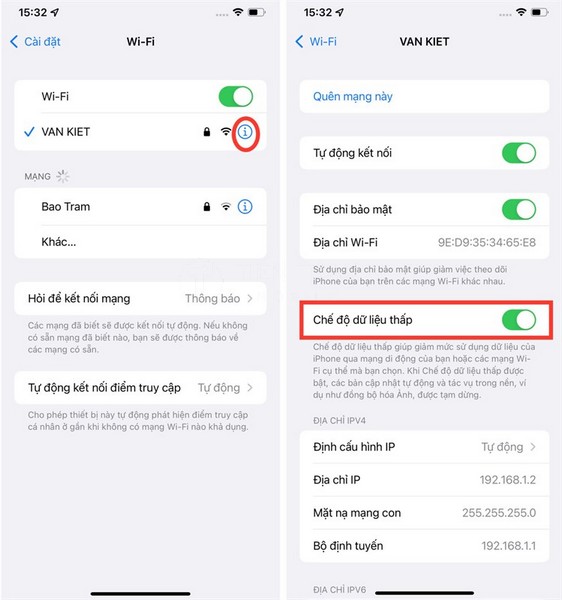
- Đối với Wi-Fi (Hữu ích khi dùng Wi-Fi công cộng hoặc phát từ máy khác):
- Vào Cài đặt > Wi-Fi.
- Bấm vào biểu tượng chữ (i) bên cạnh tên mạng Wi-Fi đang kết nối.
- Bật Chế độ dữ liệu thấp.
6 Cách tiết kiệm dữ liệu iPhone chuyên sâu hiệu quả nhất
Ngoài Low Data Mode, hãy áp dụng “combo” dưới đây để tối ưu triệt để.
1. Tắt Wi-Fi Assist (Trợ lý Wi-Fi)
Đây là nguyên nhân hàng đầu khiến bạn mất tiền oan. Khi Wi-Fi chập chờn, máy sẽ tự lấy 4G bù vào.
- Cách tắt: Vào Cài đặt > Di động. Kéo xuống tận cùng danh sách và tắt Wi-Fi Assist.
2. Tắt “Làm mới ứng dụng trong nền”
Hãy chỉ cho phép những ứng dụng quan trọng (như Mail, Zalo công việc) chạy ngầm. Các app giải trí như Facebook, TikTok nên bị tắt quyền này.
- Cách làm: Cài đặt > Cài đặt chung > Làm mới ứng dụng trong nền. Chọn Tắt hoặc chỉ chọn bật cho app cần thiết.
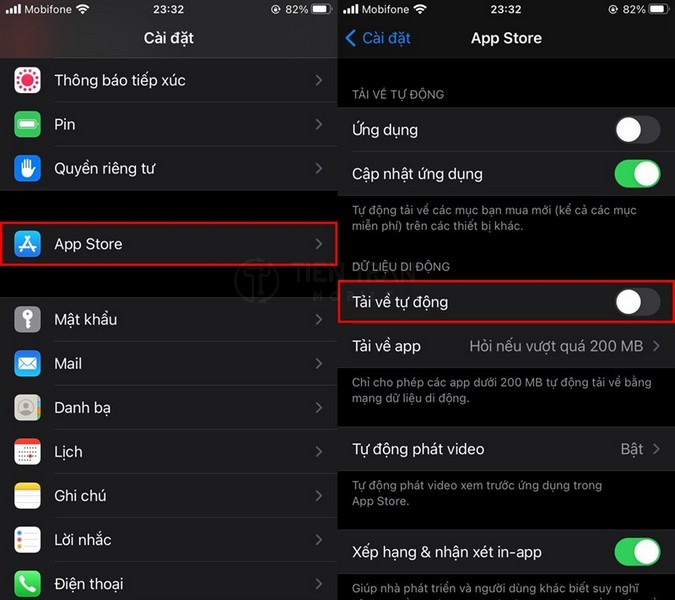
3. Tắt tự động cập nhật App qua di động
Đừng để iPhone tải bản update game nặng vài GB bằng 4G của bạn.
- Cách làm: Cài đặt > App Store. Tại mục Dữ liệu di động, tắt Tải về tự động (App Downloads).
4. Kiểm soát “Kẻ nuốt dữ liệu” iCloud Photos
Ảnh và Video là những file nặng nhất. Việc đồng bộ ngay lập tức qua 4G sẽ đốt cháy gói cước của bạn.
- Cách làm: Vào Cài đặt > Ảnh (Photos) > Dữ liệu di động. Tắt tính năng Không giới hạn cập nhật (Unlimited Updates).
5. Tắt tính năng Preload Top Hit trên Safari
Safari thường tải trước trang web mà nó đoán bạn sẽ bấm vào (Top Hit). Điều này tiện nhưng tốn data vô ích nếu bạn không xem.
- Cách làm: Cài đặt > Safari. Tắt mục Preload Top Hit.
6. Tắt Video tự chạy (Autoplay) trên Mạng xã hội
Lướt Facebook/Instagram mà video cứ tự chạy là cách nhanh nhất để hết data.
- Facebook: Cài đặt & Quyền riêng tư > File phương tiện > Chọn “Không bao giờ tự động phát video” hoặc “Chỉ khi có Wi-Fi”.
- Youtube/TikTok: Vào phần Cài đặt của ứng dụng > Bật chế độ “Tiết kiệm dữ liệu”.
Lưu ý quan trọng khi sử dụng 5G để tiết kiệm dữ liệu
Nếu bạn đang dùng iPhone 12 trở lên, việc quản lý 5G là cực kỳ quan trọng. 5G rất nhanh nhưng cũng ngốn data khủng khiếp.
- Chế độ 5G Auto: Khuyên dùng. iPhone chỉ bật 5G khi cần tốc độ cao, còn lại dùng 4G để tiết kiệm pin và data.
- Allow More Data on 5G: Tuyệt đối tránh nếu gói cước của bạn có giới hạn. Chế độ này cho phép iPhone dùng 5G để gọi FaceTime HD, tải cập nhật iOS và backup iCloud bằng dữ liệu di động.
Câu hỏi thường gặp
Bật Chế độ dữ liệu thấp có làm iPhone bị chậm không?
Không. Máy vẫn hoạt động mượt mà. Chỉ có việc tải email mới, đồng bộ ảnh hoặc update app sẽ dừng lại cho đến khi bạn mở ứng dụng đó lên hoặc kết nối Wi-Fi. Đây là sự đánh đổi xứng đáng.
Khi nào nên tắt Dữ liệu di động hoàn toàn?
Hãy tắt hẳn khi bạn đi ngủ, khi đang lái xe hoặc vào vùng sóng quá yếu. Việc iPhone cố “gồng” để bắt sóng 4G/5G yếu vừa gây nóng máy, hao pin vừa khiến dữ liệu bị rò rỉ do kết nối không ổn định.
Tiến Trần Mobile – Giải pháp tối ưu cho iPhone của bạn
Nếu bạn đã áp dụng hết các cách trên mà iPhone vẫn “ngốn” dữ liệu bất thường, có thể máy đang gặp lỗi phần mềm ngầm hoặc pin đã chai gây ảnh hưởng đến hiệu năng quản lý mạng.
Tại Tiến Trần Mobile, chúng tôi hỗ trợ:
- Kiểm tra miễn phí các ứng dụng/dịch vụ ẩn đang tiêu hao tài nguyên.
- Tư vấn lên đời các dòng iPhone pin “trâu”, 5G ổn định với chi phí hợp lý nhất.
Liên hệ ngay để được hỗ trợ:
- Hotline: 0943 354 321
- Website: https://tientranmobile.com/
- Địa chỉ: 284 Cao Đạt, Phường 1, Quận 5, TP.HCM
Hãy nhắn tin cho chúng tôi model máy và gói cước bạn đang dùng, Tiến Trần Mobile sẽ gửi ngay cho bạn bộ cài đặt tiết kiệm dữ liệu iPhone tối ưu riêng cho bạn!