


Tin tức
Bàn Phím MacBook Không Gõ Được: Nguyên Nhân – Cách Fix
Bạn đang gặp tình trạng bàn phím MacBook không gõ được dù máy vẫn hoạt động bình thường? Đây là lỗi khá phổ biến trên các dòng MacBook, có thể do xung đột phần mềm, bụi bẩn kẹt phím hoặc hư cáp bàn phím. Trong bài viết này, Tiến Trần Mobile sẽ giúp bạn xác định nguyên nhân và hướng dẫn cách khắc phục bàn phím MacBook không gõ được hiệu quả, tiết kiệm, phù hợp cho cả người dùng cơ bản lẫn dân kỹ thuật.
Dấu hiệu nhận biết lỗi bàn phím MacBook
Tùy vào nguyên nhân, lỗi bàn phím có thể biểu hiện theo nhiều cách khác nhau. Việc xác định đúng “triệu chứng” sẽ giúp bạn khoanh vùng và xử lý vấn đề nhanh hơn.
- Một số phím không hoạt động: Bạn phải gõ một lực mạnh phím mới nhận tín hiệu, hoặc phím bị kẹt cứng, không có độ nảy. Đôi khi, một vài phím nhất định bị liệt hoàn toàn.
- Toàn bộ bàn phím bị liệt: Ngay từ màn hình đăng nhập, bạn đã không thể gõ được mật khẩu. Tuy nhiên, nếu bàn phím ngoài (USB/Bluetooth) vẫn hoạt động bình thường, khả năng cao lỗi nằm ở phần cứng của bàn phím tích hợp.
- Bàn phím gõ ký tự lạ hoặc sai chữ: Khi gõ tiếng Việt thì lại ra các ký tự đặc biệt (ví dụ: d thành dđ), hoặc các phím chức năng bị thay đổi (dấu cách thành dấu chấm).
- Sự cố với bàn phím ngoài: Bàn phím Bluetooth không thể kết nối, thường xuyên bị ngắt quãng hoặc không xuất hiện trong danh sách thiết bị.
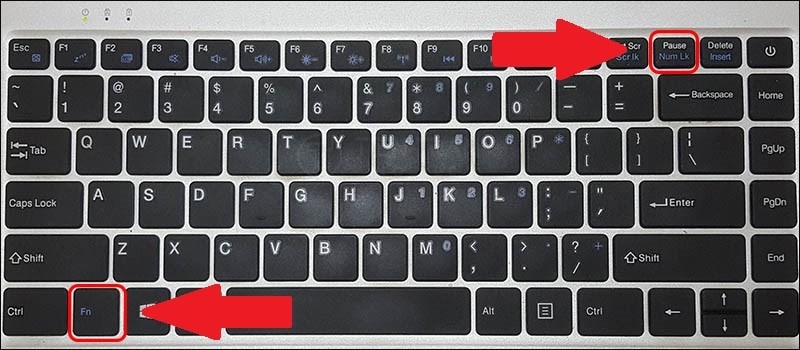
Nguyên nhân chính khiến bàn phím MacBook không gõ được
Lỗi bàn phím MacBook thường được chia thành hai nhóm nguyên nhân chính: phần mềm và phần cứng.
Nguyên nhân từ phần mềm
- Xung đột ứng dụng: Các phần mềm gõ tiếng Việt của bên thứ ba, ứng dụng tùy chỉnh phím tắt (remap keys) hoặc một số tiện ích chạy nền có thể gây xung đột với hệ thống.
- Cài đặt sai: Vô tình kích hoạt các tính năng Hỗ trợ (Accessibility) như Mouse Keys (dùng bàn phím số để di chuột), Sticky Keys, hoặc Slow Keys.
- Sai bố cục bàn phím (Layout): Hệ thống đang chọn một bộ gõ không phù hợp (ví dụ: Dvorak thay vì US hoặc Vietnamese).
- Lỗi hệ điều hành macOS: Các phiên bản macOS cũ có thể chứa lỗi chưa được vá, gây ảnh hưởng đến trình điều khiển (driver) của bàn phím.
- Lỗi NVRAM/SMC (trên máy Mac Intel): Các bộ nhớ lưu trữ cài đặt phần cứng cấp thấp gặp trục trặc.
Nguyên nhân từ phần cứng
- Bụi bẩn và mảnh vụn: Bụi, tóc, vụn thức ăn kẹt dưới phím là nguyên nhân phổ biến nhất, đặc biệt với cơ chế bàn phím cánh bướm (Butterfly) trên các dòng MacBook từ 2015-2019.
- Chất lỏng tràn vào: Nước hoặc các chất lỏng khác gây oxy hóa, chập mạch phim bên dưới bàn phím.
- Lỗi kết nối: Cáp tín hiệu nối bàn phím với bo mạch chủ bị lỏng, đứt hoặc socket kết nối bị hỏng.
- Pin yếu hoặc sạc không ổn định: Nguồn điện chập chờn có thể ảnh hưởng đến hoạt động của các thiết bị ngoại vi, bao gồm cả bàn phím.
- Hết pin hoặc mất kết nối (đối với bàn phím không dây): Bàn phím Bluetooth hết pin hoặc bị nhiễu sóng cũng là một nguyên nhân thường gặp.
Hướng dẫn chi tiết cách khắc phục lỗi bàn phím MacBook
Hãy thực hiện lần lượt từ những bước đơn giản nhất. Nếu bước trước không hiệu quả, hãy chuyển sang bước tiếp theo.
1. Khởi động lại MacBook
Đây là thao tác đơn giản nhưng lại vô cùng hiệu quả. Việc khởi động lại giúp hệ thống tự sửa các lỗi phần mềm tạm thời.
- Với Mac dùng chip Apple Silicon (M1, M2, M3…): Khởi động lại có tác dụng tương tự như việc reset SMC và NVRAM trên các dòng máy Intel.
- Với Mac dùng chip Intel: Đây là bước đầu tiên cần làm trước khi tiến hành reset SMC/NVRAM.
2. Tắt các tính năng hỗ trợ không cần thiết
Các tính năng trong mục Trợ năng (Accessibility) đôi khi bị kích hoạt nhầm, gây ra hành vi gõ phím lạ.
- Vào System Settings → Accessibility → Keyboard.
- Tại đây, hãy đảm bảo Sticky Keys và Slow Keys đang ở trạng thái Tắt (Off).
- Tiếp tục vào Accessibility → Pointer Control.
- Tìm và tắt Mouse Keys. Khi tính năng này bật, các phím số sẽ được dùng để điều khiển con trỏ chuột thay vì nhập liệu.
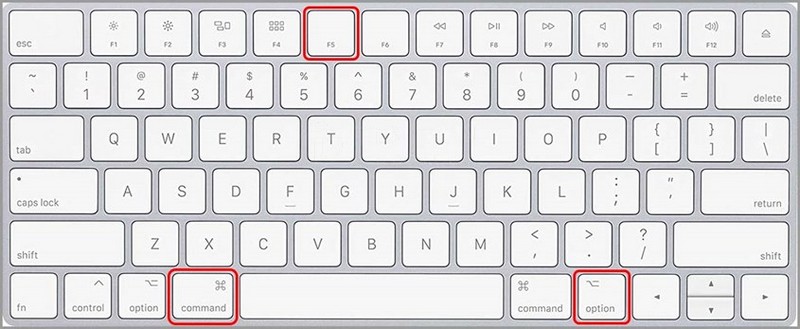
Mẹo nhanh: Nhấn tổ hợp phím Option (⌥) + Command (⌘) + F5 hoặc nhấn nhanh nút Touch ID 3 lần để mở bảng Accessibility Shortcuts và tắt chúng nhanh hơn.
3. Kiểm tra lại bố cục bàn phím (Input Source)
- Vào System Settings → Keyboard → Text Input → Edit….
- Trong danh sách Input Sources, hãy xóa các bộ gõ không cần thiết và chỉ giữ lại U.S. hoặc Vietnamese (Tiếng Việt).
- Bạn có thể dùng phím Fn/Globe (🌐) để chuyển đổi nhanh giữa các bộ gõ đã chọn.
4. Cập nhật hệ điều hành macOS
Các bản cập nhật của Apple thường đi kèm các bản vá lỗi quan trọng, bao gồm cả lỗi liên quan đến bàn phím.
- Vào System Settings → General → Software Update.
- Nếu có phiên bản mới, hãy nhấn Update Now.
5. Reset SMC và NVRAM (Chỉ dành cho Mac Intel)
- Reset NVRAM: Tắt máy, sau đó bật lại và nhấn giữ ngay tổ hợp phím Option (⌥) + Command (⌘) + P + R trong khoảng 20 giây.
- Reset SMC: Quy trình reset SMC khác nhau tùy thuộc vào đời máy (có chip T2 hay không, pin có thể tháo rời hay không). Bạn nên tham khảo hướng dẫn chính thức từ trang chủ Apple cho đúng model máy của mình.
Lưu ý: MacBook chạy chip Apple Silicon không có quy trình reset SMC/NVRAM thủ công. Việc khởi động lại máy đã bao gồm các tác vụ tương tự.
6. Vệ sinh bàn phím đúng cách
Bụi bẩn là “kẻ thù” của bàn phím. Hãy vệ sinh theo khuyến nghị từ Apple:
- Tắt hoàn toàn MacBook.
- Nghiêng máy một góc khoảng 75 độ.
- Sử dụng bình khí nén, xịt vào các kẽ phím theo đường zic-zac từ trái qua phải.
- Xoay máy và lặp lại thao tác cho tất cả các cạnh để đảm bảo bụi được đẩy ra ngoài.
- Tuyệt đối không xịt trực tiếp chất lỏng lên bàn phím.
7. Khởi động vào Chế độ An toàn (Safe Mode)
Safe Mode sẽ vô hiệu hóa các ứng dụng và tiện ích của bên thứ ba, giúp bạn xác định lỗi đến từ phần mềm hay phần cứng.
- Với Apple Silicon: Tắt máy, sau đó nhấn và giữ nút nguồn cho đến khi màn hình Startup Options xuất hiện. Chọn ổ đĩa khởi động, sau đó nhấn giữ phím Shift và chọn Continue in Safe Mode.
- Với Intel: Khởi động máy và nhấn giữ phím Shift cho đến khi bạn thấy màn hình đăng nhập.
Nếu bàn phím hoạt động bình thường trong Safe Mode, nguyên nhân 90% là do xung đột phần mềm.
8. Kiểm tra bàn phím ngoài (USB/Bluetooth)
Nếu bạn có một bàn phím rời, hãy cắm vào để thử. Nếu bàn phím rời gõ được, lỗi gần như chắc chắn nằm ở phần cứng bàn phím tích hợp của MacBook.
Đối với bàn phím không dây:
- Kiểm tra pin trong Control Center → Bluetooth.
- Nếu kết nối chập chờn, hãy vào System Settings → Bluetooth, chọn hủy ghép nối (Forget This Device), sau đó kết nối lại.
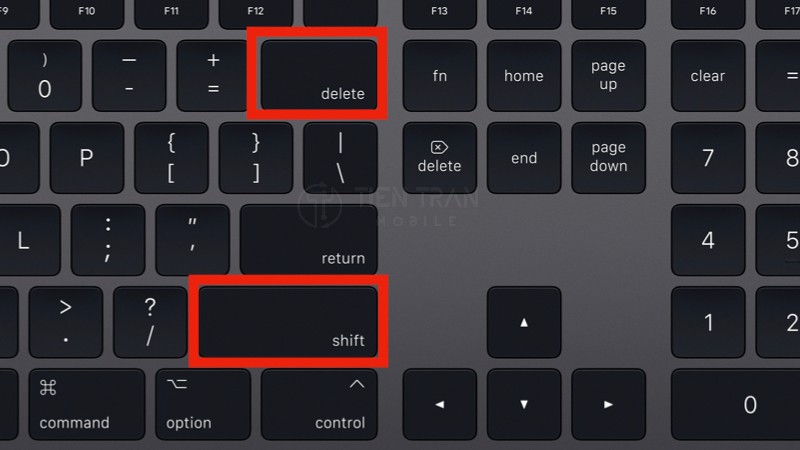
Khi nào bạn cần mang MacBook đi sửa chữa?
Nếu đã thử tất cả các cách trên nhưng tình trạng bàn phím MacBook không gõ được vẫn tiếp diễn, rất có thể lỗi đã xuất phát từ phần cứng. Hãy tìm đến một trung tâm sửa chữa uy tín khi gặp các dấu hiệu sau:
- Bàn phím vẫn bị liệt ngay cả trong Chế độ An toàn (Safe Mode).
- Các phím bị kẹt vật lý, nhấn không nảy, hoặc liệt cả một hàng/cụm phím.
- Máy từng bị vào nước hoặc va đập mạnh.
- Bàn phím bị liệt kèm theo cả Trackpad không hoạt động (dấu hiệu lỗi cáp kết nối).
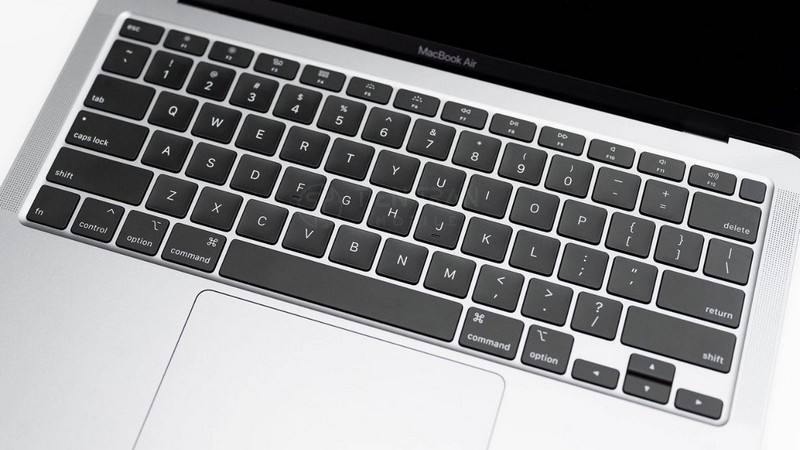
Bảng giá tham khảo dịch vụ sửa bàn phím MacBook [Cập nhật mới nhất năm 2025]
Dưới đây là bảng giá tham khảo trên thị trường cho các dịch vụ liên quan đến lỗi bàn phím MacBook. Mức giá có thể thay đổi tùy thuộc vào model máy và mức độ hư hỏng.
| Dịch vụ | Các dòng máy phổ biến | Mức giá tham khảo (VNĐ) | Ghi chú |
| Vệ sinh chuyên sâu | Tất cả các dòng | 200.000 – 400.000 | Áp dụng cho trường hợp kẹt phím do bụi bẩn nhẹ. |
| Thay phím lẻ | MacBook Air/Pro 2017 trở về trước | 150.000 – 300.000 / phím | Không áp dụng cho các dòng bàn phím cánh bướm. |
| Thay cả cụm bàn phím | MacBook Pro/Air (2018 – 2022) | 1.800.000 – 3.500.000 | Thay thế toàn bộ phần bàn phím, không bao gồm vỏ. |
| Thay cả cụm Top Case | Tất cả các dòng (Unibody) | 2.500.000 – 6.000.000+ | Bao gồm bàn phím, vỏ nhôm, pin, trackpad (tùy model). |
Lưu ý quan trọng: Bảng giá trên chỉ mang tính tham khảo. Để có báo giá chính xác, bạn nên mang máy đến các trung tâm uy tín để được kiểm tra trực tiếp.
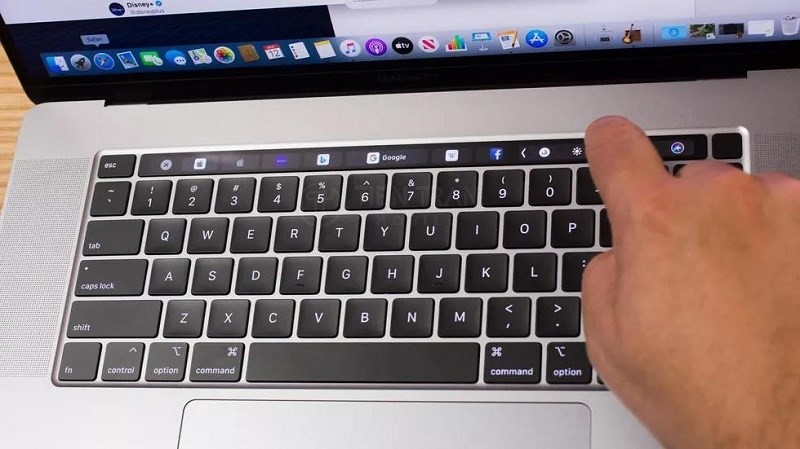
Dịch vụ sửa bàn phím MacBook uy tín tại Tiến Trần Mobile
Nếu bạn đang gặp khó khăn với lỗi bàn phím MacBook không gõ được và cần sự hỗ trợ chuyên nghiệp, Tiến Trần Mobile là một địa chỉ đáng tin cậy tại TP.HCM.
Tại Tiến Trần Mobile, chúng tôi hiểu rằng một chiếc MacBook hoạt động trơn tru là công cụ không thể thiếu trong công việc của bạn. Vì vậy, chúng tôi cung cấp dịch vụ chẩn đoán và sửa chữa nhanh chóng, minh bạch.
- Kiểm tra miễn phí, báo giá tại chỗ: Chúng tôi sẽ kiểm tra toàn diện tình trạng máy của bạn hoàn toàn miễn phí và đưa ra phương án khắc phục tối ưu cùng báo giá rõ ràng chỉ trong vài phút.
- Linh kiện chính hãng & Bảo hành dài hạn: Cam kết sử dụng linh kiện chất lượng cao, có nguồn gốc rõ ràng, đi kèm chế độ bảo hành từ 6-12 tháng để bạn yên tâm sử dụng.
- Kỹ thuật viên tay nghề cao: Đội ngũ kỹ thuật viên giàu kinh nghiệm, am hiểu sâu sắc về các dòng MacBook, đảm bảo mọi thao tác đều chuẩn xác và an toàn.
- Quy trình minh bạch: Bạn có thể quan sát trực tiếp quá trình sửa chữa hoặc được thông báo chi tiết qua hình ảnh/video. Tuyệt đối không có tình trạng phát sinh chi phí ngoài thỏa thuận.
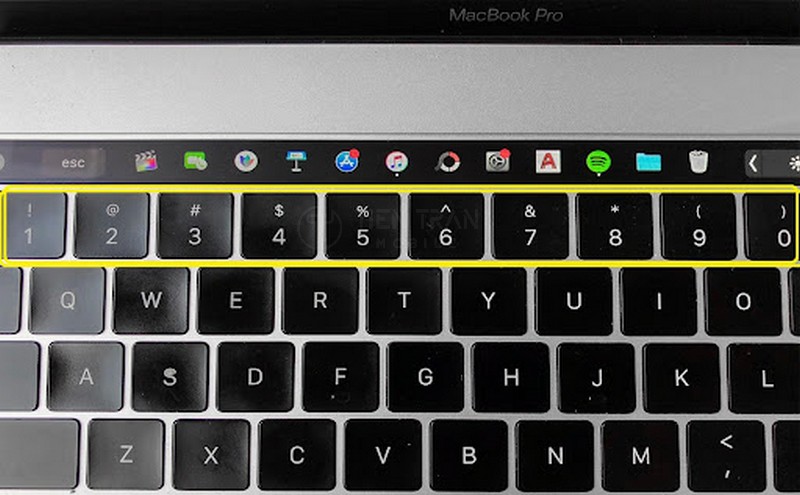
Lời kết
Hầu hết các trường hợp bàn phím MacBook không gõ được đều có thể khắc phục nhanh chóng bằng các giải pháp phần mềm được nêu ở trên. Tuy nhiên, nếu lỗi xuất phát từ phần cứng như vào nước hay hỏng mạch phím, việc can thiệp chuyên sâu là không thể tránh khỏi.
Để tiết kiệm thời gian và đảm bảo an toàn cho thiết bị, đừng ngần ngại liên hệ với các chuyên gia.
Gặp sự cố với bàn phím MacBook? Hãy để Tiến Trần Mobile giúp bạn!
Liên hệ ngay để được kiểm tra và tư vấn miễn phí!
- Hotline/Zalo: 0943 354 321 (Hỗ trợ 24/7)
- Địa chỉ: 284 Cao Đạt, Phường 1, Quận 5, TP.HCM
- Website: tientranmobile.com










