Thủ Thuật Công Nghệ
Cách Ẩn Ứng Dụng Trên iPad Đơn Giản, Ai Cũng Làm Được
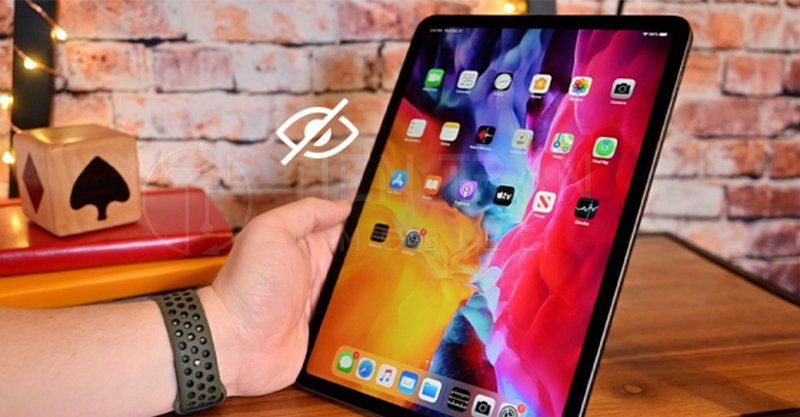
Bạn muốn giữ bí mật một số ứng dụng trên iPad để tránh người khác tò mò hoặc đảm bảo sự riêng tư? Đừng lo, với cách ẩn ứng dụng trên iPad mà Tiến Trần Mobile chia sẻ, bạn sẽ dễ dàng giấu đi bất kỳ app nào chỉ trong vài thao tác đơn giản. Hướng dẫn này phù hợp cho mọi phiên bản iPad, giúp bạn bảo vệ thông tin cá nhân và trải nghiệm thiết bị gọn gàng hơn. Cùng khám phá các mẹo hay ngay dưới đây!
Vì Sao Cần Ẩn Ứng Dụng Trên iPad?
- Bảo Mật Quyền Riêng Tư: Đây là lý do quan trọng nhất. Ẩn ứng dụng giúp bạn bảo vệ thông tin cá nhân, tài khoản ngân hàng, mạng xã hội… khỏi những ánh mắt tò mò khi cho người khác mượn máy hoặc trình chiếu màn hình.
- Giữ Màn Hình Chính Gọn Gàng: Thay vì để hàng loạt ứng dụng ít dùng chiếm diện tích, bạn có thể ẩn chúng đi và chỉ giữ lại những gì cần thiết, giúp không gian làm việc tối giản và hiệu quả hơn.
- Quản Lý Sử Dụng Cho Trẻ Em: Tính năng ẩn hoặc giới hạn ứng dụng (Screen Time) là công cụ đắc lực cho các bậc phụ huynh, giúp kiểm soát nội dung và thời gian con trẻ tiếp xúc với thiết bị.
Tổng Hợp Các Cách Ẩn Ứng Dụng Trên iPad Hiệu Quả
Dưới đây là các phương pháp phổ biến và hữu ích nhất, được sắp xếp theo mức độ bảo mật và sự tiện lợi.
1. Ẩn và Khóa Ứng Dụng Trực Tiếp (Tính Năng Mới Trên iPadOS 18+)
Đây là cách mạnh mẽ và tiện lợi nhất cho các thiết bị đã cập nhật iPadOS 18 trở lên.
- Để Ẩn Ứng Dụng:
- Nhấn giữ vào biểu tượng ứng dụng bạn muốn ẩn.
- Chọn Yêu cầu Face ID/Touch ID (Require Face ID/Touch ID).
- Chọn tiếp Ẩn & Yêu cầu Face ID (Hide & Require Face ID).
- Ứng dụng sẽ ngay lập tức được chuyển vào một thư mục tên là “Đã ẩn” (Hidden) trong Thư viện ứng dụng.
- Để Khóa Ứng Dụng:
- Tương tự, bạn nhấn giữ vào ứng dụng và chỉ cần chọn Yêu cầu Face ID/Touch ID. Ứng dụng vẫn ở trên màn hình chính nhưng sẽ đòi hỏi xác thực sinh trắc học mỗi khi mở.
Khi một ứng dụng bị ẩn hoặc khóa, nội dung của nó (như thông báo, tin nhắn xem trước) cũng sẽ không xuất hiện trong kết quả tìm kiếm, gợi ý Siri hay trên màn hình khóa.
2. Chỉ Hiển Thị Ứng Dụng Trong Thư Viện (Xóa Khỏi Màn Hình Chính)
Đây là cách tuyệt vời để dọn dẹp màn hình chính mà không cần xóa ứng dụng, phù hợp với mọi phiên bản iPadOS gần đây.
- Cách thực hiện:
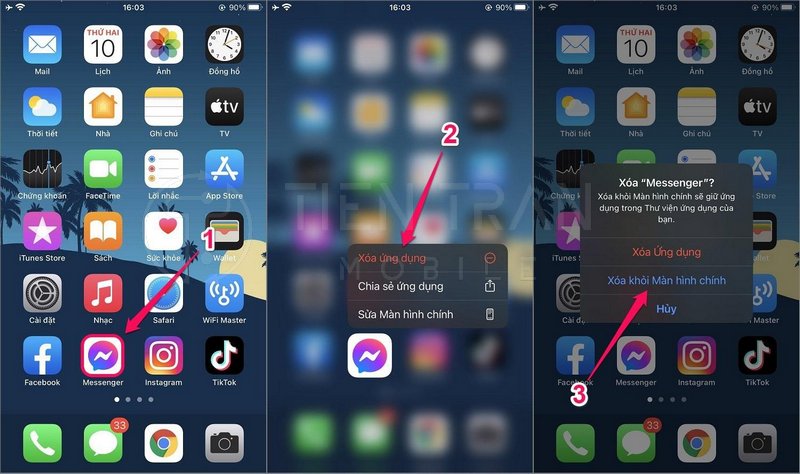
- Nhấn giữ vào ứng dụng trên Màn hình chính.
- Chọn Xóa ứng dụng (Remove App).
- Chọn Xóa khỏi Màn hình chính (Remove from Home Screen).
Ứng dụng sẽ biến mất khỏi màn hình chính nhưng vẫn tồn tại và có thể truy cập dễ dàng từ Thư viện ứng dụng (App Library).
- Mẹo: Để các ứng dụng mới tải về tự động chỉ xuất hiện trong Thư viện, bạn vào Cài đặt → Màn hình chính & Thư viện ứng dụng → chọn Chỉ Thư viện ứng dụng.
3. Ẩn Ứng Dụng Mặc Định của Apple (Qua Screen Time)
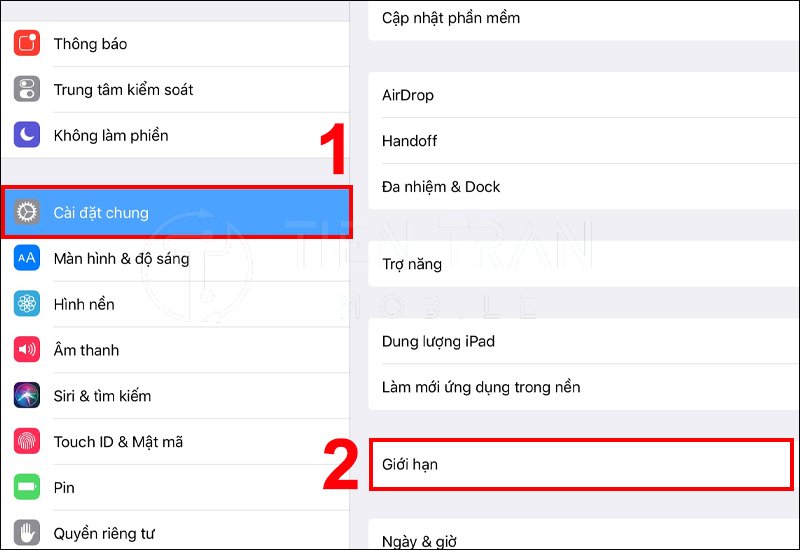
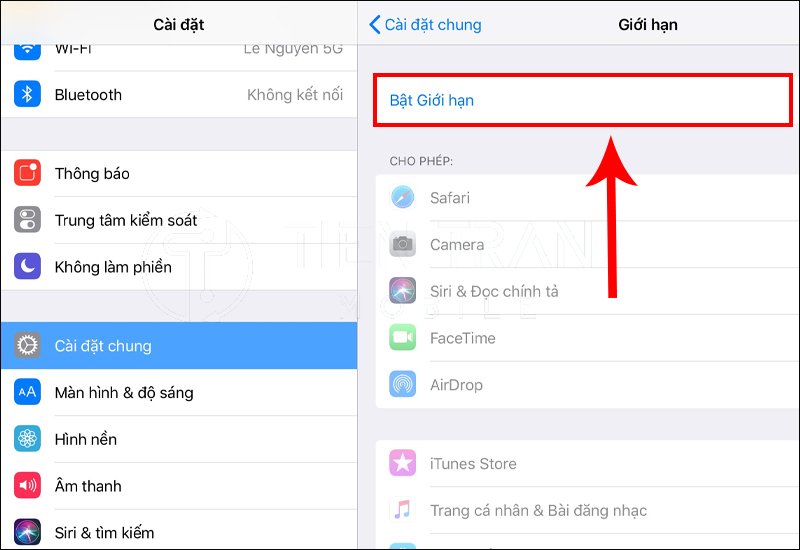
Một số ứng dụng hệ thống như Safari, Camera, Mail không thể xóa. Tuy nhiên, bạn có thể ẩn chúng hoàn toàn bằng tính năng Thời gian sử dụng (Screen Time).
- Vào Cài đặt → Thời gian sử dụng (Screen Time).
- Chọn Bật giới hạn (Content & Privacy Restrictions) và bật tính năng này lên.
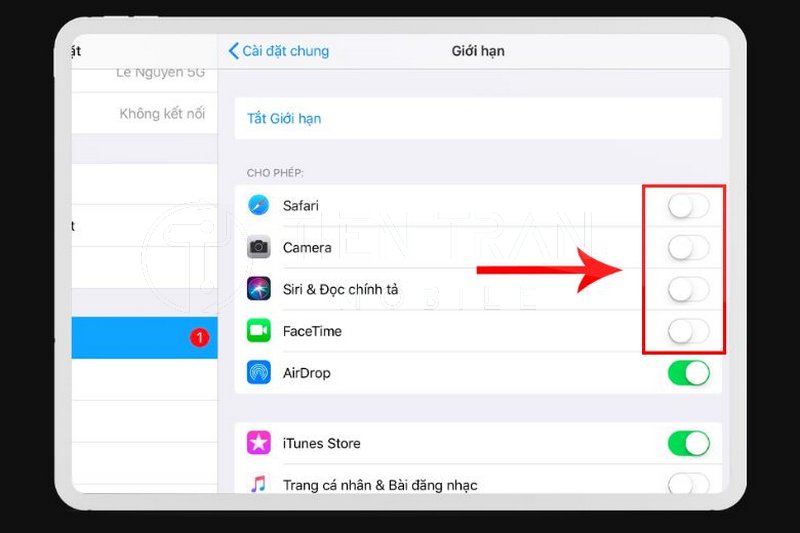
- Chọn Ứng dụng được phép (Allowed Apps).
- Gạt công tắc sang TẮT đối với những ứng dụng bạn muốn ẩn (Safari, Mail, Camera…).
Khi bị tắt, ứng dụng sẽ biến mất hoàn toàn khỏi thiết bị và chỉ xuất hiện trở lại khi bạn vào đây và bật nó lên.
4. Ẩn Ứng Dụng Khỏi Tìm Kiếm và Gợi Ý Siri
Để tăng cường sự riêng tư, bạn có thể ngăn một ứng dụng xuất hiện trong kết quả tìm kiếm Spotlight hoặc các gợi ý của Siri.
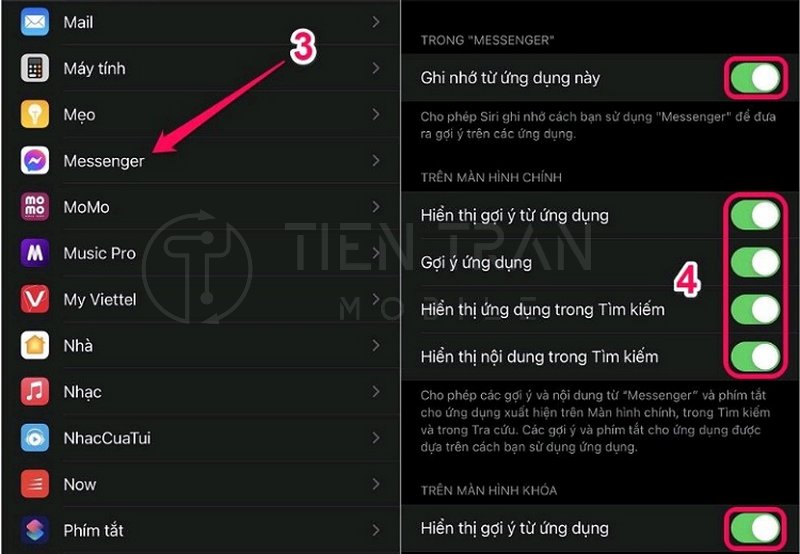
- Vào Cài đặt → Siri & Tìm kiếm (Siri & Search).
- Kéo xuống, chọn ứng dụng bạn muốn ẩn.
- Tắt các mục như Hiển thị ứng dụng trong Tìm kiếm (Show App in Search) và Gợi ý từ ứng dụng (Suggest App).
Cách này nên được dùng kết hợp với các phương pháp khác để đạt hiệu quả bảo mật tốt nhất.
5. Ẩn Ứng Dụng Trong Lịch Sử Mua Hàng App Store
Phương pháp này không ẩn ứng dụng trên máy, mà chỉ giấu nó khỏi danh sách “Đã mua” trên tài khoản Apple của bạn.
- Mở App Store, chạm vào ảnh đại diện của bạn ở góc trên bên phải.
- Chọn Đã mua (Purchased).
- Tìm ứng dụng cần giấu, vuốt sang trái và chọn Ẩn (Hide).
>> Tham khảo thêm nhiều nội dung hữu ích tại đây
Thu mua đồ công nghệ cũ – các chi tiết nhỏ quyết định giá trị
Giá điện thoại cũ TPHCM: sốc nhưng có lý do
So Sánh Nhanh Các Phương Pháp: Nên Chọn Cách Nào?
| Phương pháp | Ẩn khỏi Màn hình chính? | Ẩn khỏi Thư viện ứng dụng? | Yêu cầu mật khẩu/Face ID? | Tình huống lý tưởng |
| Hide App (iPadOS 18+) | ✅ | ✅ (Trong thư mục Đã ẩn) | ✅ | Cần bảo mật tuyệt đối, giấu hoàn toàn sự tồn tại của app. |
| Lock App (iPadOS 18+) | ❌ | ❌ | ✅ | Muốn giữ app trên màn hình nhưng khóa truy cập. |
| Xóa khỏi Màn hình chính | ✅ | ❌ | ❌ | Chỉ cần dọn dẹp màn hình cho gọn gàng, tối giản. |
| Ẩn bằng Screen Time | ✅ | ✅ (Ẩn hoàn toàn) | ✅ (Yêu cầu mật mã Screen Time) | Quản lý máy cho trẻ em, ẩn các app mặc định của Apple. |
| Ẩn khỏi Tìm kiếm | ❌ | ❌ | ❌ | Tăng thêm một lớp riêng tư, tránh bị lộ khi tìm kiếm. |
Câu Hỏi Thường Gặp
- Làm thế nào để mở lại ứng dụng đã bị ẩn?
- App bị ẩn bằng tính năng Hide (iPadOS 18+): Mở Thư viện ứng dụng, vào thư mục Đã ẩn (Hidden), xác thực Face ID/Touch ID, sau đó nhấn giữ vào ứng dụng và chọn để nó hiển thị lại.
- App bị xóa khỏi màn hình chính: Mở Thư viện ứng dụng, tìm app, nhấn giữ và chọn Thêm vào Màn hình chính (Add to Home Screen).
- App mặc định bị ẩn bằng Screen Time: Vào lại Cài đặt → Thời gian sử dụng → Bật giới hạn → Ứng dụng được phép và gạt BẬT ứng dụng đó lên.
- Ẩn ứng dụng có giải phóng dung lượng lưu trữ không?
Không. Ẩn ứng dụng chỉ che giấu nó khỏi giao diện. Nó vẫn chiếm dung lượng trên máy. Để giải phóng bộ nhớ, bạn phải Xóa ứng dụng (Delete App) hoặc sử dụng tính năng Gỡ bỏ ứng dụng không dùng (Offload Unused Apps).
- Có thể khóa ứng dụng bằng mật khẩu riêng không?
Với iPadOS 18 trở lên, bạn có thể dùng tính năng Lock App yêu cầu Face ID/Touch ID. Đối với các phiên bản cũ hơn, bạn có thể dùng Thời gian sử dụng (Screen Time) để đặt giới hạn thời gian bằng 1 phút, sau đó app sẽ bị khóa và yêu cầu mật mã Screen Time để mở.
Kết Luận
Việc ẩn ứng dụng trên iPad là một kỹ năng cần thiết giúp bạn chủ động bảo vệ quyền riêng tư, tổ chức không gian làm việc và quản lý thiết bị một cách an toàn. Tùy vào phiên bản hệ điều hành và nhu cầu cụ thể, bạn có thể lựa chọn phương pháp phù hợp, từ việc dọn dẹp đơn giản bằng Thư viện ứng dụng đến các lớp bảo mật mạnh mẽ như tính năng Ẩn/Khóa mới trên iPadOS 18.
Cần một chuyên gia hỗ trợ bạn cài đặt, tối ưu iPad?
Nếu bạn cần tư vấn chi tiết hơn về cách ẩn/khóa ứng dụng, cài đặt Screen Time cho trẻ, hay “tút” lại chiếc iPad của mình cho gọn gàng và an toàn, đừng ngần ngại liên hệ với Tiến Trần Mobile.
- Thương hiệu: Tiến Trần Mobile
- Website: tientranmobile.com
- Hotline/Zalo: 0943354321
- Địa chỉ: 284 Cao Đạt, Phường 1, Quận 5, TP. HCM
Chúng tôi luôn sẵn sàng giúp bạn làm chủ thiết bị của mình một cách chuyên nghiệp nhất!
>> Tham khảo thêm nhiều nội dung hữu ích tại đây
Hủy ghép đôi Apple Watch – cách đơn giản không cần “hack”
Khởi động lại MacBook mà không mất chữ kí, ảnh, file cá nhân
Ẩn ứng dụng trên iPad – bí mật ít người biết để giữ riêng tư