Thủ Thuật Công Nghệ
Cách Bấm Chuột Phải Trên MacBook Đơn Giản Nhất 2025
Nhiều người mới dùng MacBook thường bối rối vì không biết cách bấm chuột phải trên MacBook để mở menu tùy chọn hay thao tác nhanh như trên Windows. Thực tế, macOS có nhiều phương pháp đơn giản và linh hoạt giúp bạn sử dụng chuột phải ngay cả khi không có chuột rời. Bài viết này sẽ bật mí chi tiết các cách thực hiện, từ trackpad đến cài đặt phím tắt, giúp bạn làm chủ thao tác nhanh gọn và chuyên nghiệp hơn.
Tại sao cần sử dụng chuột phải trên MacBook?
Bấm chuột phải giúp bạn mở ra một menu ngữ cảnh chứa các lệnh tắt hữu ích, tùy thuộc vào vị trí bạn nhấp (màn hình, file, văn bản…). Việc này giúp bạn:
- Làm việc nhanh hơn: Thực hiện các tác vụ như đổi tên, nén file, sao chép, chia sẻ mà không cần tìm kiếm trên thanh công cụ.
- Thao tác chuyên nghiệp: Truy cập các tính năng nâng cao trong ứng dụng đồ họa, lập trình hoặc văn phòng một cách tức thì.
- Giảm số lần nhấp chuột: Tiết kiệm thời gian và giúp quy trình làm việc trở nên liền mạch hơn.
Về cơ bản, làm chủ thao tác này là chìa khóa để khai thác tối đa sức mạnh của macOS.
4 Cách bấm chuột phải trên Trackpad của MacBook
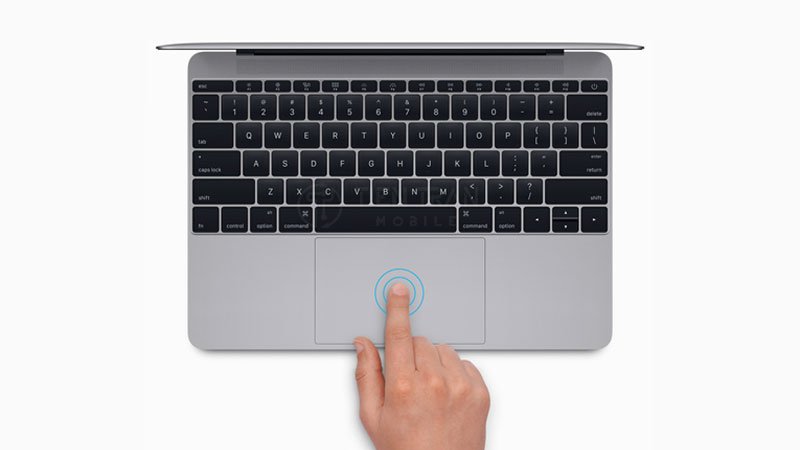
Đây là phương pháp phổ biến nhất vì Trackpad được tích hợp sẵn trên mọi máy MacBook.
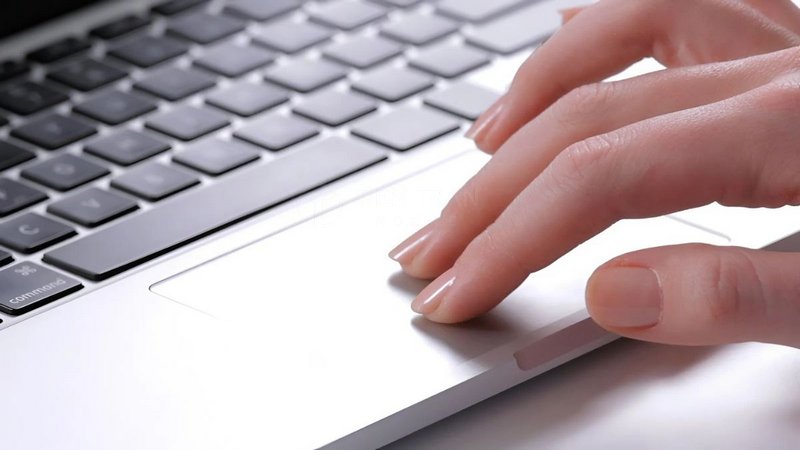
1. Dùng hai ngón tay (Phổ biến và hiệu quả nhất)
Đây là thiết lập mặc định được nhiều người dùng ưa chuộng vì tính tiện lợi và tốc độ.
- Cách thiết lập:
- Mở menu Apple (logo táo ở góc trái trên cùng).
- Chọn Cài đặt hệ thống (System Settings).
- Tìm và chọn Bàn di chuột (Trackpad).
- Tại mục Nhấp chuột phụ (Secondary click), chọn Nhấp hoặc chạm bằng hai ngón tay (Click or tap with two fingers).
- Ưu điểm: Tự nhiên, nhanh, chính xác và phù hợp cho cả người thuận tay trái lẫn tay phải.
2. Giữ phím Control và nhấp chuột
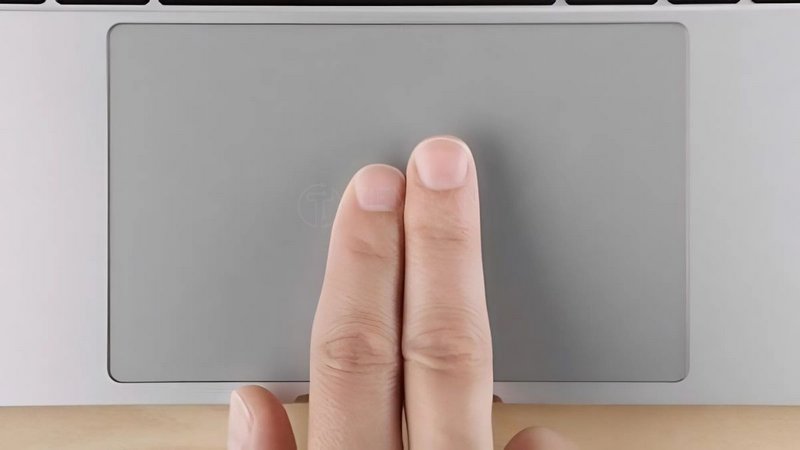
Đây là “phương pháp dự phòng” kinh điển, hoạt động trên mọi máy Mac mà không cần bất kỳ thay đổi cài đặt nào.
- Cách thực hiện: Nhấn và giữ phím Control, sau đó nhấp vào Trackpad bằng một ngón tay.
- Ưu điểm: Luôn khả dụng, là cứu cánh khi bạn dùng máy Mac của người khác hoặc khi cài đặt Trackpad chưa được thiết lập.
3. Nhấp vào góc dưới của Trackpad
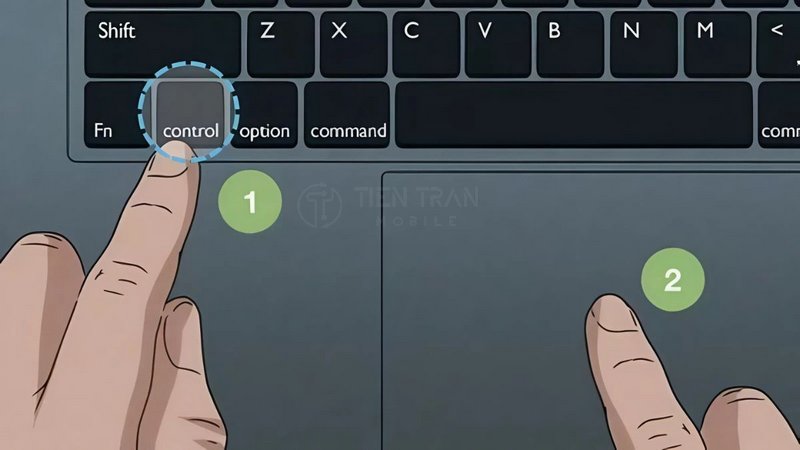
Nếu đã quen với thao tác nhấp góc phải trên laptop Windows, bạn có thể tùy chỉnh để MacBook hoạt động tương tự.
- Cách thiết lập:
- Vào Cài đặt hệ thống > Bàn di chuột.
- Tại mục Nhấp chuột phụ, chọn Nhấp ở góc dưới bên phải (Click in bottom-right corner) hoặc Nhấp ở góc dưới bên trái (Click in bottom-left corner).
- Ưu điểm: Tạo cảm giác quen thuộc cho người dùng chuyển từ Windows sang.
Lưu ý: Phân biệt giữa Chuột phải và Force Touch
Một số dòng MacBook có Trackpad hỗ trợ Force Touch, cho phép bạn nhấn mạnh hơn để kích hoạt các tính năng xem trước (tra từ điển, xem nhanh file).
- Force Touch KHÔNG phải là chuột phải.
- Chuột phải (Nhấp chuột phụ) dùng để mở menu tùy chọn.
- Force Touch dùng để xem trước nội dung.
Bạn có thể bật hoặc tắt tính năng này trong Cài đặt hệ thống > Bàn di chuột > Nhấp mạnh và phản hồi cảm ứng (Force Click and haptic feedback).

Hướng dẫn bấm chuột phải với Magic Mouse
Nếu bạn sử dụng chuột không dây của Apple, việc thiết lập cũng vô cùng đơn giản.
- Cách thiết lập:
- Mở Cài đặt hệ thống > Chuột (Mouse).
- Bật tùy chọn Nhấp chuột phụ (Secondary click).
- Chọn Nhấp ở bên phải (Click on right side) hoặc Nhấp ở bên trái tùy theo tay thuận của bạn.
- Ưu điểm: Bề mặt cảm ứng của Magic Mouse cho phép bạn cuộn và vuốt mượt mà, kết hợp hoàn hảo với thao tác chuột phải.
>> Tham khảo thêm nhiều nội dung hữu ích tại đây
Thu mua đồ công nghệ cũ – đổi nhanh lấy giá cao
Thu mua điện thoại cũ TPHCM – định giá liền tay
Sử dụng chuột ngoài với MacBook để bấm chuột phải
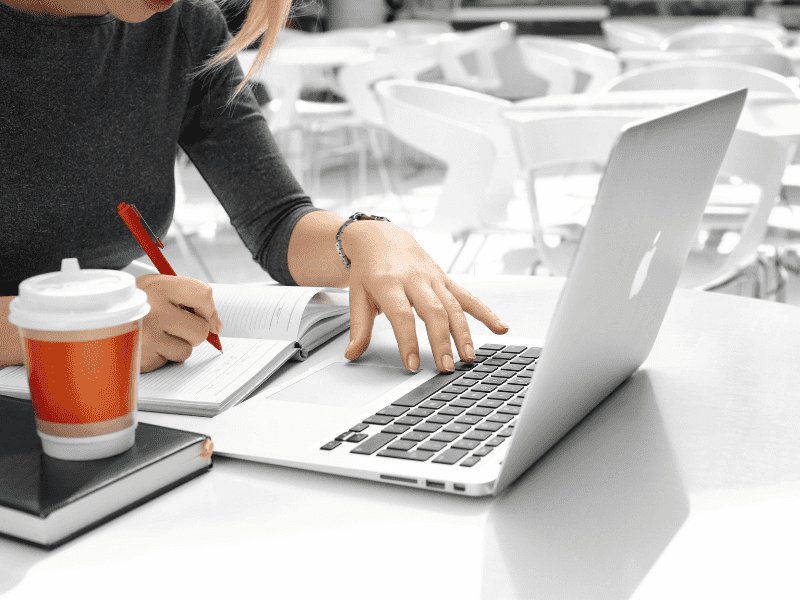
MacBook tương thích với hầu hết các loại chuột có dây và không dây (Bluetooth hoặc qua USB Receiver) trên thị trường.
- Kết nối: Chỉ cần cắm chuột vào cổng USB-C/USB-A hoặc kết nối qua Bluetooth trong phần Cài đặt hệ thống > Bluetooth.
- Sử dụng: macOS sẽ tự động nhận diện nút chuột phải trên chuột ngoài giống như trên Windows. Bạn không cần cài đặt thêm, nhưng có thể vào Cài đặt hệ thống > Chuột để tinh chỉnh tốc độ di chuyển cho phù hợp.
Một số lỗi thường gặp và cách khắc phục
- Chạm hai ngón tay không hoạt động: Hãy kiểm tra lại trong Cài đặt hệ thống > Bàn di chuột để chắc chắn rằng bạn đã bật tùy chọn Nhấp chuột phụ và chọn đúng “Nhấp hoặc chạm bằng hai ngón tay”.
- Nhấp góc Trackpad không ổn định: Có thể do bạn đặt tay chưa đúng vị trí. Thử chuyển sang dùng hai ngón tay để thao tác ổn định hơn.
- Magic Mouse không nhận chuột phải: Kiểm tra lại cài đặt trong mục Chuột. Đảm bảo bề mặt chuột sạch và khô ráo để cảm ứng hoạt động chính xác.
- Con trỏ di chuyển quá nhanh hoặc quá chậm: Điều chỉnh Tốc độ theo dõi (Tracking speed) trong cài đặt Chuột hoặc Bàn di chuột cho đến khi bạn cảm thấy thoải mái.
Tổng kết
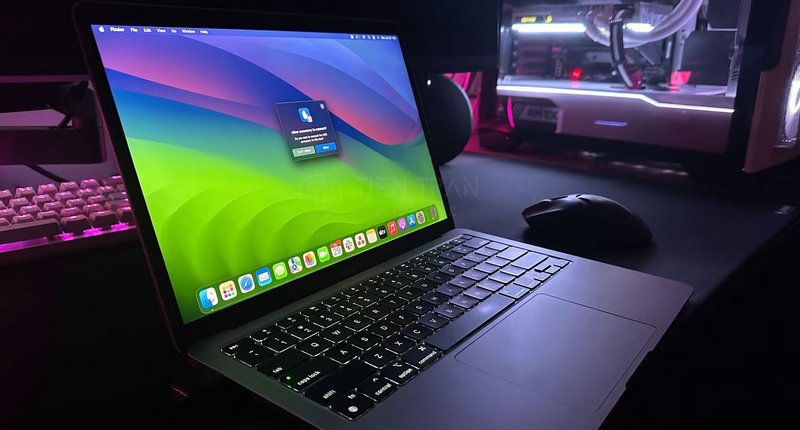
Việc nắm vững cách bấm chuột phải trên MacBook sẽ giúp bạn làm chủ thiết bị và tối ưu hóa hiệu suất công việc hàng ngày. Dù bạn chọn sử dụng Trackpad, Magic Mouse hay chuột ngoài, chỉ cần vài bước thiết lập đơn giản là bạn đã có thể thao tác một cách chuyên nghiệp và nhanh chóng.
Cần tư vấn thêm hoặc tìm mua MacBook & Phụ kiện? Ghé thăm Tiến Trần Mobile!
Tại Tiến Trần Mobile, chúng tôi không chỉ cung cấp các sản phẩm Apple chính hãng mà còn sẵn sàng hỗ trợ bạn cài đặt và tối ưu hóa trải nghiệm sử dụng.
- Sản phẩm đa dạng: MacBook, Magic Mouse, Magic Trackpad và nhiều phụ kiện chất lượng khác.
- Hỗ trợ chuyên nghiệp: Chúng tôi sẽ giúp bạn thiết lập các thao tác như nhấp chuột phụ, cử chỉ Trackpad ngay tại cửa hàng.
- Chính sách uy tín: Bảo hành rõ ràng, đổi trả linh hoạt cùng đội ngũ kỹ thuật viên am hiểu sâu về hệ sinh thái Apple.
Thông tin liên hệ:
- Website: tientranmobile.com
- Hotline/Zalo: 0943 354 321
- Địa chỉ: 284 Cao Đạt, Phường 1, Quận 5, TP.HCM
Nếu bạn có bất kỳ thắc mắc nào, đừng ngần ngại liên hệ hoặc ghé thăm cửa hàng để được hỗ trợ tốt nhất!
>> Tham khảo thêm nhiều nội dung hữu ích tại đây
Xoay màn hình iPad – dọc ngang tuỳ thích