Thủ thuật ứng dụng
Cách Bật Mở TeamViewer Trên MacBook Đơn Giản Nhất
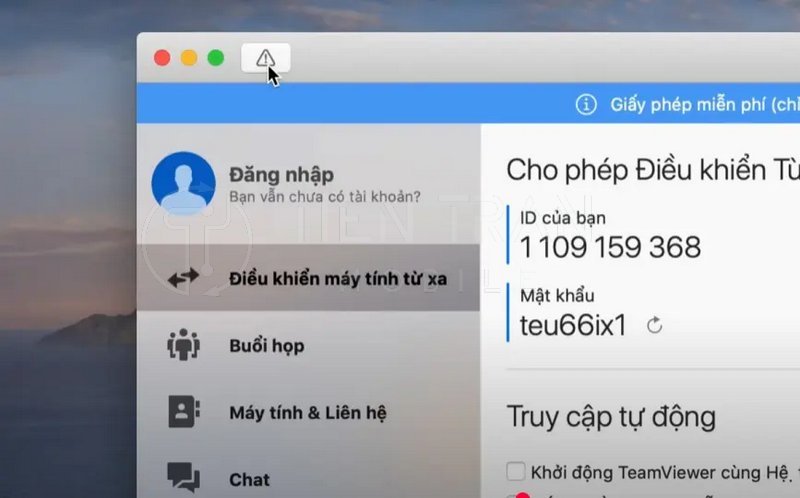
Bạn mới cài đặt TeamViewer nhưng chưa biết cách bật mở TeamViewer trên MacBook để kết nối điều khiển từ xa an toàn? Bài viết này sẽ hướng dẫn chi tiết cách mở TeamViewer, cấp quyền truy cập màn hình và micro trên macOS, kèm mẹo khắc phục lỗi không hiển thị hoặc không cho phép chia sẻ màn hình. Với hướng dẫn từng bước cụ thể, bạn có thể kích hoạt và sử dụng TeamViewer nhanh chóng, phục vụ học tập, làm việc hay hỗ trợ kỹ thuật từ xa một cách mượt mà.
TeamViewer cho MacBook là gì và vì sao bạn nên dùng?
TeamViewer là phần mềm hàng đầu giúp bạn truy cập và điều khiển một máy tính khác từ xa qua Internet. Dù bạn đang dùng MacBook, iMac hay Mac mini, TeamViewer đều là giải pháp linh hoạt để:
- Hỗ trợ kỹ thuật: Giúp đỡ bạn bè, người thân khắc phục sự cố máy tính mà không cần có mặt trực tiếp.
- Làm việc từ xa: Truy cập vào máy tính ở văn phòng để lấy tài liệu, sử dụng phần mềm chuyên dụng hoặc in ấn.
- Học tập và giảng dạy: Giảng viên có thể minh họa thao tác trực tiếp trên màn hình của học viên một cách dễ dàng.
- Quản lý cá nhân: Tự truy cập vào máy tính ở nhà khi đang đi công tác.
Ưu điểm lớn nhất của TeamViewer trên macOS là miễn phí cho mục đích cá nhân, thiết lập cực kỳ nhanh chóng và hoạt động mượt mà trên nhiều nền tảng khác nhau (macOS, Windows, iOS, Android).
Hướng dẫn tải và cài đặt TeamViewer trên MacBook
Để bắt đầu, bạn cần chọn đúng phiên bản phù hợp với nhu cầu của mình.
Lựa chọn phiên bản TeamViewer phù hợp
- TeamViewer Full Client (Bản đầy đủ): Lựa chọn phổ biến nhất, cho phép bạn vừa có thể nhận hỗ trợ, vừa có thể điều khiển máy tính khác.
- TeamViewer QuickSupport: Phiên bản siêu gọn nhẹ, không cần cài đặt. Người dùng chỉ cần tải về và chạy để nhận hỗ trợ tức thì. Rất phù hợp cho người không rành về công nghệ.
- TeamViewer Host: Được cài đặt cố định trên một máy tính để bạn có thể truy cập 24/7 mà không cần có người xác nhận ở đầu bên kia. Lý tưởng cho việc truy cập máy chủ hoặc máy tính văn phòng.
Các bước cài đặt chi tiết
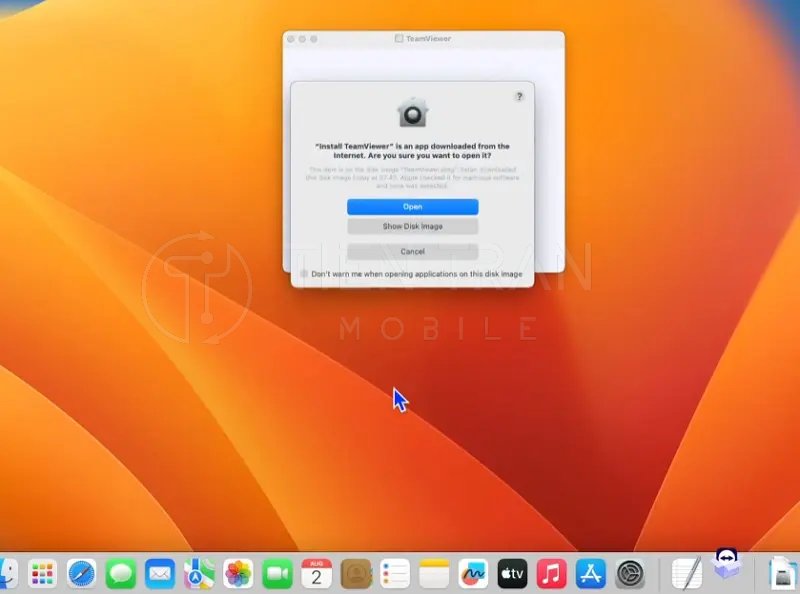
- Truy cập trang web chính thức của TeamViewer và tải về phiên bản bạn đã chọn cho macOS.
- Mở tệp .dmg vừa tải về.
- Kéo biểu tượng TeamViewer vào thư mục Applications (Ứng dụng).
- Mở ứng dụng TeamViewer từ thư mục Applications để bắt đầu quá trình cấp quyền.
Lưu ý: Luôn tải TeamViewer từ trang chủ để đảm bảo an toàn, tránh các phần mềm độc hại.
Cấp quyền cho TeamViewer – Bước quan trọng nhất trên macOS
Do tính bảo mật cao của macOS, bạn phải cấp quyền thủ công để TeamViewer có thể hoạt động đúng chức năng. Nếu bỏ qua bước này, người hỗ trợ sẽ chỉ thấy màn hình đen hoặc không thể điều khiển chuột và bàn phím.
Hướng dẫn cấp quyền chi tiết
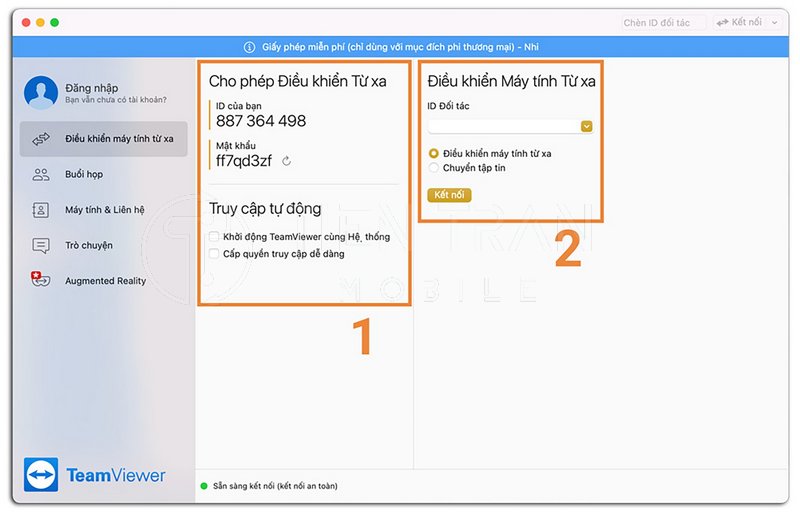
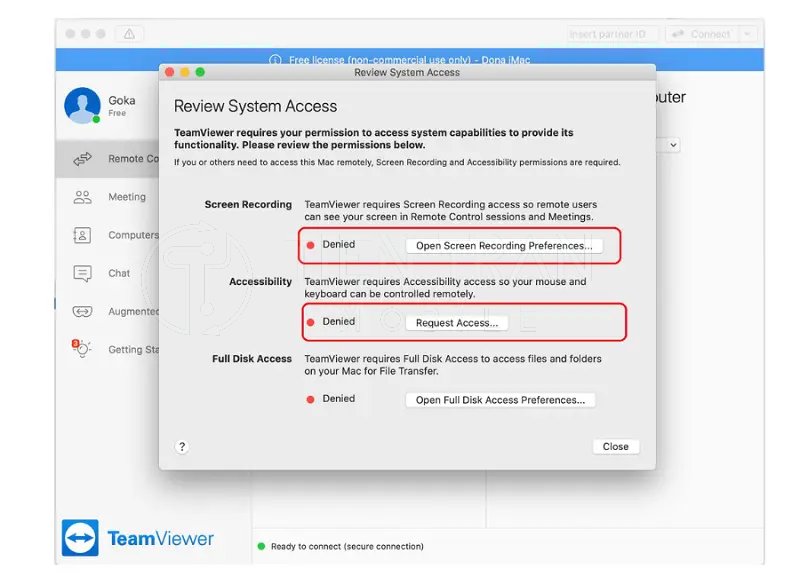
- Mở ứng dụng TeamViewer, trên thanh menu chọn Help → Check system access.
- Một cửa sổ sẽ hiện ra, liệt kê các quyền còn thiếu. Nhấn vào nút yêu cầu (Request Access) bên cạnh Screen Recording và Accessibility.
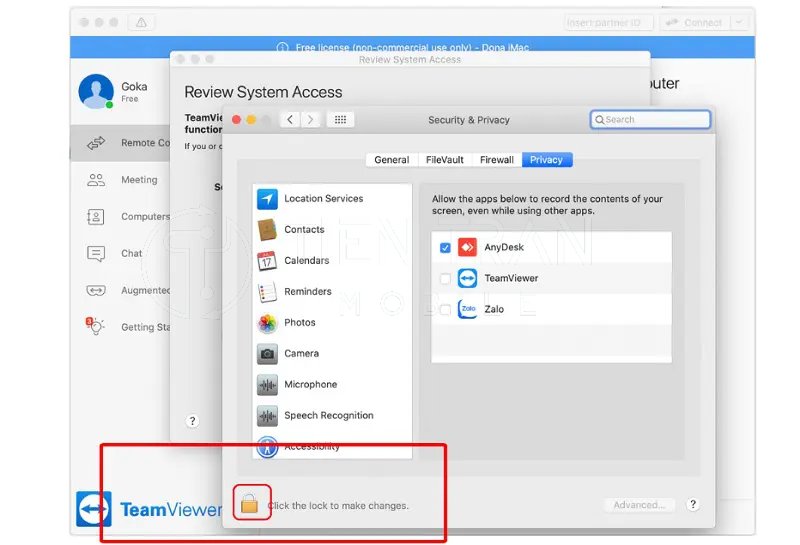
- Hệ thống sẽ tự động mở System Settings → Privacy & Security.
- Tại mục Screen & System Audio Recording, tìm và bật công tắc cho TeamViewer.
- Tại mục Accessibility, tìm và bật công tắc cho TeamViewer. Bạn có thể cần nhấn vào biểu tượng ổ khóa và nhập mật khẩu máy để thay đổi.
- Sau khi cấp đủ quyền, hãy chọn Quit & Reopen để khởi động lại TeamViewer và áp dụng thay đổi.
| Quyền | Chức năng chính |
| Screen Recording | Cho phép người khác nhìn thấy màn hình của bạn. |
| Accessibility | Cho phép người khác điều khiển chuột và bàn phím. |
| Full Disk Access (Tùy chọn) | Cho phép truy cập và chuyển các tệp tin hệ thống. |
Cách xử lý khi cấp quyền không thành công
- Không tìm thấy TeamViewer trong danh sách cấp quyền? Hãy khởi động lại TeamViewer để ứng dụng được hệ thống nhận diện.
- Công tắc bị mờ, không bật được? Nhấn vào biểu tượng ổ khóa (Unlock) ở góc dưới cửa sổ và nhập mật khẩu máy Mac của bạn.
- Đã bật quyền nhưng vẫn lỗi? Thử tắt và bật lại các quyền, sau đó khởi động lại TeamViewer.
- Máy tính do công ty quản lý? Có thể một số quyền đã bị khóa bởi bộ phận IT. Hãy liên hệ quản trị viên để được hỗ trợ.
>> Tham khảo thêm nhiều nội dung hữu ích tại đây
Cách sử dụng TeamViewer để kết nối từ xa
Sau khi cài đặt và cấp quyền thành công, việc kết nối vô cùng đơn giản.
Kết nối bằng ID và Mật khẩu
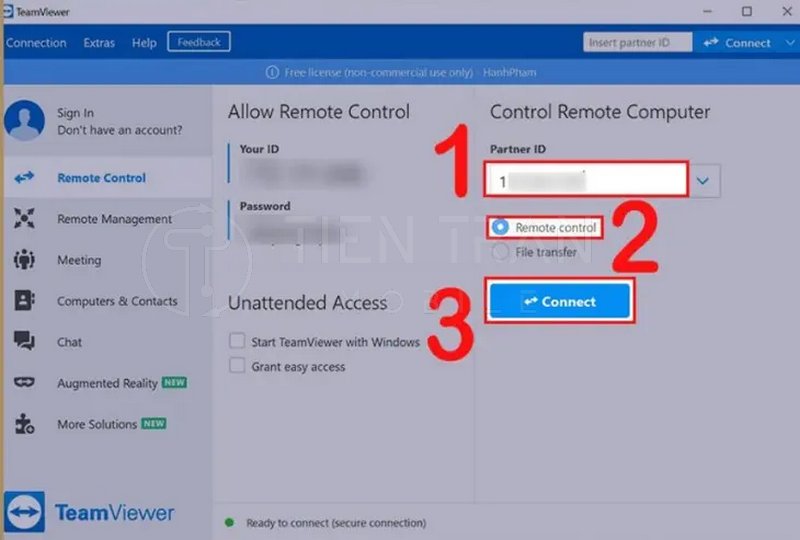
- Trên máy cần được hỗ trợ: Mở TeamViewer và đọc dòng Your ID cùng Password cho đối tác.
- Trên máy điều khiển: Mở TeamViewer, nhập ID của đối tác vào ô Partner ID, nhấn Connect rồi nhập mật khẩu được cung cấp.
Mẹo tối ưu tốc độ, giảm giật lag
Nếu kết nối bị chậm hoặc hình ảnh giật, hãy thử các cách sau ngay trong cửa sổ điều khiển:
- Vào menu View → Quality → Optimize Speed.
- Chọn View → Scale → Scaled để giảm độ phân giải.
- Tắt các ứng dụng không cần thiết đang chạy trên cả hai máy.
- Ưu tiên sử dụng kết nối mạng dây (Ethernet) để có độ ổn định cao nhất.
Câu hỏi thường gặp
Giải đáp nhanh các câu hỏi thường gặp TeamViewer, giúp người dùng sử dụng phần mềm dễ dàng, an toàn và hiệu quả hơn.
TeamViewer có miễn phí không?
Có, TeamViewer hoàn toàn miễn phí cho mục đích sử dụng cá nhân (ví dụ: hỗ trợ người thân). Nếu bạn dùng cho mục đích thương mại hoặc công việc, bạn cần mua bản quyền.
Dùng TeamViewer điều khiển iPhone/iPad được không?
Bạn có thể chia sẻ màn hình iPhone/iPad để người khác xem và hướng dẫn, nhưng không thể điều khiển trực tiếp (chạm, vuốt) do giới hạn của hệ điều hành iOS/iPadOS.
Tại sao TeamViewer trên MacBook không kết nối được?
Các nguyên nhân phổ biến nhất bao gồm:
- Chưa cấp đủ quyền: Đây là lỗi thường gặp nhất. Hãy kiểm tra lại quyền Screen Recording và Accessibility.
- Phiên bản quá cũ: Cập nhật TeamViewer trên cả hai máy lên phiên bản mới nhất.
- Lỗi mạng: Kiểm tra tường lửa hoặc proxy của công ty có thể đang chặn kết nối.
>> Tham khảo thêm nhiều nội dung hữu ích tại đây
Lời kết
TeamViewer là một công cụ mạnh mẽ và tiện lợi cho người dùng MacBook, giúp xóa nhòa khoảng cách địa lý trong công việc và cuộc sống. Việc nắm rõ cách bật mở TeamViewer trên MacBook thông qua các bước cài đặt và cấp quyền chính xác sẽ giúp bạn làm chủ phần mềm này chỉ trong vài phút.
Bài viết này được đội ngũ kỹ thuật của Tiến Trần Mobile biên soạn dựa trên tài liệu chính thức và kinh nghiệm thực tế, đảm bảo mọi hướng dẫn đều rõ ràng và dễ áp dụng. Nếu bạn gặp bất kỳ khó khăn nào trong quá trình cài đặt, đừng ngần ngại liên hệ với chúng tôi.
- Thương hiệu: Tiến Trần Mobile
- Website: tientranmobile.com
- Hotline/Zalo: 0943 354 321
- Địa chỉ: 284 Cao Đạt, Phường 1, Quận 5, TP.HCM