


Tin tức
Cách Bật Tắt Cảnh Báo Nhiệt Độ Trên iPhone Chuẩn Nhất 2025
Bạn từng hoang mang khi iPhone báo “Nhiệt độ quá cao” và không biết phải làm gì? Bài viết này sẽ hướng dẫn chi tiết cách bật tắt cảnh báo nhiệt độ trên iPhone chuẩn nhất 2025, giúp bạn hiểu nguyên nhân, biết khi nào cần tắt và cách bảo vệ pin – linh kiện máy hiệu quả. Cùng Tiến Trần Mobile khám phá bí kíp giữ iPhone luôn mát, bền và hoạt động ổn định dù trong điều kiện nóng nhất!
Cảnh báo nhiệt độ trên iPhone là gì?
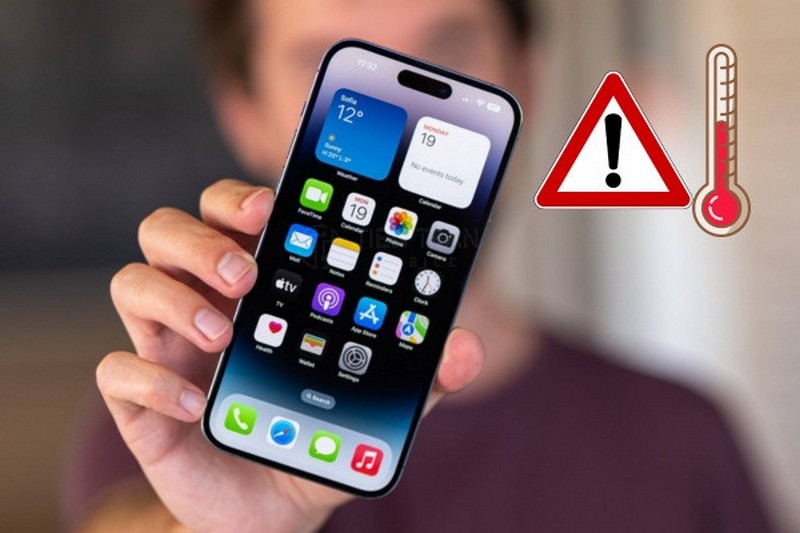
Tìm hiểu ý nghĩa cảnh báo nhiệt độ trên iPhone và lý do thiết bị hiển thị thông báo này để bảo vệ máy.
Ý nghĩa của thông báo “iPhone cần làm mát”
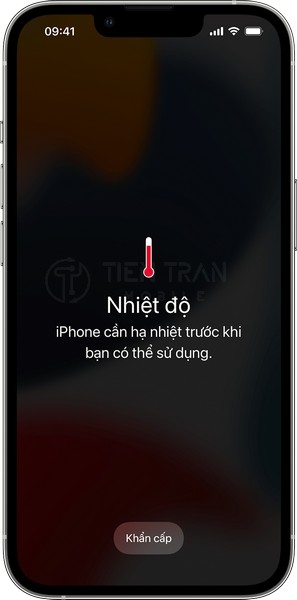
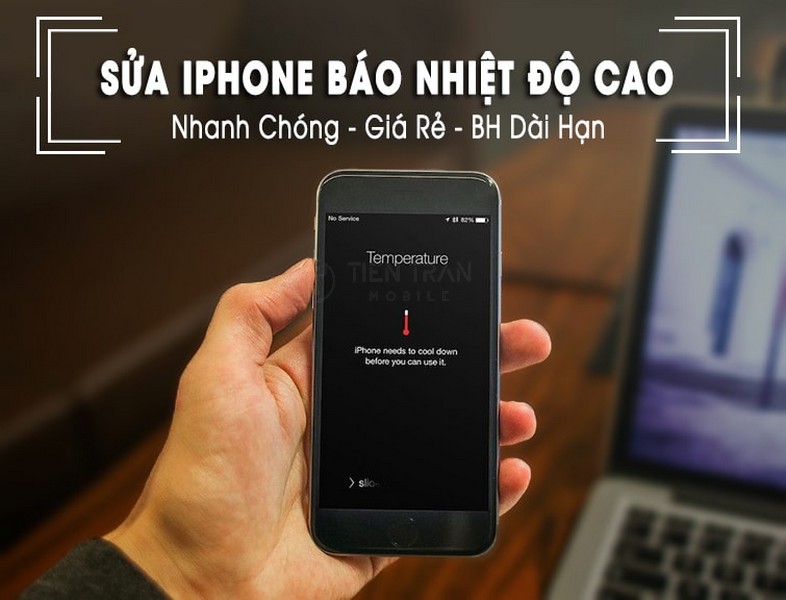
Đây là thông báo hệ thống, kích hoạt khi linh kiện bên trong máy vượt quá ngưỡng nhiệt độ an toàn. Khi đó, iPhone sẽ tự động giảm hiệu năng, tắt đèn flash, làm mờ màn hình và có thể tạm ngừng sạc để tự bảo vệ.
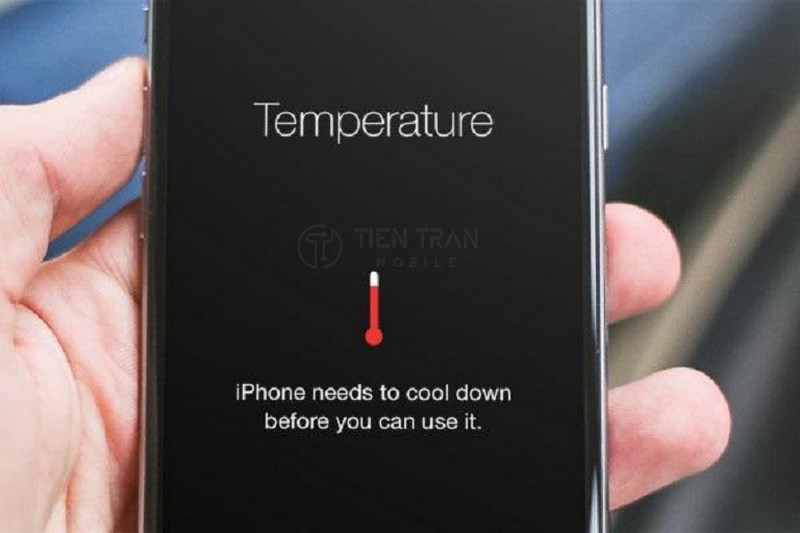
Trong điều kiện quá nóng, máy sẽ hiển thị màn hình có biểu tượng nhiệt kế kèm dòng chữ “iPhone needs to cool down” (iPhone cần làm mát).
Khi nào iPhone xuất hiện cảnh báo nhiệt độ?
Một số tình huống điển hình khiến iPhone báo nhiệt độ:
- Chơi game nặng, quay video 4K, hoặc livestream trong thời gian dài.
- Sử dụng sạc nhanh, sạc không dây MagSafe trong môi trường nóng, không thoáng khí.
- Để máy trực tiếp dưới ánh nắng mặt trời hoặc trong xe ô tô đóng kín.
- Khôi phục dữ liệu từ iCloud (quá trình này có thể gây nóng máy).
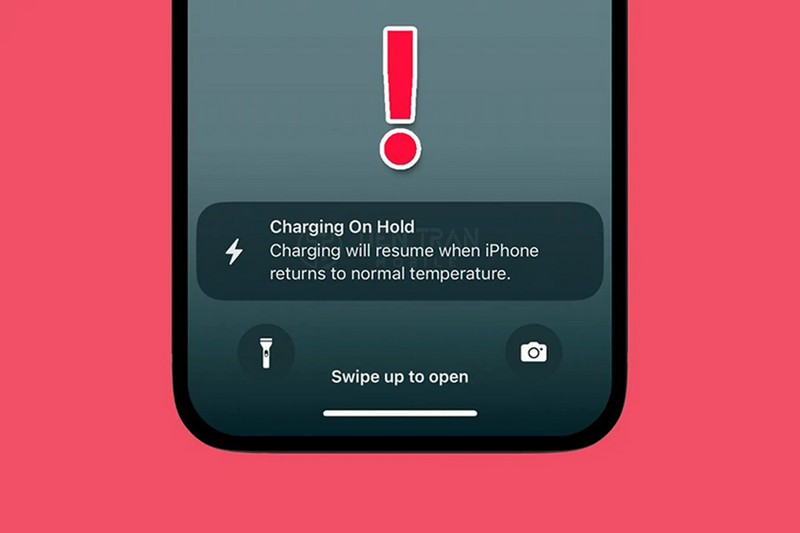
Sự khác nhau giữa “Cảnh báo nhiệt độ” và “Đang dừng sạc”
- Cảnh báo nhiệt độ (Temperature Warning): Xảy ra khi toàn bộ hệ thống quá nóng. Máy có thể không cho phép sử dụng cho đến khi nguội.
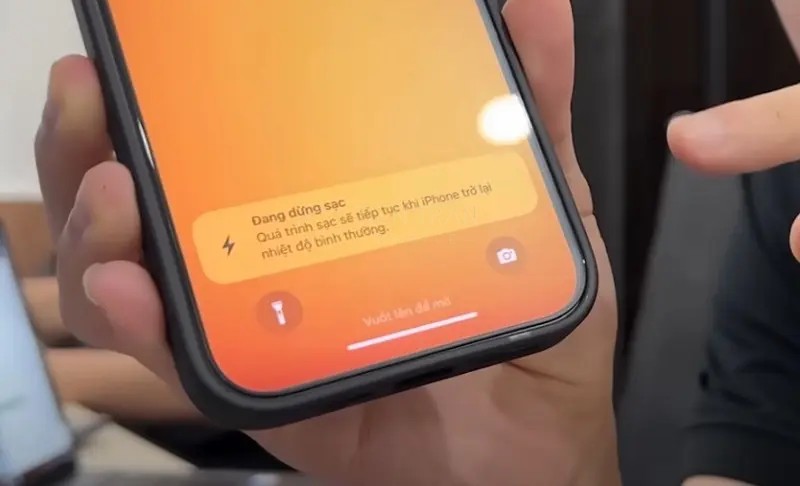
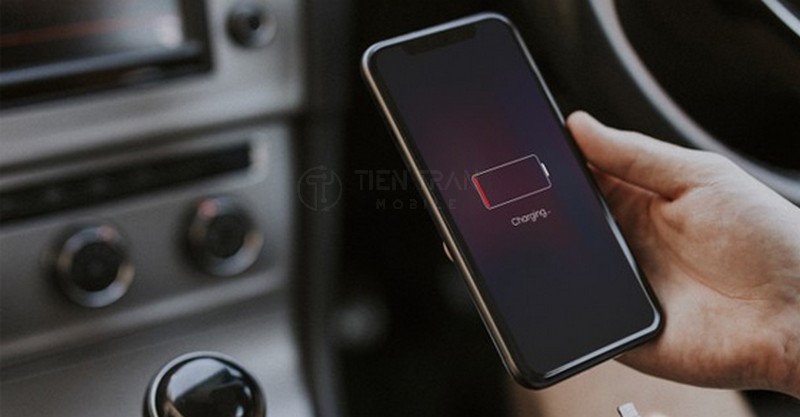
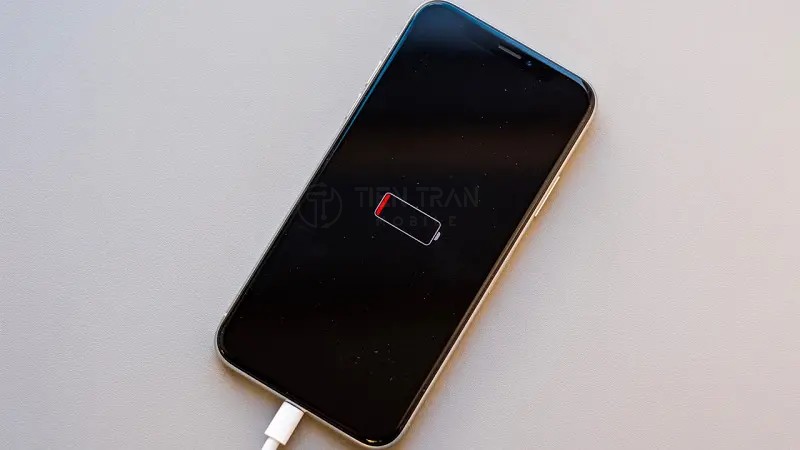
- Đang dừng sạc (Charging On Hold): Chủ yếu liên quan đến nhiệt độ pin khi sạc. Sạc sẽ tạm ngừng và tự động tiếp tục khi nhiệt độ pin trở lại bình thường. Thông báo này xuất hiện trên Màn hình khóa và trong Cài đặt > Pin (từ iOS 16 trở lên).
Bảng so sánh nhanh
| Thuộc tính | Cảnh báo nhiệt độ (Temperature Warning) | Đang dừng sạc (Charging On Hold) |
| Khi nào xuất hiện | Toàn bộ thiết bị quá nóng hoặc quá lạnh. | Pin/thiết bị nóng hoặc lạnh trong quá trình sạc. |
| Ảnh hưởng | Giảm hiệu năng, tắt flash, có thể khóa tạm thời. | Chỉ dừng sạc tạm thời, tự tiếp tục khi nguội. |
| Hiển thị ở đâu | Màn hình cảnh báo toàn màn hình. | Màn hình khoá và Cài đặt > Pin. |
| Bạn cần làm gì | Tắt máy, đưa ra nơi mát, chờ nguội hẳn. | Tháo ốp, chuyển sang nơi mát, chờ sạc tiếp tục. |
Mối liên quan giữa pin lithium-ion và nhiệt độ
Pin lithium-ion nhạy cảm với nhiệt độ: quá nóng hoặc quá lạnh đều làm giảm hiệu suất và rút ngắn tuổi thọ pin.
Vì sao pin lithium-ion dễ bị ảnh hưởng bởi nhiệt độ cao?
Pin Li-ion rất nhạy cảm với nhiệt độ. Việc sạc nhanh, chơi game nặng hoặc để máy ở môi trường nóng làm tăng sinh nhiệt bên trong pin, từ đó làm giảm dung lượng pin vĩnh viễn và tăng điện trở. Điều này trực tiếp khiến hiệu năng và tuổi thọ pin sụt giảm.
Nhiệt độ lý tưởng để iPhone hoạt động ổn định
Apple khuyến nghị vận hành thiết bị ở môi trường có nhiệt độ từ 0°C đến 35°C. Vùng nhiệt độ “thoải mái” lý tưởng nhất để tối ưu tuổi thọ pin là 16°C đến 22°C.
Những rủi ro khi sạc pin trong điều kiện quá nóng hoặc quá lạnh
- Trên 35°C: Nguy cơ giảm dung lượng pin vĩnh viễn. Hệ thống có thể tự động chặn sạc trên 80% hoặc tạm dừng sạc hoàn toàn để bảo vệ pin.
- Dưới 0°C: Sạc chậm hoặc không thể sạc, hiệu năng máy tạm thời giảm. Tình trạng này sẽ hết khi máy ấm lên.
Nguyên nhân khiến iPhone cảnh báo nhiệt độ
Tổng hợp các nguyên nhân phổ biến khiến iPhone cảnh báo nhiệt độ, giúp bạn hiểu và xử lý đúng cách.
Sử dụng máy trong môi trường nắng nóng hoặc để trong xe ô tô
Nhiệt độ trong xe ô tô đậu ngoài nắng có thể tăng lên rất nhanh, vượt xa ngưỡng an toàn 35°C. Apple khuyến cáo không để máy trong ô tô đậu ngoài nắng.
Dùng ốp lưng quá dày khi sạc
Các loại ốp lưng dày, ốp chống sốc nặng có thể giữ nhiệt, làm máy nóng lên nhanh hơn, đặc biệt khi sạc nhanh hoặc sạc MagSafe. Apple cũng khuyến nghị tháo ốp lưng nếu phát hiện máy nóng bất thường khi sạc.
Sạc bằng củ sạc, cáp không chính hãng (không có MFi)
Phụ kiện sạc kém chất lượng, không có chứng nhận MFi (Made for iPhone) có thể cung cấp dòng điện không ổn định, gây nóng máy, chai pin và thậm chí là rủi ro cháy nổ.
Mở nhiều ứng dụng nặng, game, 4G/5G, GPS cùng lúc
Việc CPU và GPU phải xử lý đồ họa nặng, kết hợp với modem 5G/4G và GPS hoạt động liên tục sẽ sinh ra một lượng nhiệt rất lớn.
Pin bị chai hoặc linh kiện bên trong xuống cấp
Pin bị lão hoá (chai) có điện trở trong cao hơn, khiến nó dễ bị nóng lên khi tải nặng hoặc khi sạc. Ngoài ra, các linh kiện khác như IC sạc, mainboard bị lỗi cũng có thể gây ra tình trạng nóng máy bất thường.
Cách “bật” hoặc “tắt” cảnh báo nhiệt độ trên iPhone
Thẳng thắn: Bạn không thể tắt hoàn toàn cảnh báo nhiệt độ trên iPhone. Đây là cơ chế an toàn bắt buộc, được tích hợp sâu vào hệ điều hành và phần cứng, không có công tắc nào trong Cài đặt cho phép bạn vô hiệu hóa nó.
Tuy nhiên, bạn có thể đảm bảo cơ chế này hoạt động đúng, hoặc xử lý khi nó báo lỗi “ảo”.
Làm thế nào để đảm bảo cảnh báo nhiệt độ hoạt động đúng?
Cơ chế này luôn “bật” mặc định. Để đảm bảo nó hoạt động hiệu quả, bạn chỉ cần:
- Luôn cập nhật iOS: Apple thường xuyên tối ưu hóa việc quản lý nhiệt và sạc pin qua các bản cập nhật phần mềm.
- Dùng phụ kiện MFi: Sử dụng sạc cáp chính hãng hoặc có chứng nhận MFi.
- Tránh Jailbreak: Việc can thiệp vào hệ thống có thể làm rối loạn cơ chế quản lý pin và nhiệt.
Cách xử lý khi iPhone báo nhiệt độ ảo (lỗi phần mềm)?
Nếu iPhone báo nóng ngay cả khi máy đang rất mát, đây có thể là lỗi phần mềm. Hãy thử các bước sau để “tắt” cảnh báo lỗi này:
- Khởi động lại iPhone: Tắt nguồn và mở lại là cách đơn giản nhất để khắc phục các lỗi tạm thời.
- Buộc khởi động lại (Force Restart): Nếu máy bị treo, hãy thực hiện buộc khởi động lại.
- Cập nhật iOS: Lỗi có thể đã được Apple nhận diện và khắc phục ở bản vá mới. Hãy vào Cài đặt > Cài đặt chung > Cập nhật phần mềm.
- Đặt lại tất cả cài đặt: Nếu các cách trên không hiệu quả, hãy thử giải pháp này. Vào Cài đặt > Cài đặt chung > Chuyển hoặc đặt lại iPhone > Đặt lại > Đặt lại tất cả cài đặt. (Lưu ý: Thao tác này không làm mất dữ liệu cá nhân của bạn, nhưng sẽ xóa mật khẩu Wi-Fi, cài đặt VPN…).

Cần làm gì ngay khi iPhone hiển thị cảnh báo nhiệt độ?
Khi thấy thông báo “iPhone cần làm mát”, hãy thực hiện ngay các bước sau:
- Ngắt sạc (nếu đang sạc): Rút cáp sạc hoặc lấy máy ra khỏi đế sạc không dây ngay lập tức.
- Tháo ốp lưng: Đây là bước quan trọng để máy tản nhiệt nhanh hơn.
- Tắt nguồn hoặc bật Chế độ máy bay: Tắt máy là cách nhanh nhất để dừng mọi xử lý. Nếu cần giữ liên lạc, hãy bật Chế độ máy bay để ngắt các kết nối (4G/5G, Wi-Fi, GPS).
- Đưa máy vào nơi thoáng mát: Đặt máy ở nơi có bóng râm, bề mặt thoáng (không đặt lên gối, chăn, nệm). Tuyệt đối không cho máy vào tủ lạnh hoặc tủ đông vì sự thay đổi nhiệt độ đột ngột có thể làm hỏng linh kiện.
- Chỉ sử dụng lại khi máy đã nguội hoàn toàn.
Các lưu ý để hạn chế (phòng ngừa) cảnh báo nhiệt độ iPhone
Để tránh gặp phải tình trạng này, bạn nên tập thói quen sửu dụng như sau:
- Dùng phụ kiện sạc MFi (Made for iPhone) chính hãng: Đảm bảo dòng điện ổn định và an toàn.
- Không vừa sạc vừa dùng tác vụ nặng: Tránh vừa sạc vừa chơi game, xem video hoặc gọi video call. Đây là nguyên nhân “nhiệt chồng nhiệt” phổ biến nhất.
- Không để iPhone gần thiết bị phát nhiệt: Tránh để máy gần bếp, lò vi sóng, hoặc trên bề mặt laptop đang chạy nóng.
- Vệ sinh cổng sạc: Bụi bẩn trong cổng sạc có thể làm tiếp xúc kém, gây sinh nhiệt khi sạc.
- Sử dụng phụ kiện tản nhiệt (nếu cần): Nếu bạn thường xuyên chơi game hoặc quay video, hãy cân nhắc dùng quạt tản nhiệt gắn ngoài.
Khi nào cần mang iPhone đến Tiến Trần Mobile kiểm tra?
Nếu bạn đã thử các cách trên nhưng máy vẫn báo lỗi, có thể phần cứng đã gặp vấn đề. Hãy mang máy đến trung tâm sửa chữa uy tín như Tiến Trần Mobile nếu gặp các dấu hiệu sau:
- iPhone báo cảnh báo nhiệt độ liên tục dù máy mát và môi trường bình thường.
- Máy nóng bất thường ngay cả khi không sử dụng (chỉ để ở chế độ chờ).
- Máy sạc rất chậm, pin tụt nhanh không rõ nguyên nhân hoặc tự tắt nguồn.
- iPhone bị nóng lên sau khi vừa thay pin hoặc sửa chữa ở nơi khác.
Giải pháp tại Tiến Trần Mobile
Tiến Trần Mobile cung cấp giải pháp kiểm tra, khắc phục lỗi nhiệt độ iPhone nhanh chóng và hiệu quả.
Dịch vụ kiểm tra – sửa lỗi cảnh báo nhiệt độ iPhone
Chúng tôi cung cấp dịch vụ kiểm tra (có thể miễn phí) trong 10-15 phút, bao gồm đo nhiệt độ, đọc nhật ký lỗi (log) và kiểm tra sạc. Từ đó, kỹ thuật viên sẽ tư vấn phương án tối ưu nhất về chi phí và thời gian cho bạn.
Thay pin, vệ sinh, và kiểm tra hệ thống chuyên sâu
- Thay pin chuẩn chất lượng cao, hiệu chuẩn lại cơ chế sạc.
- Vệ sinh bo mạch, cổng sạc, kiểm tra keo tản nhiệt.
- Thực hiện reset cấu hình an toàn (có sao lưu) và kiểm tra nhiệt độ khi máy chạy tải nặng.
Cam kết linh kiện chính hãng, bảo hành minh bạch
Chúng tôi cam kết linh kiện có nguồn gốc rõ ràng, kèm chính sách bảo hành 1 đổi 1 nếu có lỗi từ nhà sản xuất.
Hỗ trợ thu cũ – đổi mới nếu thiết bị hư hỏng nặng
Nếu máy hư hỏng quá nặng (ví dụ: lỗi mainboard), chúng tôi hỗ trợ tư vấn thu cũ đổi mới với giá tốt, kèm sao lưu dữ liệu an toàn.
Liên hệ nhanh:
- Thương hiệu: Tiến Trần Mobile
- Địa chỉ: 284 Cao Đạt, phường 1, Quận 5 (HCM)
- Hotline: 0943 354 321
- Website: tientranmobile.com
Kết luận
Tóm tắt nguyên nhân và cách xử lý khi iPhone báo nhiệt độ, giúp bạn bảo vệ thiết bị hoạt động ổn định lâu dài.
Cách xử lý khi iPhone báo nhiệt độ
Nhiệt độ iPhone tăng cao chủ yếu đến từ 4 nguồn: môi trường, tác vụ nặng (game/camera), quá trình sạc, và phụ kiện kém chất lượng.
Khi gặp cảnh báo: Tắt máy – Tháo ốp – Đưa ra nơi mát – Chờ nguội. iPhone sẽ tự động khôi phục sạc và hiệu năng khi trở về trạng thái an toàn.
Lời khuyên bảo vệ pin và kéo dài tuổi thọ thiết bị
- Luôn giữ iPhone trong vùng nhiệt độ lý tưởng (16–22°C), tránh vượt ngưỡng 35°C.
- Không để máy trong xe hơi, tránh nắng gắt, tháo ốp khi sạc nếu thấy ấm.
- Luôn cập nhật iOS và chỉ sử dụng cáp/adapter MFi chính hãng.
Liên hệ Tiến Trần Mobile để được hỗ trợ kỹ thuật nhanh nhất
Nếu iPhone của bạn “hâm hấp” bất thường, đừng ngần ngại. Hãy gọi 0943 354 321 hoặc ghé trực tiếp 284 Cao Đạt, P.1, Q.5 để đội ngũ kỹ thuật của Tiến Trần Mobile kiểm tra pin và tối ưu sạc cho bạn.
Câu hỏi thường gặp
Giải đáp các thắc mắc thường gặp về iPhone bị quá nhiệt và cách bật tắt cảnh báo an toàn, hiệu quả.
1. iPhone có tự hết cảnh báo nhiệt độ không?
Có. Khi máy nguội về ngưỡng an toàn, iOS sẽ tự động khôi phục sạc và hiệu năng. Bạn không cần can thiệp gì thêm ngoài việc đưa máy đến nơi mát.
2. Có nên tắt cảnh báo nhiệt độ hoàn toàn không?
Không thể và không nên. Đây là tính năng bảo vệ phần cứng quan trọng. Apple không cung cấp tùy chọn nào để tắt cơ chế này.
3. Cảnh báo nhiệt độ có ảnh hưởng đến pin không?
Bản thân cảnh báo không làm hại pin; ngược lại, nó bảo vệ pin khỏi hư hỏng do nhiệt (ví dụ bằng cách tạm dừng sạc). Tuy nhiên, việc để máy ở nhiệt độ cao kéo dài (nguyên nhân gây ra cảnh báo) chắc chắn sẽ làm giảm dung lượng pin vĩnh viễn.
4. Làm sao để kiểm tra cảm biến nhiệt iPhone còn hoạt động?
Người dùng không thể kiểm tra trực tiếp. Tuy nhiên, nếu máy báo “Charging On Hold” (Đang dừng sạc) khi sạc trong môi trường quá nóng hoặc quá lạnh, thì cảm biến đang hoạt động tốt. Nếu cảnh báo xuất hiện vô lý khi máy mát, hãy thử các bước khắc phục phần mềm (khởi động lại, reset cài đặt) hoặc mang đến Tiến Trần Mobile để chẩn đoán phần cứng.










