Tin tức
Cách Bật Tính Năng Chống Nhìn Trộm Trên iPhone Đơn Giản Nhất
Bạn có bao giờ cảm thấy khó chịu khi ai đó liếc nhìn màn hình iPhone của mình nơi công cộng? Đừng lo, Apple đã có giải pháp cực hay giúp bạn giữ trọn quyền riêng tư. Bài viết này của Tiến Trần Mobile sẽ hướng dẫn chi tiết cách bật tính năng chống nhìn trộm trên iPhone – công cụ bảo vệ màn hình thông minh giúp ẩn nội dung nhạy cảm, bảo mật thông tin và nâng cấp trải nghiệm sử dụng của bạn lên tầm mới.
Giải Pháp Chống Nhìn Trộm Nhanh
- Khóa và Ẩn ứng dụng (iOS 18 trở lên): Nhấn giữ biểu tượng ứng dụng → Chọn “Yêu cầu Face ID”. Muốn ẩn hoàn toàn, chọn “Ẩn và yêu cầu Face ID”. Nội dung và thông báo của ứng dụng đó sẽ được che khỏi hệ thống.
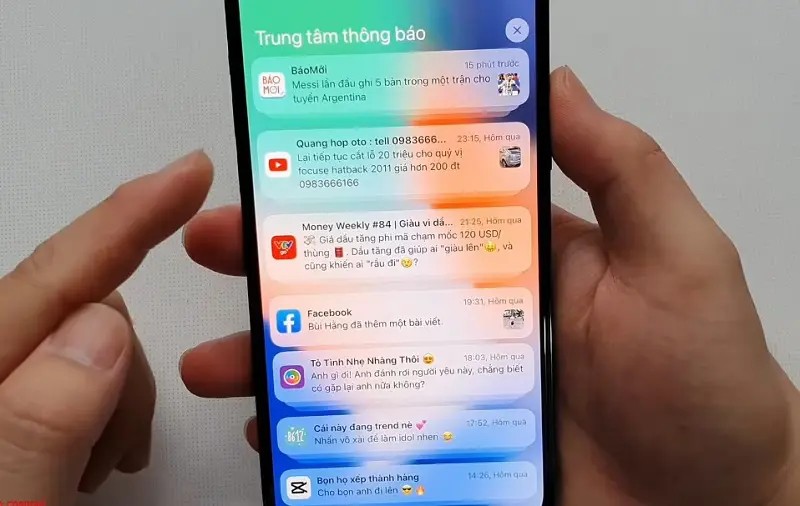
- Ẩn nội dung thông báo: Vào Cài đặt > Thông báo > Hiển thị bản xem trước và chọn Khi được mở khóa.
- Cảnh báo nội dung nhạy cảm: Vào Cài đặt > Quyền riêng tư & Bảo mật > Cảnh báo nội dung nhạy cảm và bật tính năng này lên.
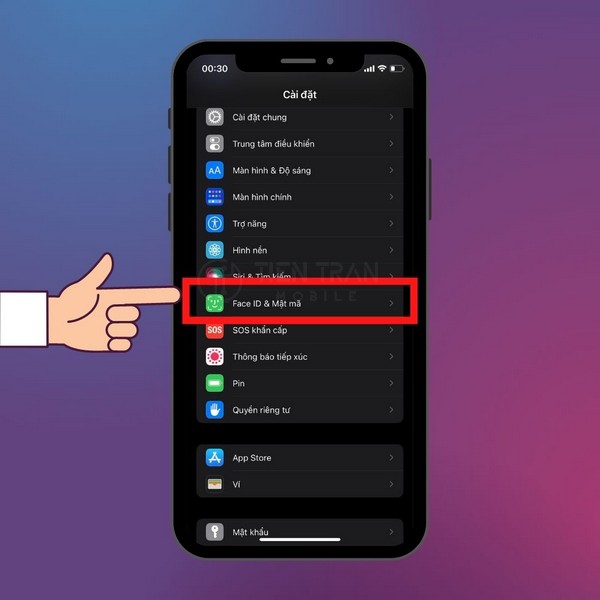
- Tối ưu Face ID: Vào Cài đặt > Trợ năng > Face ID & Chú ý và bật Yêu cầu chú ý cho Face ID để máy không mở khóa khi bạn không nhìn trực diện.
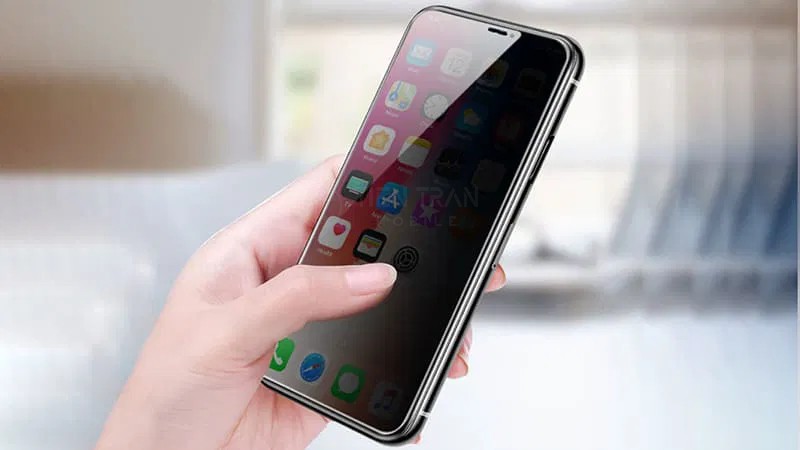
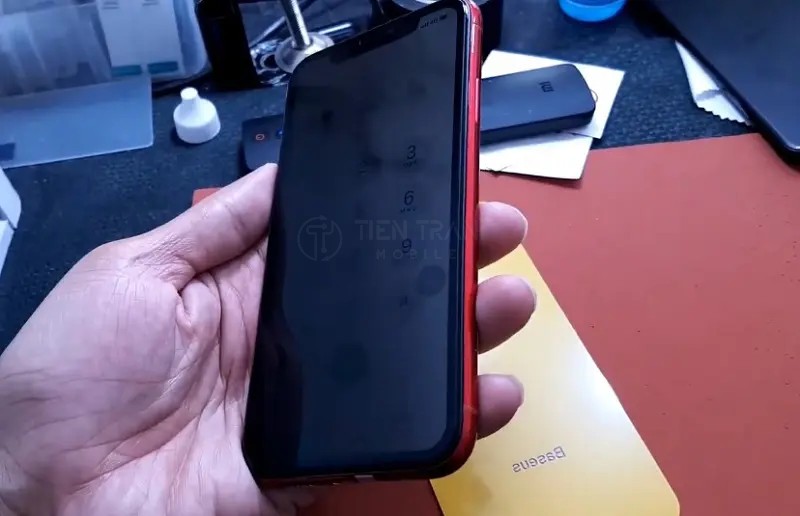
- Dán cường lực chống nhìn trộm: Đây là giải pháp vật lý hiệu quả nhất, làm đen màn hình khi nhìn từ góc nghiêng, chỉ cho phép người ngồi chính diện thấy rõ nội dung.
Tại Sao Cần Chống Nhìn Trộm Màn Hình iPhone?
- Bảo vệ thông tin cá nhân: Tin nhắn riêng tư, hình ảnh cá nhân, email công việc, thông tin tài khoản ngân hàng, mã OTP là những dữ liệu cực kỳ nhạy cảm. Việc để lộ chúng có thể gây ra những thiệt hại không lường trước được.
- Ngăn chặn rủi ro tài chính: Kẻ gian có thể nhìn trộm mật khẩu hoặc mã OTP để truy cập vào tài khoản ngân hàng hoặc ví điện tử của bạn.
- Giữ gìn sự riêng tư trong các mối quan hệ: Những cuộc trò chuyện cá nhân cần được giữ bí mật. Chống nhìn trộm giúp bạn duy trì không gian riêng tư cần thiết.
- Tự tin sử dụng điện thoại nơi công cộng: Bạn sẽ không còn cảm giác lo lắng, e dè mỗi khi cần kiểm tra thông tin quan trọng ở những nơi đông người.
Hướng Dẫn Chi Tiết Cách Bật Tính Năng Chống Nhìn Trộm Trên iPhone
“Chống nhìn trộm” không phải là một nút bấm duy nhất, mà là sự kết hợp thông minh giữa các cài đặt phần mềm và giải pháp phần cứng. Dưới đây là các bước chi tiết.
1. Khóa và Ẩn Ứng Dụng Riêng Tư (Yêu cầu iOS 18 trở lên)
Đây là nâng cấp bảo mật đáng giá nhất trên các phiên bản iOS gần đây.
- Cách bật:
- Tại Màn hình chính, nhấn và giữ vào biểu tượng ứng dụng bạn muốn khóa (ví dụ: Tin nhắn, Ảnh, Zalo, App ngân hàng).
- Trong menu hiện ra, chọn Yêu cầu Face ID.
- Để ẩn ứng dụng hoàn toàn khỏi Màn hình chính và chỉ xuất hiện trong thư mục “Bị ẩn” của Thư viện ứng dụng, hãy chọn Ẩn và yêu cầu Face ID.
- Lợi ích: Bất cứ ai muốn mở ứng dụng này đều phải xác thực bằng Face ID (hoặc mật mã). Toàn bộ nội dung liên quan như thông báo, tin nhắn, lịch hẹn từ ứng dụng bị khóa cũng sẽ được ẩn khỏi thanh tìm kiếm và các gợi ý của Siri.
2. Ẩn Nội Dung Thông Báo Trên Màn Hình Khóa
Đây là cài đặt cơ bản nhưng cực kỳ hiệu quả để ngăn những cú liếc mắt vô tình.
- Cách bật:
- Vào Cài đặt > Thông báo.
- Chọn Hiển thị bản xem trước.
- Tick vào tùy chọn Khi được mở khóa.
- Lợi ích: Khi có thông báo mới, màn hình khóa sẽ chỉ hiển thị tên ứng dụng (ví dụ: “Zalo”) thay vì hiển thị một đoạn nội dung tin nhắn. Chỉ sau khi bạn mở khóa bằng Face ID, nội dung chi tiết mới hiện ra.
3. Sử Dụng Cường Lực Chống Nhìn Trộm (Giải pháp Vật lý)
Phần mềm chỉ có thể bảo vệ bên trong, còn những ánh mắt từ hai bên thì chỉ có phụ kiện vật lý mới giải quyết được.
- Cách hoạt động: Miếng dán cường lực chống nhìn trộm sử dụng công nghệ vi quang học (microlouver), giúp giới hạn góc nhìn. Khi nhìn trực diện, màn hình hiển thị rõ nét, nhưng khi nhìn từ góc nghiêng (thường là ngoài 60 độ), màn hình sẽ tối đen.
- Lưu ý khi chọn:
- Nên chọn sản phẩm từ các thương hiệu uy tín để đảm bảo độ trong, độ nhạy cảm ứng và không ảnh hưởng đến Face ID.
- Đảm bảo miếng dán được cắt khoét chính xác cho khu vực Dynamic Island hoặc “tai thỏ”.
4. Kích Hoạt “Yêu Cầu Chú Ý Cho Face ID”
Tính năng này đảm bảo rằng iPhone chỉ mở khóa khi có sự tập trung và chú ý thực sự từ bạn.
- Cách bật:
- Vào Cài đặt > Trợ năng.
- Chọn Face ID & Chú ý.
- Bật công tắc tại mục Yêu cầu chú ý cho Face ID.
- Lợi ích: Ngăn chặn trường hợp người khác cầm điện thoại và “hơ” qua mặt bạn để mở khóa khi bạn đang ngủ hoặc không để ý.
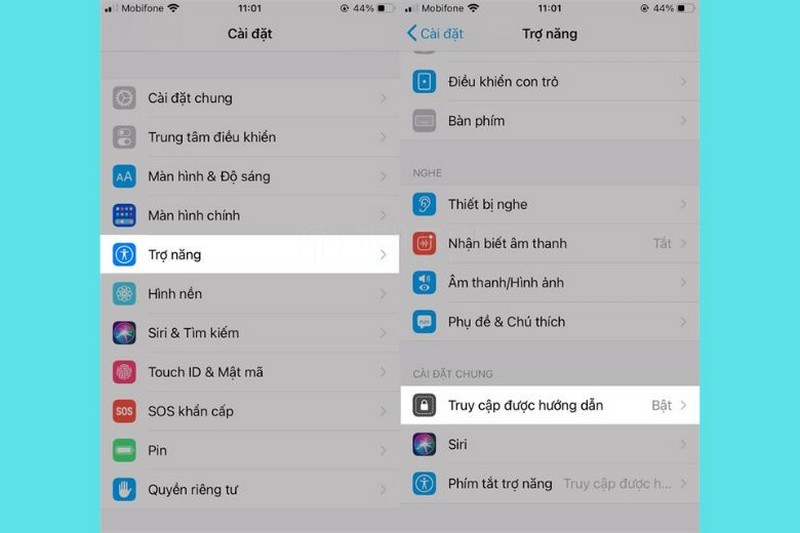
5. Khóa Màn Hình Vào Một Ứng Dụng (Truy Cập Được Hướng Dẫn)
Tính năng này cực kỳ hữu ích khi bạn cần đưa điện thoại cho người khác xem một thứ gì đó (một tấm ảnh, một video) mà không muốn họ “táy máy” sang các ứng dụng khác.
- Cách bật:
- Vào Cài đặt > Trợ năng > Truy cập được hướng dẫn.
- Bật tính năng này lên và thiết lập mật mã (hoặc Face ID) để kết thúc phiên.
- Cách dùng: Mở ứng dụng bạn muốn cho xem, sau đó nhấn nút sườn 3 lần và chọn “Bắt đầu”. Để kết thúc, bạn chỉ cần nhấn lại nút sườn 3 lần và xác thực.
Bảng So Sánh Các Giải Pháp Chống Nhìn Trộm [Cập Nhật 2025]
| Giải Pháp | Mức Hiệu Quả | Ưu Điểm | Hạn Chế | Giá Tham Khảo (VND) |
| Khóa/Ẩn ứng dụng (iOS 18+) | ★★★★★ | Bảo mật tuyệt đối từng ứng dụng, che nội dung và thông báo liên quan. | Chỉ khả dụng trên iOS 18 trở lên. | Miễn phí (Tính năng hệ thống) |
| Cường lực chống nhìn trộm | ★★★★★ | Chặn mọi góc nhìn nghiêng, hiệu quả tức thì. | Có thể giảm nhẹ độ sáng màn hình, cần dán chuẩn. | 150.000 – 500.000 |
| Ẩn nội dung thông báo | ★★★★☆ | Rất hiệu quả trên màn hình khóa, dễ cài đặt. | Không có tác dụng khi máy đã mở khóa. | Miễn phí (Tính năng hệ thống) |
| Truy cập được hướng dẫn | ★★★★☆ | “Đóng băng” thiết bị vào một ứng dụng duy nhất, an toàn khi chia sẻ. | Cần thao tác bật/tắt thủ công mỗi lần dùng. | Miễn phí (Tính năng hệ thống) |
| Yêu cầu chú ý cho Face ID | ★★★☆☆ | Tăng cường bảo mật cho quá trình mở khóa. | Không ngăn được việc nhìn trộm khi máy đã trong tay bạn. | Miễn phí (Tính năng hệ thống) |
Câu Hỏi Thường Gặp
- Dán cường lực chống nhìn trộm có làm tối màn hình hay ảnh hưởng Face ID không? Miếng dán chất lượng cao chỉ làm màn hình tối đi một chút khi nhìn trực diện và hoàn toàn không ảnh hưởng đến độ nhạy của Face ID nếu được dán đúng cách và có thiết kế chuẩn.
- Các tính năng phần mềm có trên tất cả các dòng iPhone không? Tính năng “Khóa và Ẩn ứng dụng” chỉ có từ iOS 18. Các tính năng khác như “Ẩn nội dung thông báo”, “Truy cập được hướng dẫn” có mặt trên hầu hết các phiên bản iOS gần đây.
- Có nên cài ứng dụng chống nhìn trộm của bên thứ ba không? Không thực sự cần thiết. Do cơ chế bảo mật sandbox của Apple, các ứng dụng bên thứ ba không thể can thiệp sâu vào hệ thống hoặc che màn hình của các ứng dụng khác. Các tính năng có sẵn của iOS đã đủ mạnh mẽ và an toàn hơn.
Kết Luận
Để bảo vệ sự riêng tư một cách toàn diện, bạn nên kết hợp cả giải pháp phần mềm và phần cứng. Cách bật tính năng chống nhìn trộm trên iPhone hiệu quả nhất chính là:
- Nâng cấp lên iOS 18 để sử dụng tính năng Khóa và Ẩn ứng dụng.
- Cài đặt ẩn nội dung thông báo trên màn hình khóa.
- Trang bị một miếng dán cường lực chống nhìn trộm chất lượng.
Đây là bộ ba “khiên chắn” vững chắc, giúp bạn tự tin sử dụng iPhone ở mọi nơi mà không còn lo ngại những ánh mắt tò mò.
Cần Hỗ Trợ Dán Cường Lực & Cài Đặt Bảo Mật? Liên Hệ Tiến Trần Mobile!
Tại Tiến Trần Mobile, chúng tôi không chỉ cung cấp các sản phẩm chính hãng mà còn giúp bạn thiết lập một chiếc iPhone an toàn tuyệt đối.
- Website: tientranmobile.com
- Hotline/Zalo: 0943 354 321
- Địa chỉ: 284 Cao Đạt, Phường 1, Quận 5, TP.HCM
Dịch vụ của chúng tôi:
- Cung cấp và dán cường lực chống nhìn trộm cao cấp, cắt khoét chuẩn xác.
- Hỗ trợ cài đặt trọn bộ tính năng bảo mật: khóa ứng dụng, tối ưu thông báo, Face ID…
- Tư vấn và thu cũ đổi mới lên các dòng iPhone đời mới có bảo mật cao.
Hãy đến Tiến Trần Mobile để “khóa” mọi ánh nhìn tò mò và bảo vệ sự riêng tư của bạn ngay hôm nay!