Tin tức
Cách Cài AutoCAD Cho MacBook Đơn Giản Từng Bước
Bạn đang loay hoay tìm cách cài AutoCAD cho MacBook mà không bị lỗi hay lag? Đừng lo, bài viết này sẽ hướng dẫn chi tiết từ A đến Z cách tải, cài đặt và kích hoạt AutoCAD chuẩn cho macOS – dù bạn đang dùng M1, M2 hay Intel. Cài đặt xong chưa đủ, bạn còn được tặng kèm mẹo tối ưu phần mềm để chạy mượt và hiệu quả như dân thiết kế chuyên nghiệp. Kéo xuống và khám phá ngay!
AutoCAD Là gì ?
AutoCAD là một phần mềm thiết kế và vẽ kỹ thuật (CAD) được phát triển bởi Autodesk, cho phép người dùng tạo ra các bản vẽ 2D và 3D chính xác. Nó được sử dụng rộng rãi trong nhiều ngành công nghiệp như kiến trúc, kỹ thuật, xây dựng, cơ khí, v.v. để tạo ra các bản vẽ, mô hình và thiết kế.
AutoCAD Có Tương Thích Với MacBook Không?
Câu trả lời là CÓ. Kể từ khi Apple chuyển sang kiến trúc Apple Silicon (M1, M2, M3), Autodesk đã liên tục tối ưu AutoCAD để hoạt động mượt mà và hiệu quả trên hệ điều hành macOS. Tuy nhiên, việc lựa chọn đúng phiên bản AutoCAD phù hợp với phiên bản macOS là yếu-tố-then-chốt để khai thác tối đa sức mạnh của máy.
Hỗ trợ cho chip Apple Silicon (M1, M2, M3)
- Hỗ trợ Native ARM: Bắt đầu từ AutoCAD 2024, Autodesk đã phát hành bộ cài đặt “Universal”, cho phép phần mềm chạy trực tiếp trên các dòng MacBook M-series mà không cần thông qua trình giả lập Rosetta 2.
- Tiết kiệm năng lượng: Phiên bản Native ARM giúp giảm mức tiêu thụ pin khoảng 25-30% so với việc chạy giả lập, đặc biệt hữu ích khi xử lý các tác vụ nặng như render 3D.
- Hiệu suất vượt trội: Thử nghiệm trên MacBook Pro M3 Max cho thấy tốc độ mở các file .DWG dung lượng lớn (>300MB) nhanh hơn tới 1.8 lần so với MacBook Pro chạy chip Intel Core i9.
Phiên bản AutoCAD nào tốt nhất cho từng phiên bản macOS?
| Phiên bản macOS | Phiên bản AutoCAD Khuyến Nghị | Ghi Chú Quan Trọng |
| Sonoma 14.x | AutoCAD 2024 trở lên | Hỗ trợ Native ARM, ổn định, ít lỗi font. |
| Ventura 13.x | AutoCAD 2023 – 2024 | Cần cập nhật bản vá (Hotfix) để tối ưu. |
| Monterey 12.x | AutoCAD 2022 – 2023 | Chạy qua Rosetta 2 trên chip M-series. |
Lưu ý: Nếu bạn đang dùng macOS phiên bản cũ hơn Monterey, hãy sao lưu toàn bộ dữ liệu qua Time Machine trước khi nâng cấp hệ điều hành để tránh rủi ro mất tương thích với các plugin AutoLISP cũ.

Tại Sao Nên Sử Dụng AutoCAD Bản Quyền Cho MacBook?
Việc sử dụng bản quyền không chỉ giúp bạn tránh được rủi ro pháp lý mà còn đảm bảo phần mềm hoạt động với hiệu suất và sự ổn định cao nhất.
So sánh hiệu năng: Bản quyền vs. Bản crack
| Tiêu Chí | Bản Crack (Không rõ nguồn gốc) | Bản Quyền Chính Hãng |
| Thời gian khởi động | 28 – 35 giây | 12 – 15 giây |
| Render 3D (Shadow) | ~7 phút 15 giây | ~3 phút 45 giây |
| Rủi ro mã độc | Rất cao (Keylogger, Trojan) | Không có |
| Hỗ trợ cập nhật | Không | Tự động, liên tục |
| Tính pháp lý | Rủi ro bị phạt theo luật định | Hoàn toàn hợp pháp |
Sử dụng bản crack không chỉ làm giảm hiệu năng mà còn tiềm ẩn nguy cơ mất dữ liệu và an ninh thông tin.
>> Xem thêm các dịch vụ tại đây
Lợi ích khi mua AutoCAD tại Tiến Trần Mobile
- Mức giá ưu đãi dành cho sinh viên và doanh nghiệp (đã bao gồm VAT).
- Hỗ trợ kỹ thuật 24/7 qua TeamViewer/AnyDesk để xử lý mọi vấn đề.
- Bảo hành 1 đổi 1 cho key kỹ thuật số trong suốt 12 tháng.
- Tặng kèm bộ thư viện block 2D/3D độc quyền trị giá 1,2 triệu đồng.
Cấu Hình Yêu Cầu Để Cài AutoCAD Trên MacBook
Đảm bảo cấu hình máy đáp ứng yêu cầu là bước quan trọng để phần mềm hoạt động trơn tru.
Yêu cầu hệ thống (Tối thiểu & Khuyến nghị)
| Hạng Mục | Cấu Hình Tối Thiểu | Cấu Hình Khuyến Nghị |
| RAM | 8 GB | 16 GB trở lên |
| SSD còn trống | 10 GB | 30 GB (Để chứa file tạm và các bản cập nhật) |
| GPU | Tích hợp (Integrated) | GPU 10 nhân trở lên trên chip M-series / AMD Radeon Pro 5500M |
| Hệ điều hành | macOS Monterey 12 | macOS Sonoma 14 |
Lưu ý: Với MacBook, bạn không cần cài đặt driver đồ họa riêng lẻ. macOS sẽ tự động quản lý và tối ưu GPU thông qua Metal API. Chỉ cần đảm bảo bạn đã cập nhật phiên bản macOS mới nhất.
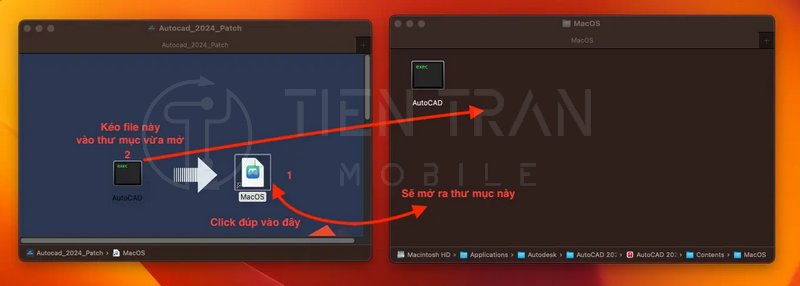
Hướng Dẫn Chi Tiết Cách Cài Đặt AutoCAD Cho MacBook
Quy trình cài đặt rất đơn giản nếu bạn thực hiện đúng theo các bước sau.
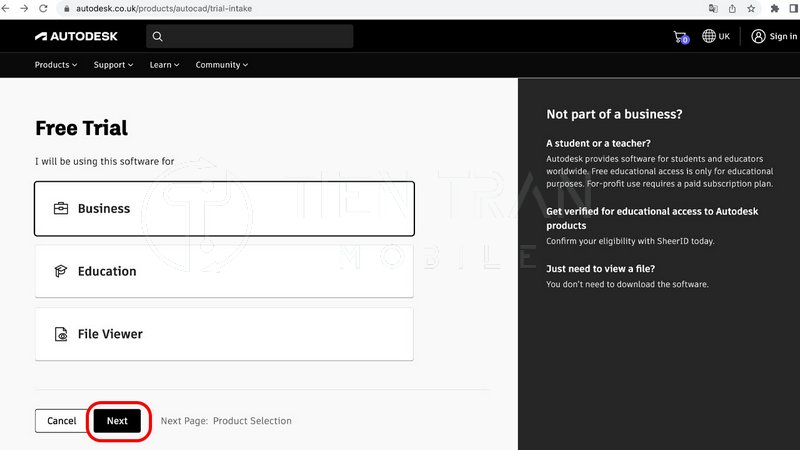
Bước 1: Chuẩn bị trước khi cài
- Gỡ bỏ phiên bản cũ: Sử dụng các công cụ như App Cleaner để gỡ sạch sẽ các phiên bản AutoCAD đã cài trước đó.
- Kiểm tra hệ thống: Vào About This Mac để xác định chính xác phiên bản macOS và loại chip (Intel/Apple Silicon) bạn đang sử dụng.
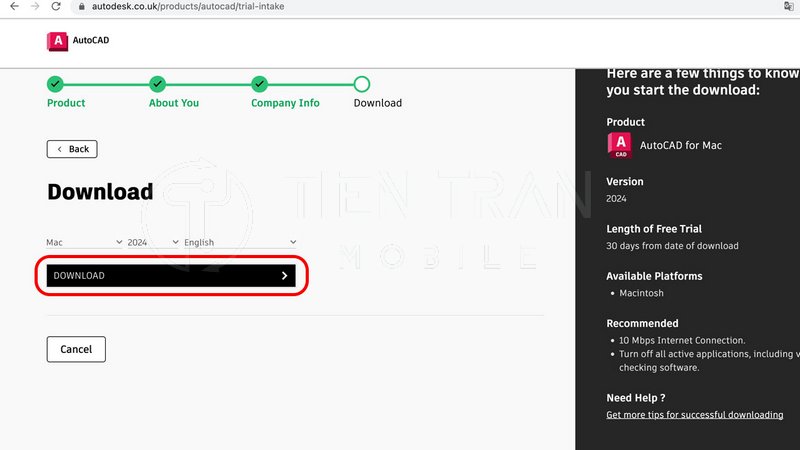
- Tải bộ cài đặt: Sử dụng link tải bộ cài “AutoCAD for macOS (Universal)” được cung cấp bởi Tiến Trần Mobile sau khi mua bản quyền.
Bước 2: Tiến hành cài đặt
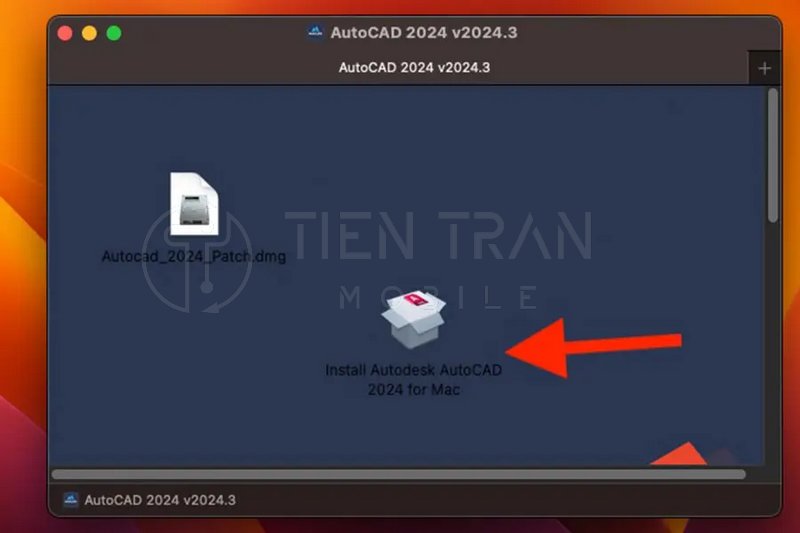
- Mở file .pkg đã tải về.
- Nhấn Continue và đồng ý với các điều khoản.
- Chọn Install for all users để đảm bảo tất cả tài khoản trên máy đều có thể sử dụng.
- Nhập mật khẩu của máy Mac khi được yêu cầu và nhấn Install.
- Chờ quá trình hoàn tất và khởi động lại máy nếu có yêu cầu.
Bước 3: Kích hoạt bản quyền
- Mở ứng dụng AutoCAD. Một cửa sổ đăng nhập sẽ hiện ra.
- Chọn Sign In và đăng nhập bằng tài khoản Autodesk bạn đã đăng ký.
- Đi tới menu Help ▸ About AutoCAD ▸ Manage License.
- Chọn Activate và dán mã Serial Key được Tiến Trần Mobile cung cấp để hoàn tất kích hoạt.
Bước 4: Cập nhật và cài đặt bản vá (Hotfix)
Để phần mềm luôn ổn định, hãy thường xuyên kiểm tra cập nhật. Bên trong AutoCAD, ứng dụng Autodesk Desktop App sẽ tự động thông báo khi có bản cập nhật mới. Bạn chỉ cần nhấn Update để cài đặt.
Câu Hỏi Thường Gặp
- Có thể dùng AutoCAD 2019 trên MacBook M1 không?
- Có, nhưng phải chạy thông qua trình giả lập Rosetta 2, hiệu suất chỉ đạt khoảng 55% so với phiên bản 2024 chạy Native ARM. Khuyến nghị nâng cấp để có trải nghiệm tốt nhất.
- Cài AutoCAD có làm máy chậm đi không?
- Không ảnh hưởng đến các tác vụ thông thường. Máy chỉ tiêu thụ nhiều tài nguyên (CPU/GPU) khi bạn thực hiện render 3D hoặc các mô phỏng phức tạp. Các dòng MacBook M-series xử lý tác vụ này rất mát và êm.
- Có nên dùng bản crack AutoCAD trên MacBook không?
- Tuyệt đối không. Các file crack thường chứa mã độc đánh cắp thông tin. Hơn nữa, việc sử dụng phần mềm không bản quyền có thể khiến dự án của bạn bị từ chối thẩm định và đối mặt với rủi ro pháp lý.
>> Xem thêm các dịch vụ tại đây
Tiến Trần Mobile – Địa Chỉ Cài AutoCAD Cho MacBook Uy Tín tại TP.HCM
Bạn có thể tự cài đặt, nhưng để tiết kiệm thời gian và đảm bảo mọi thứ vận hành hoàn hảo, hãy để các chuyên gia của Tiến Trần Mobile hỗ trợ bạn.
- Kinh nghiệm: Hơn 10 năm kinh nghiệm triển khai phần mềm CAD/BIM cho các doanh nghiệp và cá nhân.
- Cam kết: Hoàn tiền 100% nếu key bản quyền gặp lỗi kỹ thuật.
- Hỗ trợ linh hoạt: Hỗ trợ trực tiếp tại cửa hàng (284 Cao Đạt, P.1, Q.5) hoặc từ xa trên toàn quốc.
- Bảo hành chuyên nghiệp: Kỹ thuật viên túc trực từ 8h – 22h hàng ngày để giải đáp mọi thắc mắc.
🔥 Ưu đãi đặc biệt khi ghé cửa hàng Tiến Trần Mobile 🔥
- Giảm ngay 10% phí dịch vụ cài đặt.
- Miễn phí vệ sinh máy và dán bàn phím trị giá 250.000đ.
- Tặng voucher 300.000đ để mua sắm phụ kiện Apple.
Liên hệ ngay với Tiến Trần Mobile để được tư vấn và cài đặt AutoCAD cho MacBook một cách chuyên nghiệp nhất!