


Tin tức
Cách Cài Đặt Màn Hình Cho MacBook Chuẩn Màu, Dễ Thực Hiện
Bạn tìm cách cài đặt màn hình cho MacBook sao cho màu sắc hiển thị chuẩn, sáng tối vừa mắt và phù hợp công việc thiết kế, chỉnh ảnh hay học tập? Thực tế, macOS có rất nhiều tùy chọn ẩn giúp bạn tinh chỉnh độ sáng, độ phân giải, True Tone, Night Shift… chỉ trong vài cú click. Trong bài viết này, Tiến Trần Mobile sẽ hướng dẫn chi tiết cách cài đặt màn hình chuẩn nhất, giúp MacBook của bạn hiển thị đẹp và tối ưu hiệu năng.
Tại Sao Cần Tối Ưu Cài Đặt Màn Hình MacBook?
Màn hình là cửa sổ tương tác chính của bạn với chiếc MacBook. Một màn hình được cài đặt đúng cách sẽ mang lại những lợi ích vượt trội:
- Bảo vệ mắt: Giảm mỏi mắt khi làm việc trong thời gian dài nhờ độ sáng và nhiệt độ màu phù hợp.
- Màu sắc chính xác: Cực kỳ quan trọng cho công việc thiết kế, nhiếp ảnh, và dựng phim.
- Trải nghiệm mượt mà: Tận dụng tối đa công nghệ ProMotion và Adaptive Sync để loại bỏ hiện tượng xé hình.
- Tối ưu hiệu năng và pin: Cấu hình hợp lý giúp máy hoạt động mát mẻ và tiết kiệm năng lượng hơn.
- Cá nhân hóa: Tạo không gian làm việc mang đậm dấu ấn cá nhân với hình nền và màn hình chờ độc đáo.
Nền Tảng Cài Đặt Màn Hình MacBook: Tùy Chỉnh Cơ Bản
Đây là những bước đầu tiên và quan trọng nhất để làm chủ khả năng hiển thị của máy.
Truy cập Trung tâm Điều khiển Màn hình
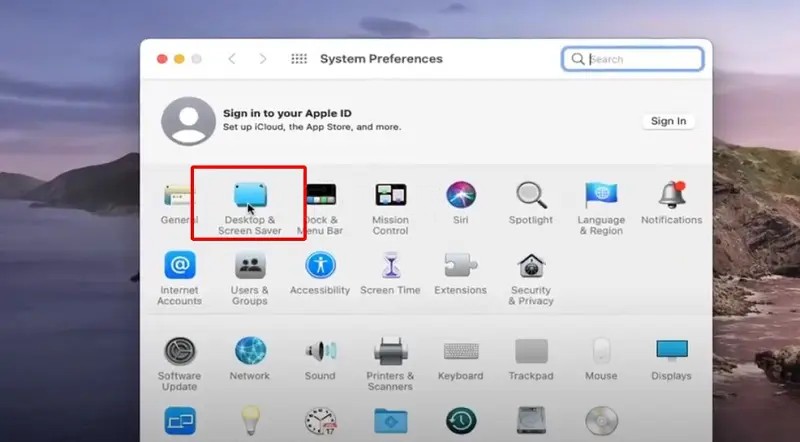
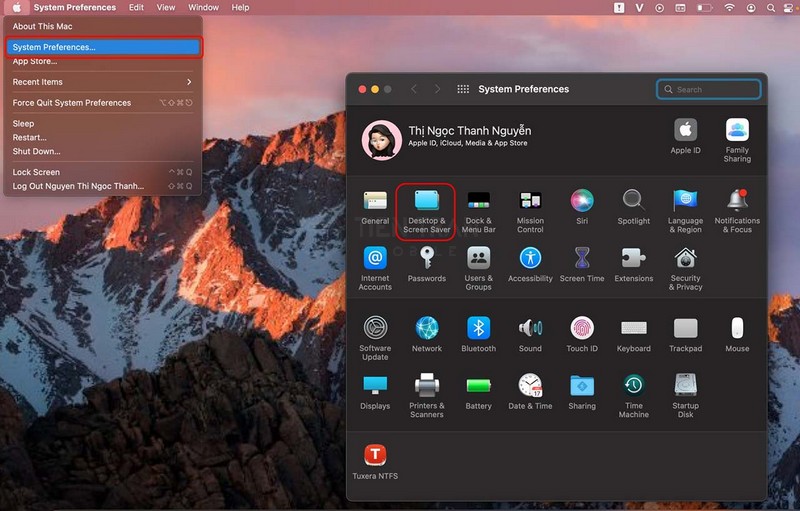
Mọi tùy chỉnh đều bắt đầu từ đây. Bạn chỉ cần vào Menu Apple > System Settings (Cài đặt hệ thống) > Displays (Màn hình).
Mẹo nhỏ: Khi kết nối nhiều màn hình, bạn có thể chọn từng màn hình ở phía trên cửa sổ để tinh chỉnh riêng biệt.
Tinh chỉnh Độ phân giải và Tỷ lệ Hiển thị
Trong mục Displays, bạn sẽ thấy các tùy chọn về tỷ lệ hiển thị.
- Larger Text (Chữ lớn hơn): Giúp nội dung dễ đọc hơn, phù hợp cho người dùng cần sự rõ ràng.
- More Space (Nhiều không gian hơn): Tăng diện tích làm việc, cho phép hiển thị nhiều cửa sổ cùng lúc.
Đây là bước nền tảng trong việc cài đặt màn hình MacBook, hãy chọn tỷ lệ phù hợp với mắt và nhu cầu công việc của bạn trước khi đi vào các tùy chỉnh nâng cao.
Tận dụng Tần số quét ProMotion cho Chuyển động Mượt mà
Các dòng MacBook Pro mới được trang bị công nghệ ProMotion, cho phép tần số quét thay đổi lên đến 120Hz.
- ProMotion (thay đổi): Tự động điều chỉnh để mang lại trải nghiệm cuộn lướt, chơi game mượt mà nhất.
- Tần số quét cố định (60Hz, 59.94Hz, 50Hz, 48Hz…): Chọn tần số quét khớp với tốc độ khung hình (fps) của video bạn đang biên tập để tránh giật hình.
Đối với màn hình ngoài có hỗ trợ Adaptive Sync (VRR), hãy chọn chế độ Variable (Thay đổi) để đồng bộ hóa, mang lại trải nghiệm hình ảnh tốt nhất.
Tối ưu Màu sắc với Cấu hình (Color Profiles)
Để đảm bảo màu sắc hiển thị chính xác, hãy chọn đúng cấu hình màu trong Displays > Color profile.
- Mặc định: Các cấu hình như “Color LCD” hay “Display P3” thường phù hợp cho hầu hết các tác vụ thông thường.
- Chuyên dụng: Nếu bạn dùng màn hình chuyên đồ họa, hãy cài đặt file .icc do nhà sản xuất cung cấp hoặc từ thiết bị cân màu chuyên nghiệp.

Cài Đặt Thông Minh: Giúp Màn Hình Tự Động Thích Ứng
macOS trang bị nhiều tính năng thông minh giúp bảo vệ mắt và tối ưu hiển thị theo môi trường xung quanh.
True Tone & Night Shift: “Vệ sĩ” cho Đôi mắt của bạn
- True Tone: Tự động điều chỉnh nhiệt độ màu của màn hình theo ánh sáng môi trường. Bật/tắt tính năng này ngay trong Displays.
- Night Shift: Giảm ánh sáng xanh và chuyển màn hình sang tông màu ấm hơn vào ban đêm. Bạn có thể lên lịch tự động trong Displays > Night Shift.
Lưu ý quan trọng: Đối với công việc đòi hỏi độ chính xác màu sắc cao (thiết kế, chỉnh sửa ảnh/video), bạn nên tạm thời tắt cả True Tone và Night Shift.
Tự động Điều chỉnh Độ sáng
Bật tính năng “Automatically adjust brightness” trong Displays để MacBook tự động tăng/giảm độ sáng màn hình theo môi trường, vừa giúp tiết kiệm pin, vừa bảo vệ mắt.
Trải nghiệm Nội dung Dải tương phản động mở rộng (HDR)
Nếu bạn sử dụng màn hình ngoài hỗ trợ HDR10, tùy chọn “High Dynamic Range (HDR)” sẽ xuất hiện trong cài đặt màn hình. Hãy bật nó lên để thưởng thức nội dung phim ảnh và game với màu sắc sống động, rực rỡ hơn.
Cá Nhân Hóa Không Gian Làm Việc
Sau khi hoàn tất các cài đặt màn hình MacBook về mặt kỹ thuật, hãy “thổi hồn” vào không gian làm việc của bạn.
Cài đặt Hình nền (Wallpaper) và Màn hình chờ (Screen Saver)
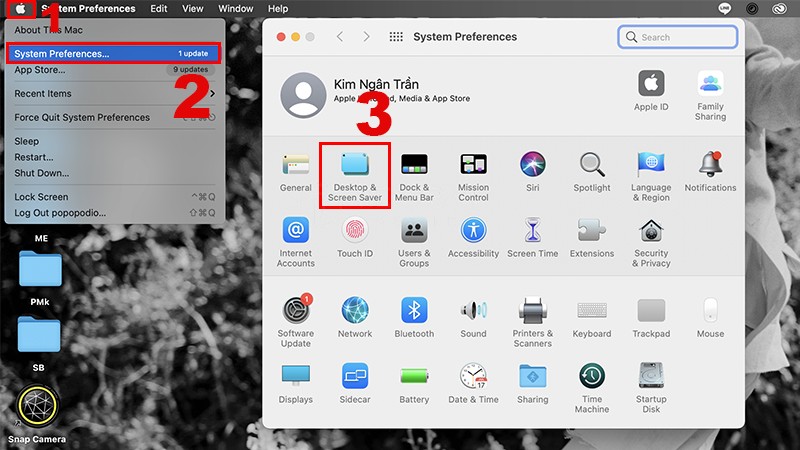
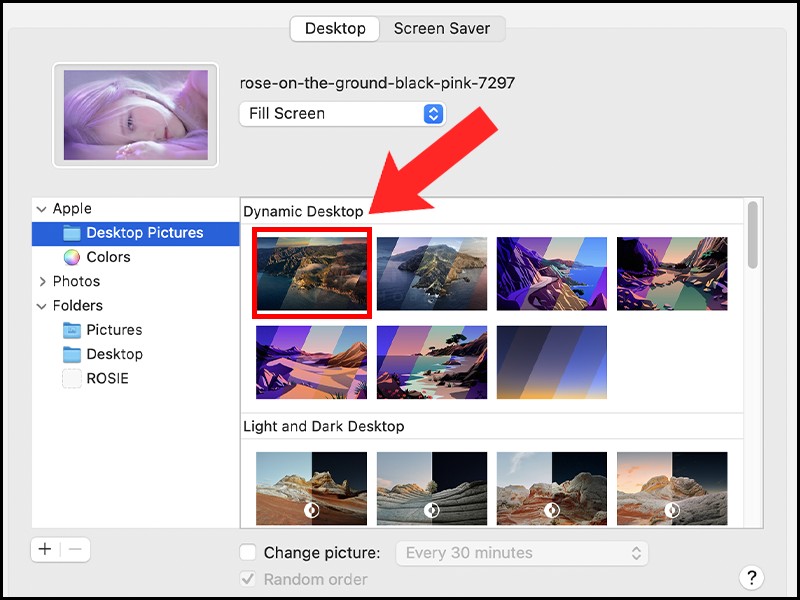
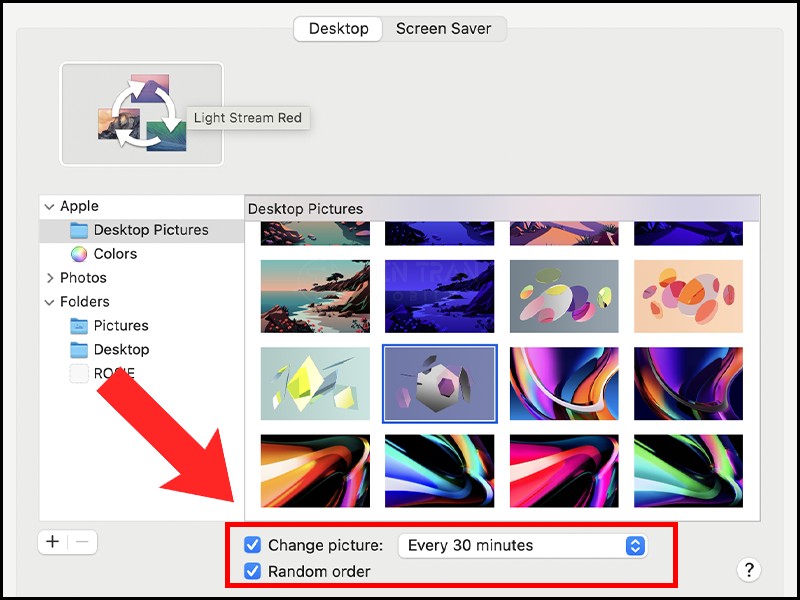
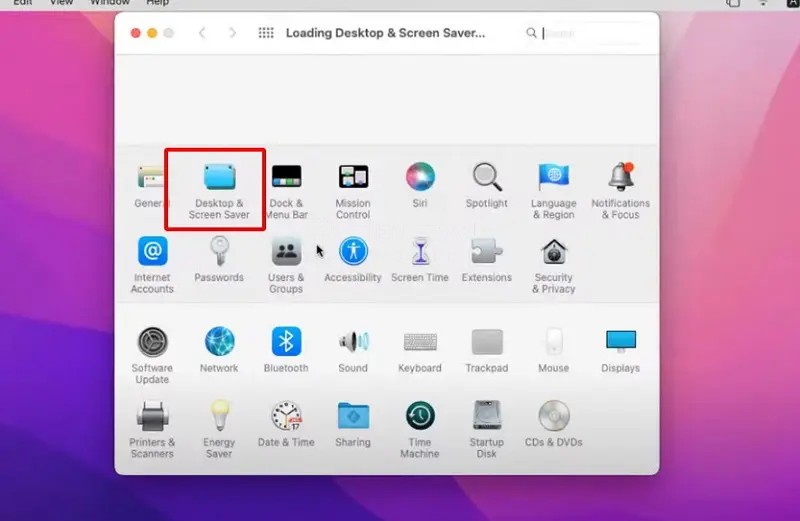
Truy cập System Settings > Wallpaper. Tại đây bạn có thể:
- Chọn các hình nền động (Dynamic Wallpaper) thay đổi theo thời gian trong ngày.
- Sử dụng ảnh cá nhân từ thư viện Photos.
- Chọn các bộ sưu tập hình nền tuyệt đẹp từ Apple.
Chuyển sang tab Screen Saver để chọn các hiệu ứng màn hình chờ ấn tượng như “Hello” hay các cảnh quay không gian (Aerial).
Tùy chỉnh Màn hình khóa (Lock Screen)
Trên các phiên bản macOS gần đây, hình nền màn hình khóa sẽ đồng bộ với hình nền chính của bạn. Để tùy chỉnh các yếu tố khác:
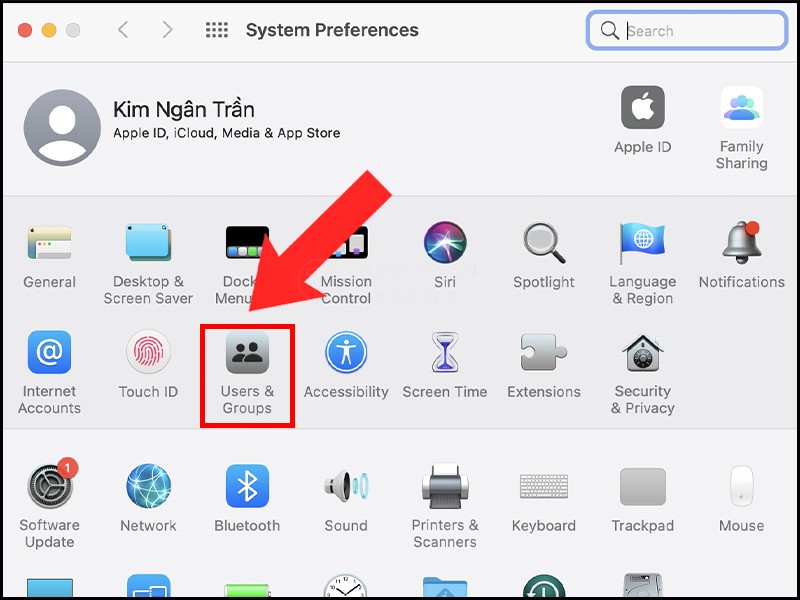
- Ảnh đại diện: Thay đổi tại System Settings > Users & Groups.
- Thông báo: Giới hạn nội dung hiển thị tại System Settings > Lock Screen và Notifications để tăng cường bảo mật.
- Thông điệp cá nhân: Thêm thông tin liên hệ (email, SĐT) phòng trường hợp thất lạc máy tại Lock Screen > Show message when locked.
Mở Rộng Không Gian: Kết Nối và Cài Đặt Màn Hình Ngoài
Khám phá cách cài đặt màn hình cho MacBook để mở rộng không gian làm việc, kết nối mượt mà và hiển thị sắc nét hơn.
Kết nối và Sắp xếp Màn hình
- Sử dụng cáp kết nối phù hợp (USB-C, Thunderbolt, HDMI).
- Vào System Settings > Displays.
- Nhấp vào “Arrange…” (Sắp xếp…) để kéo thả và sắp xếp vị trí các màn hình theo đúng thực tế. Màn hình có thanh menu màu trắng chính là màn hình chính.
- Chọn chế độ “Extended display” (Mở rộng) hoặc “Mirror” (Phản chiếu) tùy theo nhu cầu.
Biến iPad thành Màn hình phụ với Sidecar
Trong mục Displays, nhấp vào nút “+” và chọn iPad của bạn để sử dụng nó như một màn hình phụ không dây, hỗ trợ cả Apple Pencil.
Cài Đặt Nâng Cao Dành Cho Dân Chuyên Nghiệp
Tùy chỉnh nâng cao giúp cài đặt màn hình cho MacBook chuẩn màu, tối ưu hiển thị và hiệu suất cho dân thiết kế, chỉnh ảnh chuyên nghiệp.
Hiệu chỉnh Màu sắc Chuyên sâu (Color Calibration)
Với các dòng MacBook Pro có màn hình Liquid Retina XDR, macOS cung cấp các Chế độ tham chiếu (Reference Modes) được tinh chỉnh sẵn cho các tiêu chuẩn công việc khác nhau (HDTV Video, Cinema Video, Photography…). Bạn có thể truy cập và tùy chỉnh chúng trong Displays > Presets.
Đối với các nhu cầu cao hơn, việc sử dụng các thiết bị cân màu chuyên dụng (như SpyderX, Calibrite) là cần thiết để đảm bảo độ chính xác tuyệt đối.
Bảng Cấu Hình Màn Hình Tối Ưu [Cập nhật 2025]
| Mục tiêu Công việc | Cấu hình Màu / Chế độ | Tần số quét | Ghi chú Quan trọng |
| Văn phòng, Lập trình | Display P3 (Mặc định) | ProMotion (Ưu tiên) | Bật True Tone để dịu mắt. Dùng tỷ lệ “More Space” để tối đa không gian. |
| Thiết kế, Nhiếp ảnh | Display P3 / sRGB | 60Hz | TẮT True Tone và Night Shift để đảm bảo màu sắc trung thực nhất. |
| Biên tập Video | HDTV (BT.709), P3-DCI | Khớp với FPS (48, 50, 60Hz) | Chọn Reference Mode tương ứng trên màn XDR. |
| Xem phim, Giải trí HDR | HDR Video (P3-ST 2084) | ProMotion (Ưu tiên) | Bật “High Dynamic Range” nếu màn hình ngoài có hỗ trợ. |
Xử Lý Sự Cố Thường Gặp Khi Cài Đặt Màn Hình
- Màn hình không nhận tín hiệu: Kiểm tra lại cáp kết nối, thử đổi cổng cắm, và khởi động lại cả MacBook và màn hình.
- Màu sắc bị lệch, hiển thị sai: Quay về cấu hình màu mặc định, tắt True Tone/Night Shift, và kiểm tra lại trong ColorSync Utility.
- Độ phân giải không đúng: Trong Displays, thử chọn lại “Default for display” (Mặc định cho màn hình) hoặc kiểm tra các tùy chọn độ phân giải khác.
- Reset cài đặt hiển thị:
- Mac Intel: Khởi động lại và giữ tổ hợp phím Option + Command + P + R để reset NVRAM/PRAM.
- Mac Apple Silicon: Không có thao tác tương tự. Hãy thử khởi động ở Chế độ An toàn (Safe Mode) hoặc cập nhật macOS.
- Luôn cập nhật macOS: Một số lỗi hiển thị thường được khắc phục trong các bản cập nhật phần mềm mới nhất.
Cần Hỗ Trợ Chuyên Sâu? Hãy Đến Tiến Trần Mobile
Việc cài đặt màn hình MacBook đôi khi có thể phức tạp, đặc biệt với các workflow chuyên nghiệp. Nếu bạn gặp khó khăn hoặc muốn có một cấu hình hoàn hảo nhất, đội ngũ của Tiến Trần Mobile luôn sẵn sàng hỗ trợ:
- Hiệu chỉnh màu chuyên nghiệp: Sử dụng thiết bị đo chuyên dụng để cân màu màn hình đạt độ chính xác cao nhất.
- Tối ưu đa màn hình: Tư vấn và cài đặt hệ thống đa màn hình mượt mà, đúng chuẩn.
- Khắc phục sự cố phần cứng: Kiểm tra và xử lý các vấn đề liên quan đến màn hình như ám màu, đốm sáng, không lên hình.
Liên hệ ngay với chúng tôi:
- Địa chỉ: 284 Cao Đạt, Phường 1, Quận 5
- Điện thoại: 0943 354 321
- Website: tientranmobile.com
Câu Hỏi Thường Gặp
- Cài đặt màn hình có ảnh hưởng đến hiệu năng không?
Có. Sử dụng độ phân giải cao, tần số quét 120Hz hay chế độ HDR sẽ tiêu tốn nhiều tài nguyên hơn. Hãy chọn cấu hình phù hợp với tác vụ hiện tại để cân bằng giữa hiệu năng và trải nghiệm. - Làm sao để khôi phục cài đặt màn hình về mặc định?
Trong System Settings > Displays, hãy chọn “Default for display” và chọn lại cấu hình màu mặc định của màn hình (thường là “Color LCD”). - Khi nào tôi nên mang máy đến trung tâm để kiểm tra?
Khi bạn đã thử các bước xử lý sự cố cơ bản nhưng màn hình vẫn bị lệch màu nghiêm trọng, nhấp nháy, hoặc không nhận màn hình rời. Đây có thể là dấu hiệu của lỗi phần cứng.
Hy vọng bài viết này sẽ giúp bạn làm chủ hoàn toàn việc cài đặt màn hình MacBook của mình.
Bạn có muốn tôi hỗ trợ tìm kiếm các mẫu màn hình ngoài tốt nhất cho MacBook theo nhu cầu thiết kế đồ họa không?










