


Tin tức
Cách Cắt Ảnh Trên MacBook Nhanh Gọn Chỉ Trong Vài Giây
Bạn đang loay hoay không biết cách cắt ảnh trên MacBook mà không cần cài thêm phần mềm? Tin vui là macOS đã tích hợp sẵn nhiều công cụ cực kỳ tiện như Preview, Photos hay phím tắt Command + Shift + 4. Trong bài viết này, Tiến Trần Mobile sẽ hướng dẫn bạn từng bước cắt, chỉnh, lưu ảnh cực nhanh – giúp tiết kiệm thời gian, thao tác gọn gàng mà vẫn đảm bảo chất lượng hình ảnh.

Tại Sao Nên Cắt Ảnh Trực Tiếp Trên MacBook?
Cắt ảnh (crop) không chỉ là xóa bỏ phần thừa. Đây là một kỹ thuật quan trọng để tập trung vào chủ thể, cải thiện bố cục và giảm dung lượng file, giúp website tải nhanh hơn.
Sử dụng công cụ tích hợp sẵn trên macOS mang lại nhiều lợi thế:
- Miễn phí & Có sẵn: Không cần tốn chi phí cho các phần mềm của bên thứ ba.
- Nhanh và nhẹ: Thao tác chỉ mất vài giây, không làm chậm máy như các ứng dụng đồ họa nặng.
- Tối ưu cho hệ thống: Hoạt động mượt mà trên mọi dòng MacBook, từ Air đến Pro.
- Đầy đủ tính năng: Hỗ trợ cắt theo tỉ lệ, xoay, lật, nắn thẳng và xuất ra nhiều định dạng phổ biến.
Các tình huống cần cắt ảnh thường gặp:
- Đăng bán sản phẩm: Tập trung vào chi tiết quan trọng của mặt hàng.
- Tạo ảnh thumbnail: Thu hút sự chú ý trên YouTube, Facebook, TikTok.
- Tối ưu hình ảnh cho website: Cải thiện tốc độ tải trang và điểm SEO.
- Chuẩn bị slide thuyết trình: Giúp hình ảnh trông gọn gàng, chuyên nghiệp.

Chuẩn Bị Gì Trước Khi Cắt Ảnh?
Để quá trình chỉnh sửa hiệu quả và không làm mất file gốc, bạn nên thực hiện các bước sau:
- Xác định mục đích sử dụng: Ảnh cho website cần dung lượng nhẹ, trong khi ảnh in ấn cần độ phân giải cao.
- Nhân bản ảnh gốc: Trong Finder, chuột phải vào ảnh và chọn Duplicate. Thao tác này tạo ra một bản sao, giúp bạn an tâm chỉnh sửa mà không sợ làm hỏng file gốc.
- Chỉnh sửa cơ bản trước: Cân bằng ánh sáng, độ tương phản và nắn thẳng đường chân trời (nếu ảnh bị nghiêng) trước khi cắt để có kết quả tốt nhất.
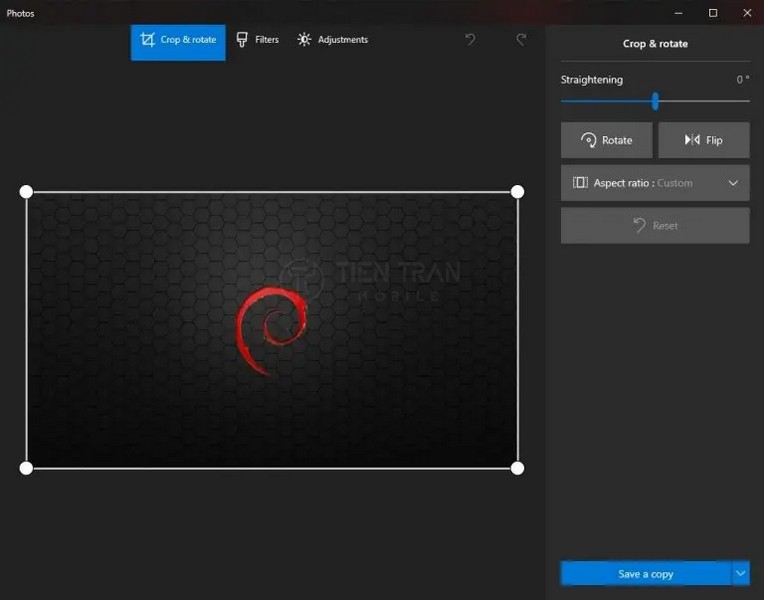
4 Cách Cắt Ảnh Trên MacBook Phổ Biến Nhất
Dưới đây là 4 phương pháp từ cơ bản đến nâng cao, phù hợp với mọi nhu cầu.
Cách 1: Dùng ứng dụng Xem trước (Preview) – Linh hoạt nhất
Đây là công cụ mặc định mạnh mẽ và được sử dụng nhiều nhất để xem và chỉnh sửa ảnh nhanh.
- Mở ảnh bằng Preview (nhấp đúp vào file ảnh).
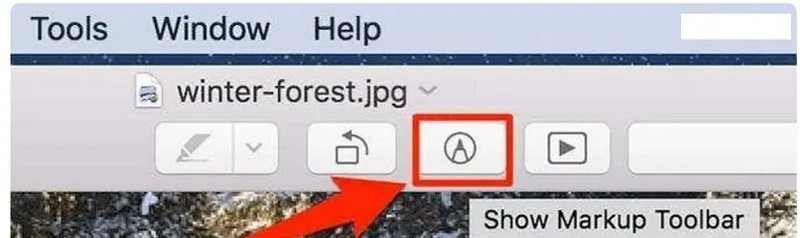
- Nhấp vào biểu tượng Markup (hình cây bút) để hiển thị thanh công cụ.
- Chọn công cụ Rectangular Selection (biểu tượng khung nét đứt).
- Kéo chuột để tạo một vùng chọn bao quanh khu vực bạn muốn giữ lại.
- Vào menu Tools → Crop hoặc nhấn tổ hợp phím ⌘ + K.
- Lưu ảnh:
- File → Save: Lưu đè lên ảnh hiện tại.
- File → Export…: Lưu thành một file mới với tùy chọn định dạng (JPEG, PNG, WebP) và chất lượng.
Cách 2: Dùng ứng dụng Ảnh (Photos) – Quản lý chuyên nghiệp
Nếu bạn dùng Photos để quản lý thư viện ảnh, đây là lựa chọn lý tưởng vì nó cho phép hoàn tác mọi thay đổi.
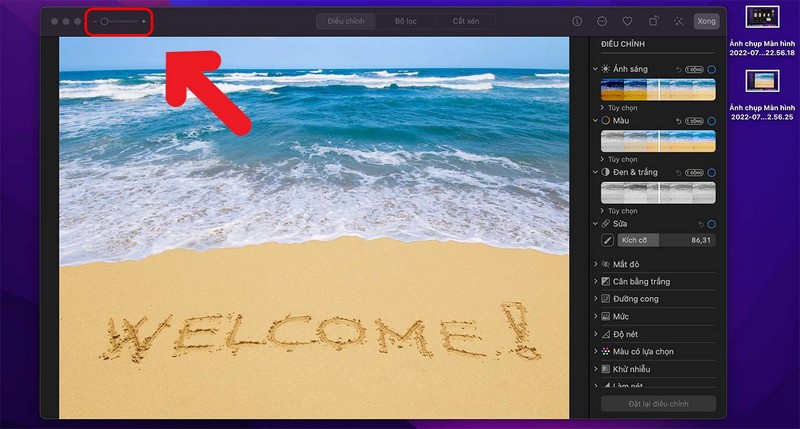
- Mở ứng dụng Photos, chọn ảnh bạn muốn sửa và nhấn Edit ở góc trên bên phải.
- Chuyển sang tab Crop.
- Ở mục Aspect, bạn có thể chọn các tỉ lệ có sẵn như Square (Vuông), 16:9, 4:3 hoặc để Freeform (Tự do).
- Kéo các góc của khung cắt để điều chỉnh. Bạn cũng có thể dùng thanh trượt Straighten để nắn thẳng ảnh.
- Nhấn Done để lưu.
Lưu ý: Mọi chỉnh sửa trong Photos đều không phá hủy file gốc. Bạn có thể nhấn vào Revert to Original bất cứ lúc nào.
Cách 3: Cắt trực tiếp từ Ảnh chụp màn hình (Screenshot)
Đây là cách nhanh nhất để cắt một phần nội dung đang hiển thị trên màn hình.
- Nhấn tổ hợp phím ⌘ + ⇧ + 4. Con trỏ chuột sẽ biến thành hình chữ thập.
- Kéo chuột để chọn chính xác vùng màn hình bạn muốn chụp.
- Thả chuột, ảnh sẽ được tự động lưu trên Desktop.
- Mẹo nhanh: Ngay sau khi chụp, một thumbnail nhỏ sẽ hiện ở góc dưới bên phải màn hình. Nhấp vào đó để mở giao diện Markup, bạn có thể cắt, vẽ hoặc thêm ghi chú ngay lập tức trước khi lưu.
Cách 4: Cắt ảnh “chớp nhoáng” với Quick Look và Markup
Đây là “bí kíp” dành cho người dùng chuyên nghiệp muốn xử lý ảnh ngay trong Finder mà không cần mở bất kỳ ứng dụng nào.
- Trong Finder, chọn một file ảnh.
- Nhấn phím cách (Space) để mở Quick Look.
- Nhấp vào biểu tượng Markup (hình cây bút) ở thanh công cụ trên cùng.
- Công cụ cắt sẽ hiện ra, bạn chỉ cần kéo các góc viền để chọn vùng mong muốn.
- Nhấn Done. Ảnh sẽ được cập nhật ngay lập tức.
Bảng So Sánh Nhanh 4 Công Cụ Cắt Ảnh
| Tính Năng | Preview (Xem trước) | Photos (Ảnh) | Screenshot (Chụp màn hình) | Quick Look + Markup |
| Tốc độ | Rất nhanh | Nhanh | Cực nhanh | Cực nhanh |
| Lưu file gốc | Không tự động (cần Duplicate thủ công) | Tự động, có thể hoàn tác | Không áp dụng | Không tự động (cần Duplicate) |
| Cắt theo tỉ lệ | Không | Có (1:1, 16:9, 4:3…) | Không | Không |
| Nắn thẳng ảnh | Không | Có | Không | Không |
| Xuất định dạng khác | Có (JPEG, PNG, WebP…) | Có (khi Export) | Chỉ PNG (mặc định) | Không |
| Phù hợp nhất cho | Công việc, tài liệu, website | Quản lý album, ảnh cá nhân | Hướng dẫn, ghi chú nhanh | Chỉnh sửa hàng loạt cơ bản |
Mẹo Nâng Cao Để Cắt Ảnh Đẹp Hơn
- Áp dụng Quy tắc 1/3 (Rule of Thirds): Đặt chủ thể chính vào các điểm giao của lưới 1/3 để tạo bố cục cân đối và thu hút hơn.
- Chừa “Không gian thở” (Negative Space): Đừng cắt ảnh quá sát chủ thể. Một khoảng trống xung quanh sẽ giúp chủ thể nổi bật hơn.
- Tận dụng đường dẫn (Leading Lines): Sử dụng các đường thẳng hoặc đường cong trong ảnh (như con đường, hàng rào) để dẫn mắt người xem vào chủ thể.
- Giữ khoảng trống trên đầu (Headroom): Khi cắt ảnh chân dung, hãy chừa một khoảng trống vừa phải phía trên đầu nhân vật.
Khắc Phục Các Lỗi Thường Gặp
- Không lưu được ảnh sau khi cắt: Kiểm tra quyền ghi của thư mục. Đảm bảo file không bị khóa (chuột phải > Get Info > bỏ chọn Locked).
- Ảnh bị mờ hoặc méo sau khi cắt: Luôn giữ đúng tỉ lệ khi thay đổi kích thước. Tránh phóng to ảnh quá mức độ phân giải gốc.
- Muốn khôi phục ảnh gốc:
- Trong Photos: Chọn ảnh > Edit > Revert to Original.
- Trong Preview/Quick Look: Sử dụng bản sao (Duplicate) mà bạn đã tạo trước đó.
Gợi Ý Phần Mềm Chỉnh Sửa Ảnh Chuyên Sâu
Khi các công cụ có sẵn không đủ đáp ứng, bạn có thể tham khảo các phần mềm chuyên nghiệp hơn.
| Tên Phần Mềm | Mô Hình Giá (Tham khảo 2025) | Điểm Nổi Bật |
| Pixelmator Pro | Mua một lần (~ $49.99) | Giao diện thân thiện, tối ưu cho macOS, nhiều tính năng AI. |
| Adobe Photoshop | Thuê bao (~ $22.99/tháng) | Tiêu chuẩn ngành, mạnh mẽ, phù hợp cho mọi tác vụ chuyên nghiệp. |
| Affinity Photo | Mua một lần (~ $69.99) | Tương tự Photoshop nhưng không cần thuê bao, hiệu năng tốt. |
| Luminar Neo | Mua một lần hoặc thuê bao | Chỉnh sửa ảnh bằng AI, đặc biệt mạnh về ảnh phong cảnh, chân dung. |
| GIMP | Miễn phí | Mã nguồn mở, đa nền tảng, đầy đủ tính năng nhưng giao diện cần thời gian làm quen. |
Lưu ý: Mức giá có thể thay đổi tùy theo thời điểm và chương trình khuyến mãi của nhà cung cấp.

Lời Khuyên Từ Tiến Trần Mobile
Để trải nghiệm làm việc với hình ảnh trên MacBook luôn mượt mà, hãy thường xuyên cập nhật macOS để đảm bảo các ứng dụng như Preview và Photos hoạt động ổn định. Nếu công việc của bạn đòi hỏi xử lý ảnh chất lượng cao, hãy ưu tiên các dòng MacBook Pro với chip Apple Silicon để có hiệu năng đồ họa mạnh mẽ nhất.
Bạn cần hỗ trợ? Liên hệ ngay Tiến Trần Mobile!
Nếu bạn gặp khó khăn trong quá trình sử dụng hoặc cần tư vấn nâng cấp, mua bán MacBook, đội ngũ của chúng tôi luôn sẵn sàng hỗ trợ.
- Địa chỉ: 284 Cao Đạt, Phường 1, Quận 5, TP. HCM
- Hotline/Zalo: 0943 354 321
- Website: tientranmobile.com
Chúng tôi chuyên tư vấn cấu hình, cài đặt phần mềm, vệ sinh, sửa chữa và thu mua MacBook cũ giá tốt.
Hy vọng bài viết này đã cung cấp cho bạn cái nhìn tổng quan và đầy đủ nhất về cách cắt ảnh trên MacBook. Một cú crop gọn gàng có thể thay đổi hoàn toàn câu chuyện mà bức ảnh của bạn muốn truyền tải. Chúc bạn thành công!










