Tin tức
Cách Cắt Ghép Ảnh Trên iPhone Nhanh Và Đẹp Như Dân Chuyên
Bạn muốn chỉnh sửa, cắt ghép ảnh ngay trên iPhone mà không cần tải app phức tạp? Tin vui là iPhone có sẵn công cụ cực mạnh giúp bạn làm điều đó chỉ trong vài thao tác. Bài viết này của Tiến Trần Mobile sẽ hướng dẫn chi tiết cách cắt ghép ảnh trên iPhone, từ thao tác cơ bản đến mẹo ghép ảnh chuyên nghiệp — giúp bạn tạo nên bức hình ấn tượng, gọn gàng và sáng tạo hơn bao giờ hết.
Tại sao nên cắt ghép ảnh trực tiếp trên iPhone?
Việc chỉnh sửa ảnh ngay trên chiếc điện thoại bạn dùng hàng ngày mang lại nhiều lợi ích không ngờ:
- Nhanh chóng và tiện lợi: Mọi thao tác đều được tối ưu cho cảm ứng. Chỉ cần chạm, giữ, kéo-thả là bạn đã có thể tách nền, cắt cúp hay ghép ảnh mà không cần chuyển file qua lại máy tính.
- Bắt trọn khoảnh khắc: Chụp ảnh xong, bạn có thể chỉnh sửa và đăng ngay lên mạng xã hội (TikTok, Instagram Reels, Stories) chỉ trong vài phút, giữ cho nội dung luôn mới mẻ và hợp xu hướng.
- Bảo mật và riêng tư: Ảnh của bạn luôn được lưu trữ an toàn trong hệ sinh thái Apple. Khi chia sẻ, bạn có toàn quyền kiểm soát việc có gửi kèm dữ liệu vị trí hay không.
- Sức mạnh từ AI tích hợp: Các tính năng thông minh như tách nền một chạm (Lift Subject) hay xóa vật thể (Clean Up) được tích hợp sâu vào hệ điều hành, giúp quy trình chỉnh sửa liền mạch và hiệu quả.
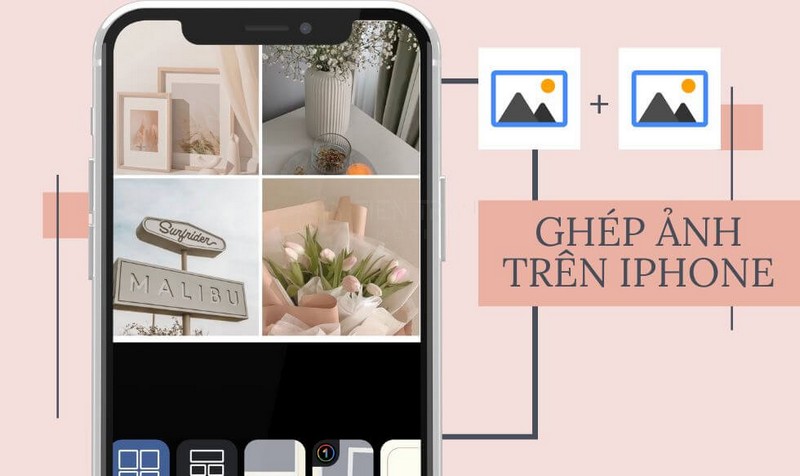
Hướng dẫn chi tiết cách cắt ghép ảnh trên iPhone (Không cần cài App)
Apple đã trang bị cho iOS những công cụ mạnh mẽ để bạn xử lý ảnh mà không cần tải thêm bất kỳ ứng dụng nào.
1. Tách nền ảnh (Lift Subject) chỉ với một chạm
Đây là tính năng “thần kỳ” có từ iOS 16, cho phép bạn tách chủ thể ra khỏi nền ảnh một cách hoàn hảo.
- Mở ứng dụng Ảnh và chọn hình bạn muốn tách nền.
- Nhấn và giữ vào chủ thể chính (người, con vật, món ăn…). Một đường viền sáng sẽ chạy xung quanh chủ thể.
- Thả tay ra, một menu nhỏ sẽ hiện lên. Bạn có thể chọn:
- Sao chép: Để dán chủ thể vào Tin nhắn, Ghi chú, Canva, hoặc bất kỳ ứng dụng nào khác.
- Chia sẻ: Gửi chủ thể đã tách nền qua AirDrop, Zalo, Messenger…
- Thêm nhãn dán: Lưu chủ thể thành một sticker để sử dụng lại nhiều lần trong Tin nhắn.
Mẹo: Bạn có thể tạm dừng một video và thực hiện thao tác tương tự để tách chủ thể ngay trên khung hình video đó.
2. Cắt, xoay và chỉnh tỷ lệ ảnh cơ bản
Đây là công cụ quen thuộc nhưng cực kỳ hữu ích để điều chỉnh bố cục ảnh.
- Trong ứng dụng Ảnh, chọn ảnh và nhấn Sửa ở góc trên bên phải.
- Chọn biểu tượng Cắt (biểu tượng hai góc vuông giao nhau).
- Kéo các góc của khung để cắt ảnh thủ công, hoặc chọn biểu tượng tỷ lệ ở góc trên để chọn các kích thước có sẵn như Vuông, 9:16, 4:5.
- Sử dụng các nút xoay, lật để điều chỉnh góc ảnh. Nhấn Xong để lưu lại.
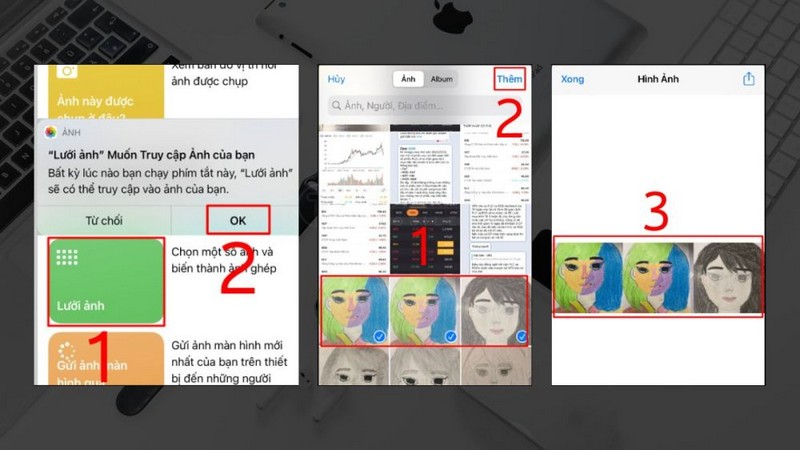
3. Ghép nhiều ảnh thành một khung bằng Phím tắt (Shortcuts)
Để ghép 2 hoặc nhiều ảnh lại với nhau, ứng dụng Phím tắt có sẵn là lựa chọn nhanh nhất.
- Mở ứng dụng Phím tắt.
- Nhấn dấu “+” để tạo phím tắt mới.
- Nhấn “Thêm tác vụ” và tìm kiếm tác vụ “Nối hình ảnh”.
- Trong tác vụ này, bạn có thể tùy chỉnh:
- Chế độ: Theo chiều ngang, chiều dọc, hoặc dạng lưới.
- Khoảng cách: Đặt là 0 để các ảnh dính liền vào nhau.
- Thêm một tác vụ nữa bằng cách tìm “Lưu vào Album ảnh”.
- Đặt tên cho phím tắt (ví dụ: “Ghép Ảnh Nhanh”) và nhấn Xong.
- Từ giờ, mỗi khi cần ghép ảnh, bạn chỉ cần chạy phím tắt này và chọn các ảnh mong muốn.
4. Dàn trang và ghép ảnh tự do với Freeform
Freeform là một ứng dụng bảng trắng kỹ thuật số của Apple, rất lý tưởng để ghép ảnh một cách sáng tạo.
- Mở Freeform và tạo một bảng mới.
- Nhấn vào biểu tượng hình ảnh để chèn nhiều ảnh vào bảng.
- Bạn có thể tự do kéo, thả, thay đổi kích thước, xoay và xếp chồng các ảnh lên nhau.
- Sau khi hoàn tất, nhấn vào menu ba chấm (…) > Xuất dưới dạng PDF hoặc chụp ảnh màn hình để lưu lại kết quả.
Top ứng dụng cắt ghép ảnh trên iPhone phổ biến nhất 2025
Khi nhu cầu của bạn phức tạp hơn như cần các mẫu có sẵn, hiệu ứng đa dạng, hãy tham khảo các ứng dụng chuyên nghiệp dưới đây.
| Ứng dụng | Điểm mạnh chính | Phù hợp với ai? | Giá tham khảo (Cập nhật 2025) |
| Photoroom | Xóa nền AI, thay nền, tạo ảnh sản phẩm chuyên nghiệp. | Người bán hàng online, chủ shop TMĐT. | Miễn phí (có gói Pro ~$12.99/tháng) |
| PicsArt | Công cụ ghép ảnh, collage, bộ lọc và hiệu ứng đa dạng. | Người dùng sáng tạo, thích ảnh “trendy”. | Miễn phí (có gói Plus/Gold) |
| Canva | Kho template khổng lồ (bài đăng, story, banner), dễ sử dụng. | Mọi người, đặc biệt là dân marketing, thiết kế không chuyên. | Miễn phí (có gói Canva Pro ~$12.99/tháng) |
| PhotoGrid | Ghép nhiều ảnh vào các bố cục lưới (grid) có sẵn cực nhanh. | Người dùng muốn tạo album ảnh kỷ niệm, so sánh. | Miễn phí (có tùy chọn mua trong ứng dụng) |
| InCollage | Giao diện đơn giản, nhẹ, hỗ trợ ghép tới 20 ảnh với nhiều bố cục. | Người cần ghép nhiều ảnh nhanh gọn. | Miễn phí (có gói Pro) |
| Pixlr | Cung cấp nhiều hiệu ứng màu sắc, lớp phủ (overlay) nghệ thuật. | Người dùng thích chỉnh màu ảnh ấn tượng. | Miễn phí (có tùy chọn mua trong ứng dụng) |

Mẹo nâng cao để ảnh ghép trông chuyên nghiệp hơn
Mẹo nâng cao giúp ảnh ghép trên iPhone trông tự nhiên, sắc nét và chuyên nghiệp hơn chỉ với vài bước đơn giản.
1. Cách ghép người vào ảnh khác siêu thực
- Tách chủ thể: Dùng tính năng Lift Subject trên iPhone để tách người/vật thể cần ghép.
- Chuẩn bị nền: Mở ảnh nền trong một ứng dụng như PicsArt hoặc Canva.
- Dán chủ thể: Dán chủ thể đã sao chép vào ảnh nền.
- Tinh chỉnh: Đây là bước quan trọng nhất:
- Ánh sáng: Đảm bảo hướng sáng trên chủ thể khớp với hướng sáng của ảnh nền. Dùng công cụ điều chỉnh độ sáng/vùng tối.
- Bóng đổ: Dùng công cụ vẽ hoặc tạo bóng mờ dưới chân chủ thể để trông thật hơn.
- Màu sắc: Tinh chỉnh nhiệt độ màu và tông màu của chủ thể để hòa hợp với môi trường xung quanh.
2. Lưu ý để giữ ảnh nét căng sau khi chỉnh sửa
- Chụp ảnh chất lượng cao: Trước khi chỉnh sửa, hãy đảm bảo ảnh gốc có độ phân giải tốt nhất. Trên các dòng iPhone mới, vào Cài đặt > Camera > Định dạng và bật ProRAW hoặc chọn chế độ Ảnh 48MP.
- Tùy chọn khi xuất file: Khi bạn nhấn Chia sẻ một bức ảnh, hãy bấm vào Tùy chọn ở trên cùng.
- Tương thích nhất: Tự động chuyển ảnh sang định dạng JPEG, phù hợp để gửi cho hầu hết các thiết bị.
- Hiện tại: Giữ nguyên định dạng và chất lượng gốc của ảnh (ví dụ: HEIC).
- Bảo vệ quyền riêng tư: Cũng trong mục Tùy chọn, bạn có thể tắt mục Vị trí để không chia sẻ thông tin địa lý nơi bức ảnh được chụp.

Giải đáp các câu hỏi thường gặp
- Làm sao để nối 2 ảnh trên iPhone nhanh nhất mà không cần app? Dùng ứng dụng Phím tắt (Shortcuts), tạo tác vụ “Nối hình ảnh”, chọn chế độ “Theo chiều ngang” hoặc “Theo chiều dọc” và lưu lại.
- Làm thế nào để gửi ảnh cho khách hàng mà không bị giảm chất lượng? Khi chia sẻ ảnh, chọn Tùy chọn > Tương thích nhất để đảm bảo khách hàng có thể mở được file dễ dàng với chất lượng tốt. Nếu khách hàng cũng dùng iPhone, bạn có thể chọn “Hiện tại” để giữ chất lượng gốc.
- Tính năng Clean Up (xóa vật thể) có trên máy nào? Tính năng Clean Up yêu cầu iOS 18 trở lên và các dòng máy có chip đủ mạnh như iPhone 15 Pro, iPhone 16 hoặc mới hơn.

Lời kết
Việc cắt ghép ảnh trên iPhone giờ đây đã trở nên trực quan và mạnh mẽ hơn bao giờ hết. Từ những thao tác đơn giản như tách nền, ghép ảnh kỷ niệm cho đến việc tạo ra các ấn phẩm chuyên nghiệp, bạn đều có thể thực hiện ngay trên chiếc điện thoại của mình.
Nếu bạn cần hỗ trợ thêm về kỹ thuật, cài đặt phím tắt tự động hay tư vấn workflow chỉnh ảnh tối ưu cho công việc, đừng ngần ngại liên hệ Tiến Trần Mobile.
- Địa chỉ: 284 Cao Đạt, Phường 1, Quận 5, TP.HCM
- Hotline: 0943 354 321
- Website: tientranmobile.com
Chúng tôi sẵn sàng hướng dẫn bạn tận dụng tối đa sức mạnh của iPhone để mỗi bức ảnh không chỉ đẹp mà còn giúp bạn tạo ra giá trị.