


Thủ Thuật Công Nghệ
Cách Chia Đôi Màn Hình iPad Nhanh Và Dễ Thực Hiện
Bạn có biết cách chia đôi màn hình iPad sẽ giúp vừa lướt web vừa ghi chú, hoặc mở song song hai ứng dụng tiện lợi như trên máy tính? Đây chính là mẹo cực hay để tối ưu năng suất và trải nghiệm học tập, làm việc. Nếu bạn vẫn chưa biết thao tác này nằm ở đâu, hãy cùng Tiến Trần Mobile khám phá ngay hướng dẫn chi tiết trong bài viết dưới đây.
Hướng Dẫn Chi Tiết Từ A-Z
Cách chia đôi màn hình iPad nhanh nhất trên iPadOS 15 trở lên:
- Mở ứng dụng đầu tiên → Chạm vào nút ba chấm (…) trên cùng.
- Chọn Split View → Chọn hiển thị bên Trái hoặc Phải.
- Màn hình chính hiện ra → Chọn ứng dụng thứ hai để ghép đôi.
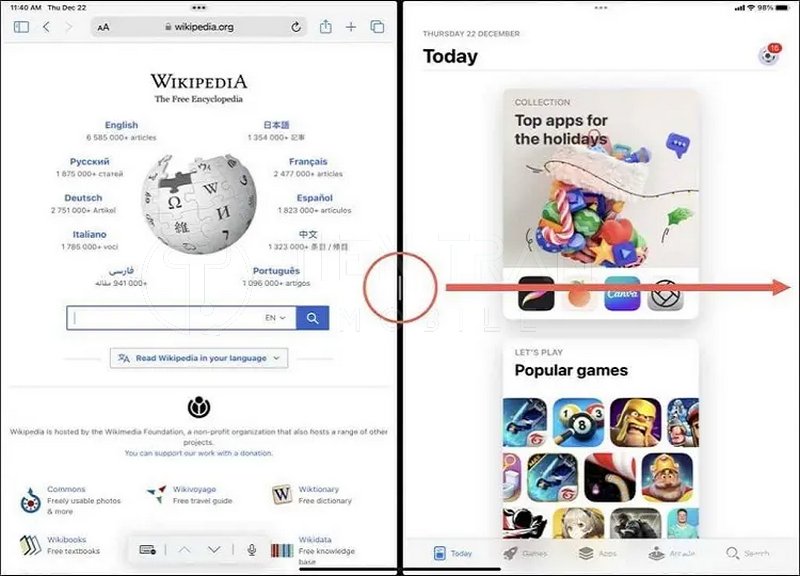
- Để điều chỉnh kích thước, kéo thanh dọc ở giữa.
- Muốn đóng, kéo thanh dọc hết về một phía hoặc chọn (…) → Toàn màn hình.
*Lưu ý: Nếu không thấy nút ba chấm, hãy vào Cài đặt → Đa nhiệm & Cử chỉ và bật *Split View & Slide Over.
Giới thiệu: Đa Nhiệm Trên iPad Là Gì?
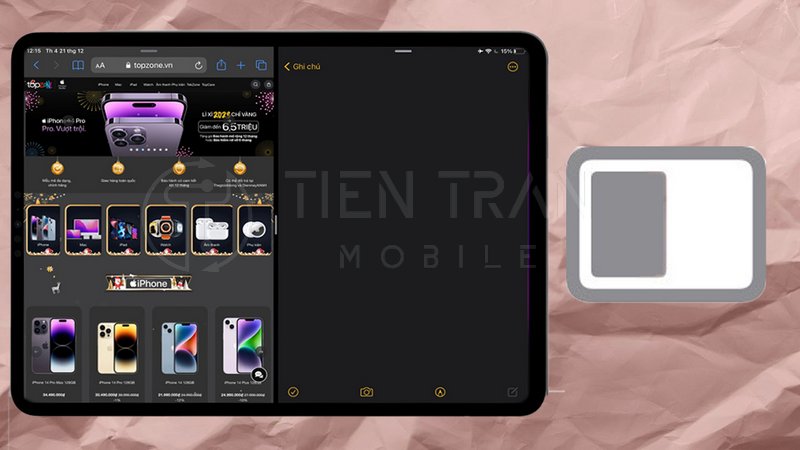
Đa nhiệm là khả năng mở và làm việc với nhiều ứng dụng cùng một lúc. Trên iPad, tính năng này giúp bạn tận dụng tối đa không gian màn hình lớn để tăng hiệu suất công việc và học tập. Thay vì chuyển qua lại liên tục, bạn có thể vừa đọc tài liệu vừa ghi chú, vừa xem video vừa trả lời tin nhắn, hay kéo thả hình ảnh trực tiếp vào email một cách nhanh chóng.
Apple cung cấp ba chế độ đa nhiệm chính:
- Split View (Chia đôi màn hình): Hiển thị hai ứng dụng chạy song song.
- Slide Over (Cửa sổ nổi): Một ứng dụng nhỏ hơn sẽ nổi lên trên ứng dụng chính.
- Picture in Picture (Hình trong hình): Một cửa sổ video thu nhỏ phát ở góc màn hình.
Bài viết này sẽ tập trung hướng dẫn chi tiết về Split View – cách chia đôi màn hình iPad phổ biến và hữu ích nhất.
Hướng Dẫn 3 Cách Chia Đôi Màn Hình iPad Phổ Biến Nhất
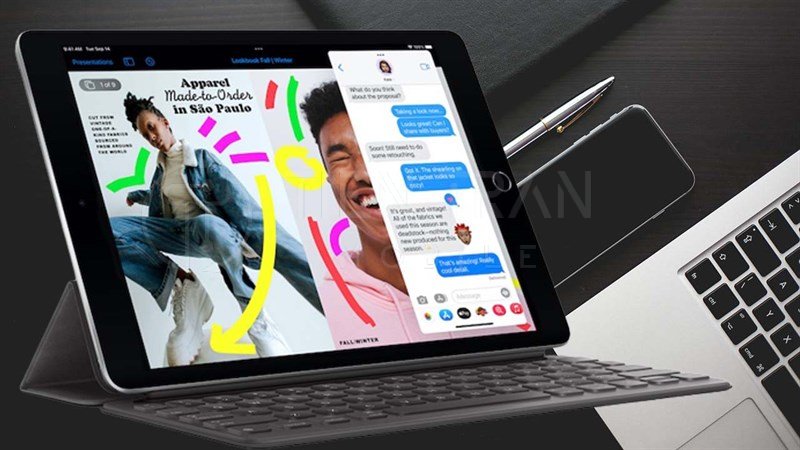
Dưới đây là những phương pháp đơn giản và hiệu quả để bạn bắt đầu sử dụng hai ứng dụng cùng lúc.
1. Dùng Nút Đa Nhiệm (Nút ba chấm)
Đây là cách chính thống và dễ thực hiện nhất trên các phiên bản iPadOS mới.
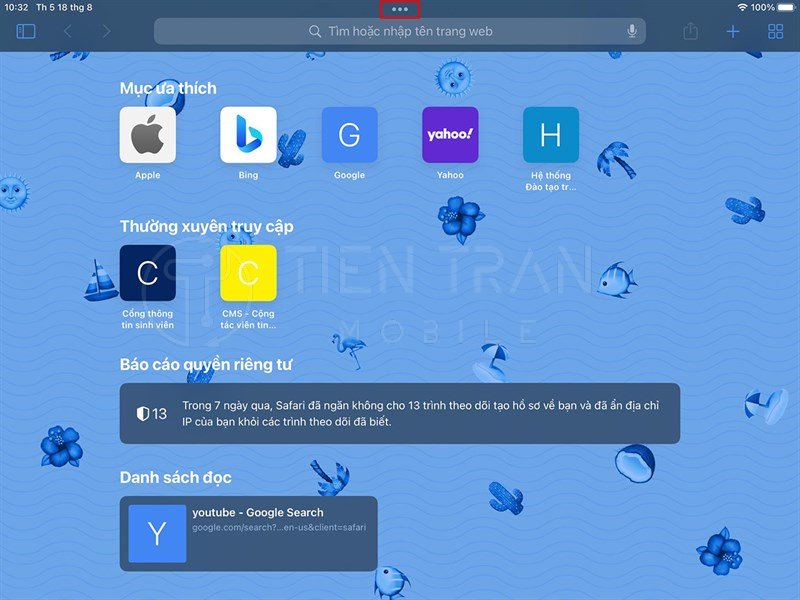
- Bước 1: Mở một ứng dụng bất kỳ (ví dụ: Safari).
- Bước 2: Chạm vào biểu tượng ba chấm (…) ở cạnh trên cùng của màn hình.
- Bước 3: Trong menu hiện ra, chọn Split View. Ứng dụng hiện tại sẽ thu về một bên.
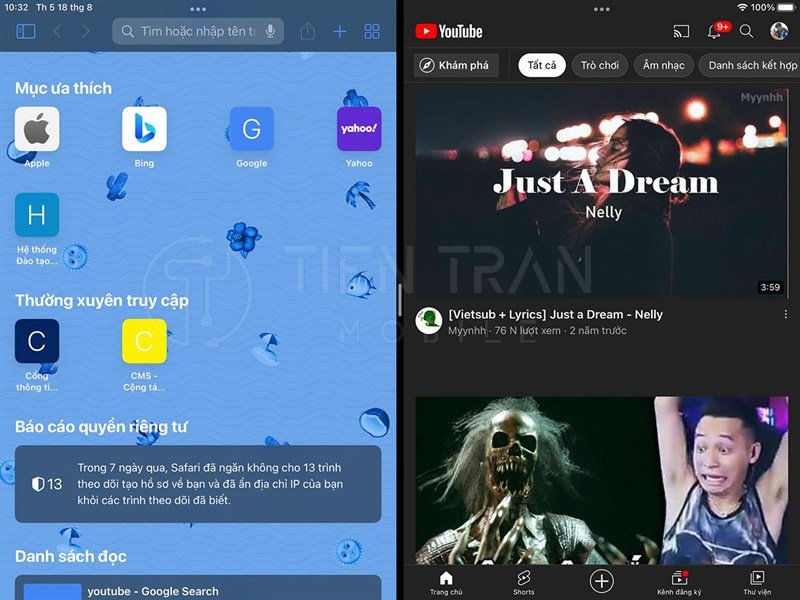
- Bước 4: Màn hình chính sẽ hiển thị, bạn chỉ cần chọn ứng dụng thứ hai muốn mở (ví dụ: Ghi chú). Ngay lập tức, hai ứng dụng sẽ xuất hiện song song.
![Hình ảnh minh họa các bước dùng nút ba chấm để chia đôi màn hình iPad]
2. Kéo Thả Từ Thanh Dock
Nếu bạn thường xuyên sử dụng các ứng dụng trên thanh Dock, cách này sẽ cực kỳ nhanh gọn.
- Bước 1: Mở ứng dụng đầu tiên.
- Bước 2: Vuốt nhẹ từ cạnh dưới màn hình lên để hiển thị thanh Dock.
- Bước 3: Nhấn giữ vào biểu tượng của ứng dụng thứ hai bạn muốn mở.
- Bước 4: Kéo biểu tượng đó sang cạnh trái hoặc phải của màn hình cho đến khi màn hình tách ra, sau đó thả tay.
3. Kéo Thả Từ Spotlight hoặc Thư Viện Ứng Dụng (Mẹo nâng cao)
Cách này cho phép bạn mở bất kỳ ứng dụng nào mà không cần nó phải có sẵn trên thanh Dock.
- Bước 1: Mở ứng dụng đầu tiên.
- Bước 2: Mở Spotlight (nhấn ⌘ + Space nếu dùng bàn phím hoặc vuốt từ giữa màn hình chính xuống) hoặc mở Thư viện ứng dụng.
- Bước 3: Tìm ứng dụng thứ hai, nhấn giữ và kéo biểu tượng của nó vào cạnh màn hình để ghép đôi.
Làm Chủ Chế Độ Chia Đôi Màn Hình (Split View)
Sau khi đã mở được hai ứng dụng, bạn có thể dễ dàng tùy chỉnh không gian làm việc của mình.
Điều Chỉnh Kích Thước Cửa Sổ
Một thanh chia dọc màu xám sẽ xuất hiện giữa hai ứng dụng. Bạn chỉ cần kéo thanh này sang trái hoặc phải để thay đổi tỷ lệ hiển thị, ví dụ 50/50 hoặc 70/30, tùy theo nhu cầu sử dụng.
Thay Thế Một Ứng Dụng Đang Mở
Bạn muốn đổi một trong hai ứng dụng? Rất đơn giản:
- Trên cửa sổ ứng dụng bạn muốn thay thế, vuốt xuống từ nút ba chấm (…).
- Ứng dụng đó sẽ biến mất và màn hình chính hiện ra để bạn chọn một ứng dụng khác thay vào.
Cách Tắt Chế Độ Chia Đôi Màn Hình
Để quay lại chế độ toàn màn hình cho một ứng dụng, bạn có hai cách:
- Kéo thanh chia dọc ở giữa hết cỡ về phía ứng dụng bạn muốn đóng.
- Chạm vào nút (…) trên ứng dụng bạn muốn giữ lại và chọn Toàn màn hình (Full Screen).
>> Tham khảo thêm nhiều nội dung hữu ích tại đây
Các Lỗi Thường Gặp Khi Chia Đôi Màn Hình và Cách Khắc Phục
- Không tìm thấy nút ba chấm (…) hoặc không chia đôi được:
- Nguyên nhân 1: Tính năng chưa được bật.
- Giải pháp: Vào Cài đặt → Đa nhiệm & Cử chỉ và đảm bảo mục Split View & Slide Over đã được bật.
- Nguyên nhân 2: Ứng dụng không hỗ trợ.
- Giải pháp: Một số ứng dụng, đặc biệt là game hoặc các trình phát video chuyên dụng, không hỗ trợ chế độ này. Hãy thử với các ứng dụng khác như Safari, Notes, Mail, Files…
- iPad không phản hồi khi kéo thả ứng dụng:
- Nguyên nhân: Thao tác kéo thả quá nhanh hoặc chưa kéo icon vào đúng mép màn hình.
- Giải pháp: Hãy nhấn giữ icon ứng dụng một lúc, sau đó kéo từ từ và dứt khoát vào sát cạnh trái hoặc phải màn hình.
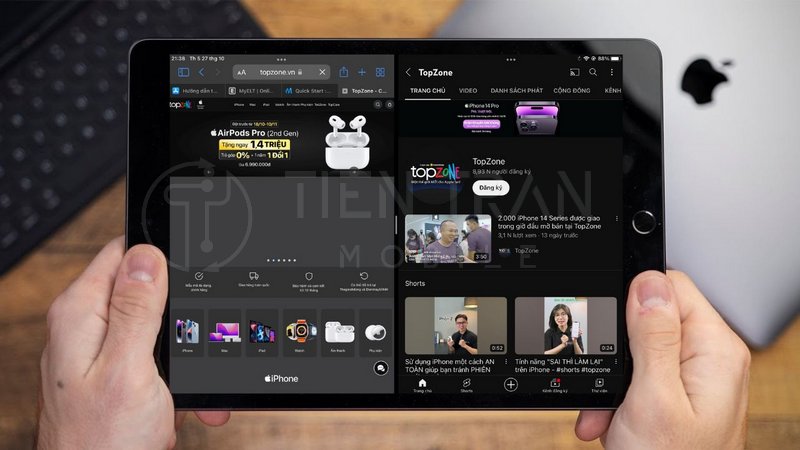
Khi Nào Nên và Không Nên Sử Dụng Chia Đôi Màn Hình?
Tư vấn khi nên dùng chia đôi màn hình iPad để tăng hiệu quả và lúc không nên để tránh gián đoạn trải nghiệm.
Trường hợp nên dùng:
- Học tập: Vừa xem bài giảng video, vừa ghi chú trên GoodNotes/Notion.
- Làm việc: Soạn email dựa trên số liệu trong một file Excel hoặc PDF.
- Sáng tạo: Tìm ảnh tham khảo trên Pinterest và vẽ trên Procreate.
- Giao dịch: So sánh thông tin sản phẩm trên hai trang web khác nhau.
- Quản lý: Kéo thả tệp từ Files/Ảnh vào email hoặc tin nhắn một cách trực tiếp.
Khi không nên dùng:
- Khi cần sự tập trung cao độ cho một tác vụ duy nhất (viết lách, vẽ chi tiết).
- Khi sử dụng các ứng dụng nặng đòi hỏi toàn bộ tài nguyên máy (chỉnh sửa video 4K, chơi game đồ họa cao).
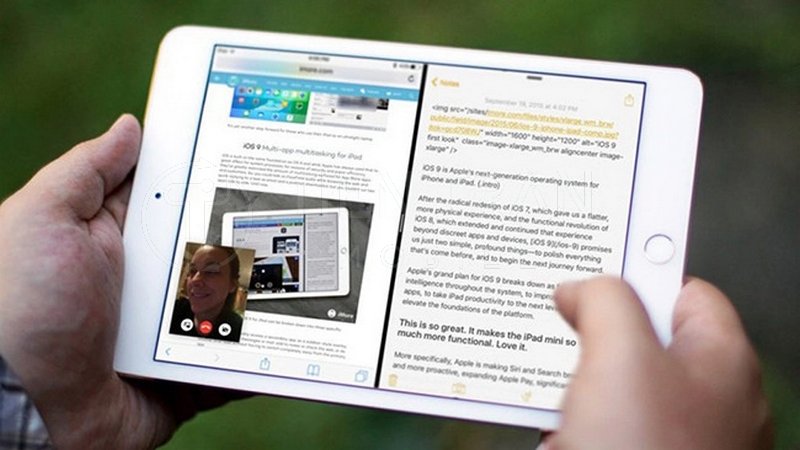
Hỏi – Đáp Nhanh
- Làm sao để kéo thả nhiều ảnh/tệp cùng lúc? Giữ vào mục đầu tiên để “nhấc” nó lên, sau đó dùng một ngón khác chạm vào các mục còn lại. Bạn sẽ thấy một huy hiệu số lượng hiện ra, sau đó kéo toàn bộ sang ứng dụng kia.
- Có cách nào mở nhiều hơn 2 cửa sổ không? Có. Nếu iPad của bạn đủ mạnh (thường là các dòng iPad Pro, iPad Air mới), bạn có thể dùng tính năng Stage Manager để quản lý nhiều cửa sổ chồng lên nhau như trên máy tính.
>> Tham khảo thêm nhiều nội dung hữu ích tại đây
Kết Luận
Chia đôi màn hình là một tính năng cực kỳ mạnh mẽ, giúp biến chiếc iPad của bạn thành một công cụ làm việc và học tập hiệu quả hơn. Với 3 phương pháp đơn giản trên, bạn có thể dễ dàng làm chủ thao tác đa nhiệm và tiết kiệm đáng kể thời gian mỗi ngày.
[Gợi ý thêm cho phần CTA của bạn]Nếu bạn đã thử các bước trên nhưng iPad vẫn gặp lỗi về phần mềm hoặc cảm ứng, đừng ngần ngại liên hệ với chúng tôi. Đội ngũ kỹ thuật tại Tiến Trần Mobile sẽ giúp bạn kiểm tra và khắc phục sự cố một cách nhanh chóng.
- Website: tientranmobile.com
- Hotline/Zalo: 0943354321
- Địa chỉ: 284 Cao Đạt, Phường 1, Quận 5










