


Tin tức
Cách Đăng Nhập Zalo Trên 2 Điện Thoại Cùng Lúc 2025
Bạn muốn sử dụng cùng một tài khoản Zalo trên cả hai máy mà không bị đăng xuất? Tin vui là giờ đây cách đăng nhập Zalo trên 2 điện thoại đã được Zalo cập nhật chính thức, giúp bạn nhắn tin, gọi điện, lưu trữ dữ liệu mượt mà trên nhiều thiết bị cùng lúc. Trong bài viết này, Tiến Trần Mobile sẽ hướng dẫn chi tiết cách thực hiện, kèm mẹo đồng bộ tin nhắn và bảo mật tài khoản an toàn tuyệt đối.
Tại Sao Nhu Cầu Đăng Nhập Zalo trên 2 Điện Thoại Lại Phổ Biến?
Trong công việc và cuộc sống hiện đại, việc quản lý Zalo trên nhiều thiết bị đã trở thành một nhu cầu thiết yếu. Nhiều người dùng tìm kiếm giải pháp này để:
- Quản lý công việc linh hoạt: Các chủ shop, nhân viên chăm sóc khách hàng (CSKH) cần trả lời tin nhắn của khách mọi lúc, mọi nơi mà không bị phụ thuộc vào một thiết bị duy nhất.
- Phân chia công việc hiệu quả: Đội ngũ bán hàng hoặc marketing có thể phân công một người xử lý tin nhắn khách hàng trên một máy, trong khi người khác quản lý các nhóm nội bộ trên máy còn lại.
- Tách biệt công việc và cuộc sống: Dễ dàng quản lý song song tài khoản Zalo công việc và các cuộc trò chuyện cá nhân, đảm bảo không bỏ lỡ thông tin quan trọng mà vẫn giữ được sự riêng tư.
Sự Thật Về Việc “Đa Thiết Bị” Của Zalo Năm 2025
Nhiều người dùng vẫn còn nhầm lẫn giữa “đa thiết bị” và “đăng nhập song song”. Zalo có hỗ trợ đa thiết bị, nhưng theo một quy tắc nhất định:
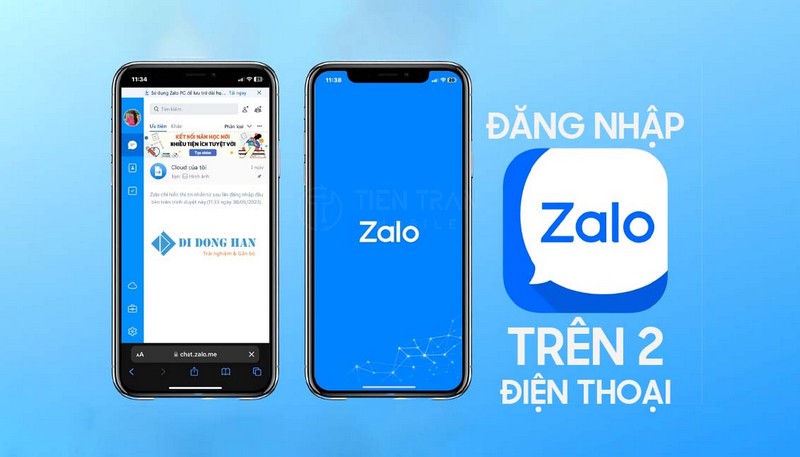
- Được phép: Bạn có thể đăng nhập tài khoản Zalo cùng lúc trên 1 điện thoại (App) + 1 máy tính (Zalo PC/Zalo Web).
- Không được phép: Bạn không thể đăng nhập 1 tài khoản trên 2 ứng dụng Zalo ở 2 điện thoại khác nhau.
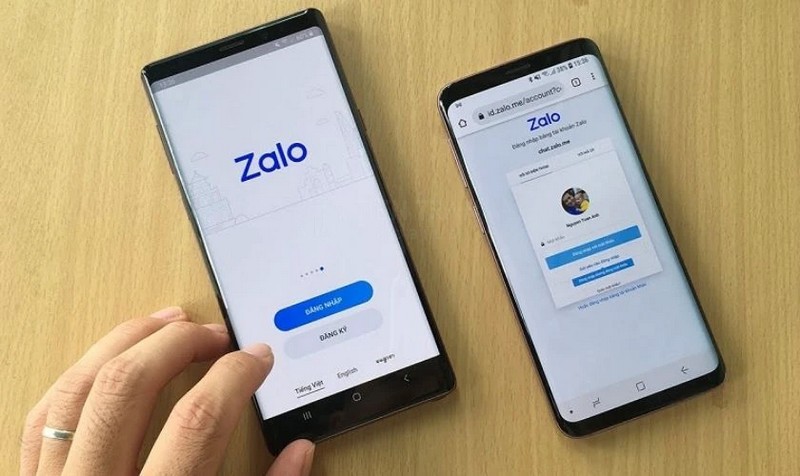
Do đó, giải pháp khả thi và an toàn nhất hiện nay chính là sử dụng Zalo Web trên chiếc điện thoại thứ hai.
Hướng Dẫn Chi Tiết Cách Đăng Nhập Zalo trên 2 Điện Thoại
Mục tiêu của chúng ta là: Giữ ứng dụng Zalo trên điện thoại chính (Máy 1) và truy cập Zalo qua trình duyệt web trên điện thoại phụ (Máy 2).
Bước 1: Chuẩn bị trên điện thoại chính (Máy 1)
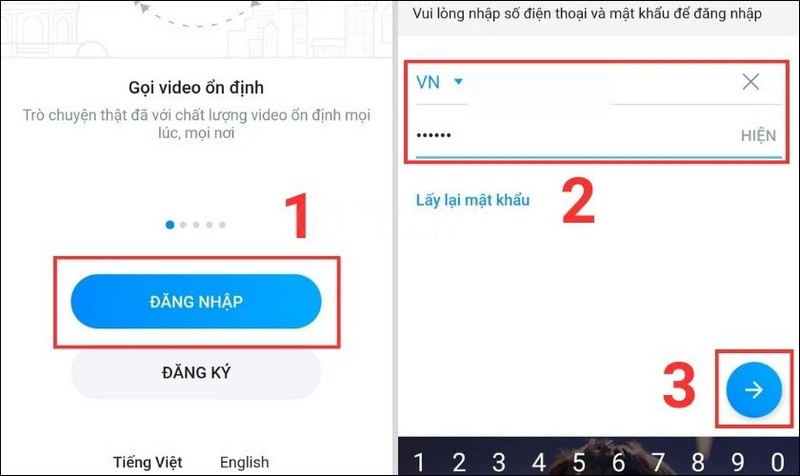
- Mở ứng dụng Zalo và đăng nhập vào tài khoản của bạn như bình thường.
- (Rất quan trọng) Để đảm bảo không mất dữ liệu, hãy bật tính năng sao lưu tự động. Vào Cá nhân → Cài đặt (biểu tượng bánh răng) → Sao lưu và khôi phục → Bật Tự động sao lưu mỗi ngày.
Bước 2: Thao tác trên điện thoại thứ hai (Máy 2)
Thao tác này gần như giống hệt nhau trên cả Android và iPhone, chỉ khác một chút ở giao diện trình duyệt.
- Mở trình duyệt web (Google Chrome cho Android hoặc Safari cho iPhone).
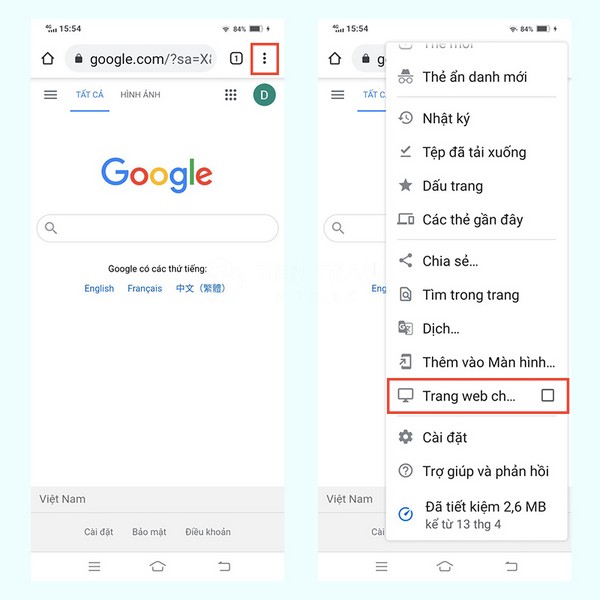
- Bật chế độ trang web cho máy tính:
- Trên Chrome (Android): Nhấn vào biểu tượng ba chấm ⋮ ở góc trên bên phải → Chọn Trang web cho máy tính.
- Trên Safari (iPhone): Nhấn vào biểu tượng aA trên thanh địa chỉ → Chọn Yêu cầu trang web cho máy tính.
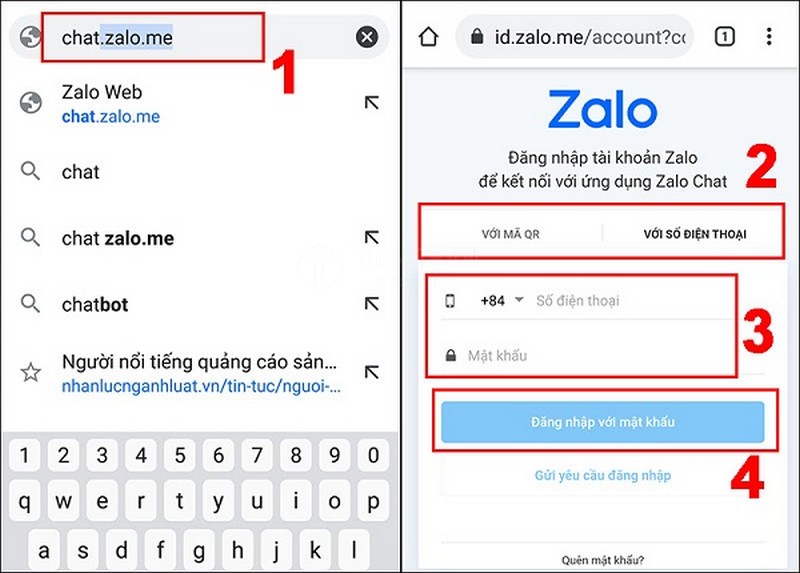
- Truy cập vào địa chỉ: chat.zalo.me
- Giao diện đăng nhập Zalo Web sẽ hiện ra. Giờ bạn có hai lựa chọn:
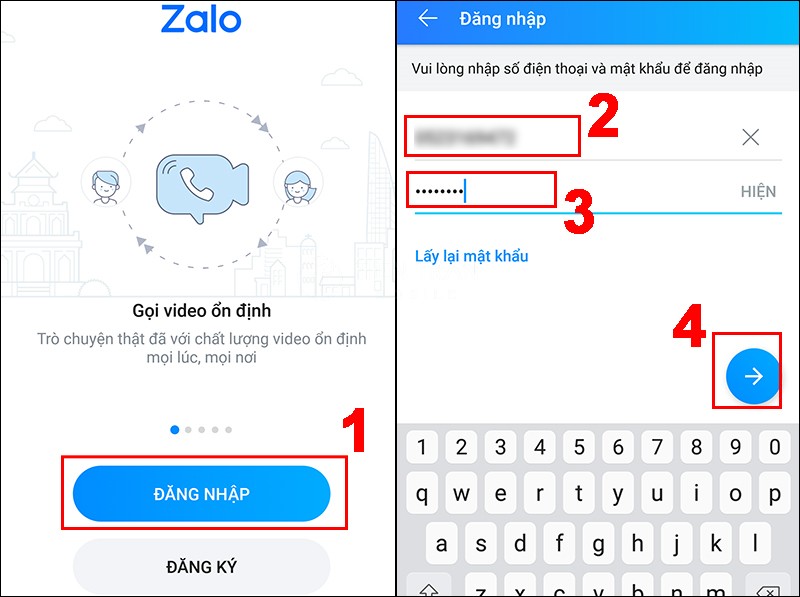
- Với mã QR: Chọn tab “Với mã QR”, sau đó dùng Máy 1 để quét mã đang hiển thị trên màn hình Máy 2.
- Với số điện thoại: Nhập số điện thoại, mật khẩu và mã xác thực (OTP) nếu được yêu cầu.
Sau khi hoàn tất, bạn đã có thể nhắn tin, nhận thông báo Zalo trên cả hai điện thoại một cách đồng thời.
Những Lưu Ý Quan Trọng Về Bảo Mật và Dữ Liệu
Khi sử dụng Zalo theo cách này, bạn cần nắm rõ các quy tắc sau để bảo vệ tài khoản và dữ liệu của mình.
- Giới hạn về tin nhắn: Zalo Web trên trình duyệt chỉ hiển thị và lưu trữ lịch sử tin nhắn trong vài ngày gần nhất. Các tin nhắn cũ hơn sẽ không xuất hiện trên Máy 2. Toàn bộ lịch sử trò chuyện vẫn được lưu đầy đủ trên ứng dụng Zalo ở Máy 1 (nếu bạn đã bật sao lưu).
- Bảo mật tuyệt đối:
- Không sử dụng các ứng dụng, phần mềm của bên thứ ba, các bản mod “lách luật” để đăng nhập song song. Việc này tiềm ẩn nguy cơ bị đánh cắp thông tin và có thể khiến tài khoản của bạn bị Zalo khóa tạm thời.
- Thường xuyên kiểm tra và đăng xuất tài khoản khỏi các thiết bị lạ.
- Cách đăng xuất Zalo từ xa: Nếu nghi ngờ có người khác đăng nhập vào tài khoản của bạn, hãy mở Zalo trên điện thoại chính → Cá nhân → Tài khoản và bảo mật → Lịch sử đăng nhập → Chọn thiết bị lạ và nhấn Đăng xuất.
Bảng So Sánh Các Cách Sử Dụng Zalo Đa Thiết Bị [Cập nhật mới nhất năm 2025]
| Tình Huống Sử Dụng | Cách Thực Hiện | Ưu Điểm | Nhược Điểm | Phù Hợp Nhất Cho |
| 2 Điện Thoại | Máy 1 (App Zalo) + Máy 2 (Zalo Web qua trình duyệt) | Linh hoạt, không cần máy tính, xử lý công việc mọi lúc mọi nơi. | Lịch sử chat trên Zalo Web bị giới hạn, giao diện web nhỏ hơn app. | Chủ shop online, CSKH, người cần di chuyển nhiều. |
| Điện Thoại & Máy Tính | Điện thoại (App Zalo) + PC/Laptop (Zalo PC hoặc Zalo Web) | Gõ phím nhanh, gửi file dung lượng lớn dễ dàng, quản lý chuyên nghiệp. | Phải có máy tính đang mở, kém linh hoạt khi ra ngoài. | Nhân viên văn phòng, telesales, quản trị viên hội nhóm. |
| 2 App trên 2 Điện Thoại | Cài app Zalo trên cả 2 máy và đăng nhập cùng 1 tài khoản. | – | Không được hỗ trợ. Zalo sẽ tự động đăng xuất ở máy cũ. | – |
Câu Hỏi Thường Gặp
- Zalo cho phép đăng nhập tối đa bao nhiêu thiết bị?
- Hiện tại, chính sách của Zalo là 1 tài khoản có thể hoạt động đồng thời trên 1 ứng dụng điện thoại và 1 ứng dụng máy tính (hoặc Zalo Web).
- Làm sao để dùng 2 tài khoản Zalo trên cùng 1 điện thoại?
- Android: Nhiều dòng máy hỗ trợ tính năng “Dual Messenger” hoặc “Ứng dụng kép” cho phép bạn nhân bản app Zalo.
- iPhone: Bạn có thể dùng 1 tài khoản trên app Zalo và tài khoản thứ hai trên Zalo Web (dùng Safari ở chế độ máy tính).
- Tại sao Zalo Web trên điện thoại hay bị đăng xuất?
- Điều này có thể xảy ra khi bạn xóa cache/cookie của trình duyệt, đổi mật khẩu Zalo, hoặc do phiên đăng nhập hết hạn để bảo mật.
Tổng Kết
Để đăng nhập Zalo trên 2 điện thoại một cách chính thức và an toàn trong năm 2025, giải pháp duy nhất là kết hợp giữa ứng dụng Zalo trên máy chính và Zalo Web trên máy phụ. Bằng cách tuân thủ đúng hướng dẫn, bật sao lưu đầy đủ và cẩn trọng với các ứng dụng lạ, bạn có thể quản lý công việc và liên lạc một cách linh hoạt, hiệu quả mà không lo mất dữ liệu.
Cần Hỗ Trợ Kỹ Thuật & Tư Vấn Thiết Bị Phù Hợp? Liên Hệ Tiến Trần Mobile!
Việc sử dụng Zalo đa thiết bị sẽ mượt mà hơn rất nhiều nếu bạn có trong tay những chiếc điện thoại đủ mạnh mẽ, pin trâu và bộ nhớ lớn.
- Gợi ý thiết bị:
- Android: Ưu tiên các dòng máy có RAM từ 8GB, pin trên 5.000mAh để đa nhiệm không giật lag.
- iPhone: Chọn phiên bản có bộ nhớ từ 128GB trở lên để thoải mái lưu trữ ảnh, video từ Zalo.
Tại Tiến Trần Mobile, chúng tôi không chỉ cung cấp các thiết bị phù hợp mà còn sẵn sàng hỗ trợ bạn cài đặt, hướng dẫn tận tay cho đến khi bạn sử dụng thành thạo.
- Thương hiệu: Tiến Trần Mobile
- Website: tientranmobile.com
- Hotline/Zalo: 0943 354 321
- Địa chỉ: 284 Cao Đạt, Phường 1, Quận 5, TP.HCM
Đừng ngần ngại liên hệ, chúng tôi sẽ “đo ni đóng giày” giải pháp công nghệ phù hợp nhất với nhu cầu của bạn!










