Thủ thuật ứng dụng
Cách Đăng Xuất Messenger Trên iPad Nhanh Chỉ 1 Phút
Bạn đang tìm cách đăng xuất Messenger trên iPad nhưng loay hoay mãi không thấy nút thoát tài khoản như trên điện thoại Android? Đây là thắc mắc chung của rất nhiều người dùng, đặc biệt khi muốn đổi tài khoản hoặc đảm bảo an toàn thông tin cá nhân. Tin vui là có nhiều cách để thực hiện thao tác này nhanh chóng. Trong bài viết, Tiến Trần Mobile sẽ hướng dẫn chi tiết từng bước đơn giản, dễ hiểu để bạn dễ dàng đăng xuất Messenger trên iPad chỉ trong vài phút.
Các cách đăng xuất Messenger trên iPad
Dưới đây là các phương pháp chính để đăng xuất Messenger khỏi iPad của bạn:
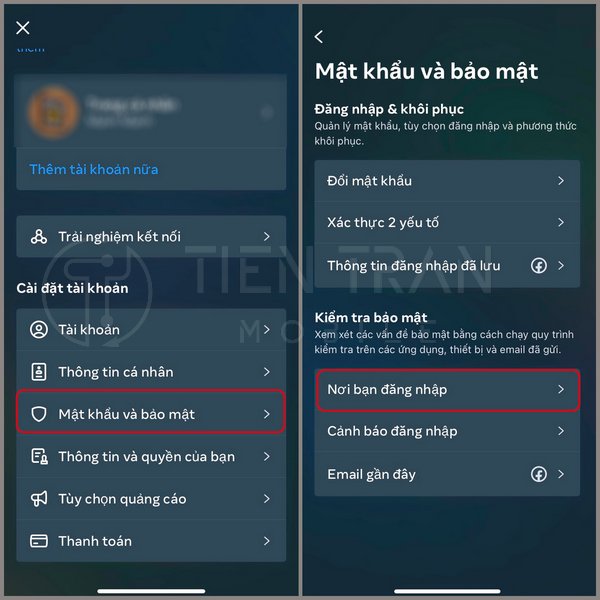
- Đăng xuất qua ứng dụng Facebook: Mở Facebook > Menu > Cài đặt & quyền riêng tư > Cài đặt > Trung tâm tài khoản > Mật khẩu và bảo mật > Nơi bạn đã đăng nhập > chọn thiết bị iPad và chọn Đăng xuất.
- Đăng xuất trực tiếp trong Messenger: Mở Messenger > Menu/Hồ sơ > Trung tâm tài khoản > Mật khẩu và bảo mật > Nơi bạn đã đăng nhập > chọn iPad và chọn Đăng xuất.
- Đăng xuất từ xa bằng iPhone hoặc máy tính khác: Truy cập Facebook trên iPhone hoặc máy tính > đi đến đường dẫn Trung tâm tài khoản > Mật khẩu và bảo mật > Nơi bạn đã đăng nhập và đăng xuất phiên của iPad.
Lợi ích khi biết cách đăng xuất Messenger trên iPad
Đăng xuất Messenger đúng cách mang lại nhiều lợi ích quan trọng, giúp bảo vệ dữ liệu và tối ưu trải nghiệm sử dụng.
1. Bảo mật thông tin cá nhân
Khi nắm rõ cách đăng xuất Messenger, bạn có thể dễ dàng chấm dứt phiên đăng nhập trên các thiết bị không phải của mình. Điều này đặc biệt quan trọng nếu bạn sử dụng chung iPad với người khác hoặc đăng nhập trên một thiết bị công cộng. Việc này giúp ngăn chặn nguy cơ rò rỉ thông tin cá nhân, tin nhắn riêng tư và các dữ liệu quan trọng khác.
2. Quản lý tài khoản dễ dàng
Nếu bạn sử dụng nhiều tài khoản cho mục đích cá nhân và công việc, việc đăng xuất linh hoạt giúp bạn chuyển đổi giữa các tài khoản một cách nhanh chóng, tránh nhầm lẫn nội dung tin nhắn hoặc tài liệu.
3. Tối ưu hiệu năng cho iPad
Việc đăng xuất các tài khoản không sử dụng giúp giảm tải cho thiết bị. Khi không có tài khoản hoạt động nền, iPad sẽ hoạt động mượt mà hơn, giảm thông báo không cần thiết và tiết kiệm pin đáng kể.
Các cách đăng xuất Messenger trên iPad chi tiết
Dưới đây là hướng dẫn chi tiết từng phương pháp, giúp bạn đăng xuất một cách an toàn và hiệu quả.
1. Đăng xuất trực tiếp trong ứng dụng Messenger
Đây là cách phổ biến và tiện lợi nhất khi bạn đang sử dụng iPad.
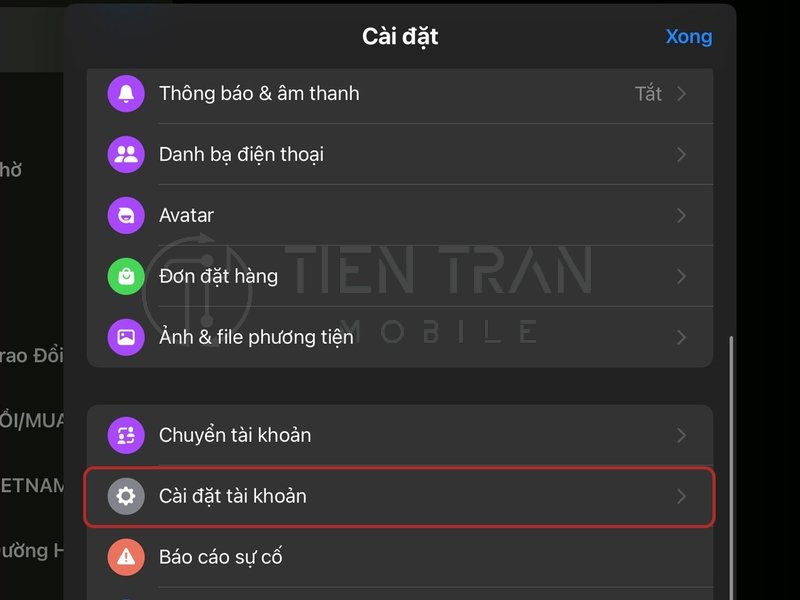
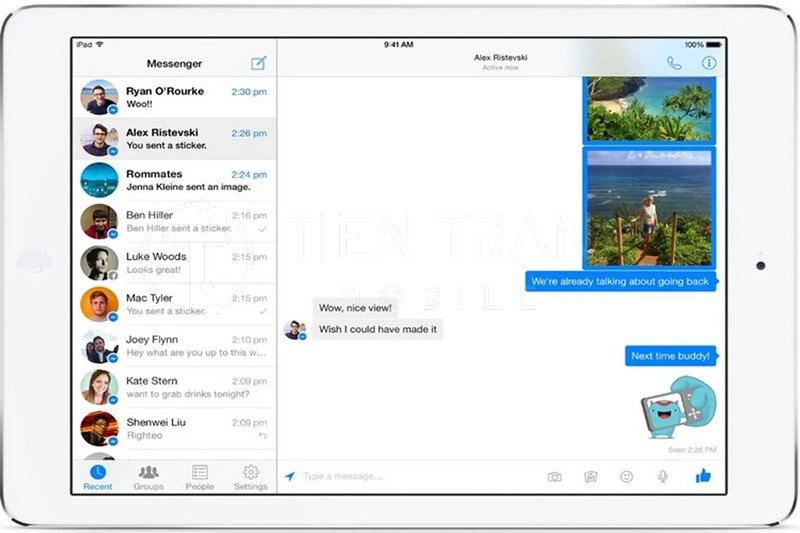
- Mở ứng dụng Messenger trên iPad của bạn.
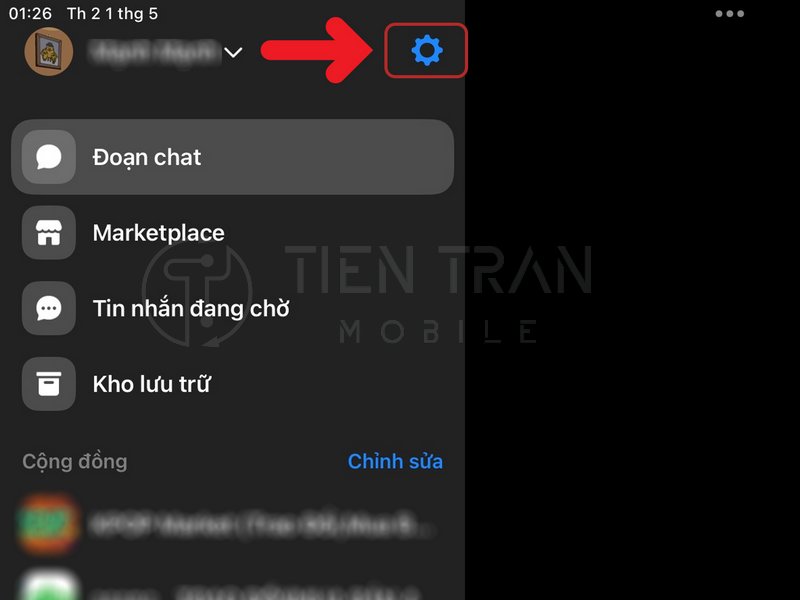
- Chạm vào biểu tượng Menu hoặc ảnh đại diện ở góc trên cùng.
- Cuộn xuống và chọn Trung tâm tài khoản.
- Chọn Mật khẩu và bảo mật.
- Chọn Nơi bạn đã đăng nhập.
- Trong danh sách các thiết bị, tìm và chọn thiết bị iPad mà bạn muốn đăng xuất, sau đó chọn Đăng xuất.
Một mẹo nhỏ: Ở một số phiên bản Messenger cũ, bạn có thể vào Tài khoản (trong mục Cài đặt), vuốt sang trái tài khoản muốn xóa và chọn Xóa. Thao tác này sẽ gỡ tài khoản khỏi thiết bị mà không cần đăng nhập lại ngay lập tức.
2. Đăng xuất thông qua ứng dụng Facebook
Đây là cách an toàn và triệt để nhất để chấm dứt phiên đăng nhập.
- Mở ứng dụng Facebook trên iPad.
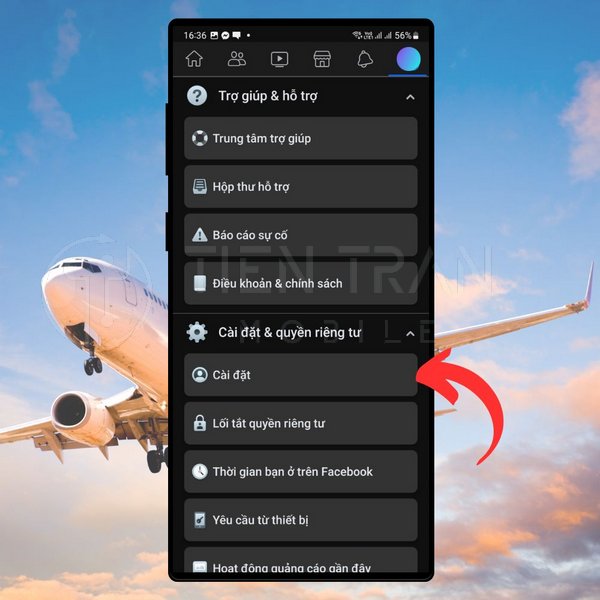
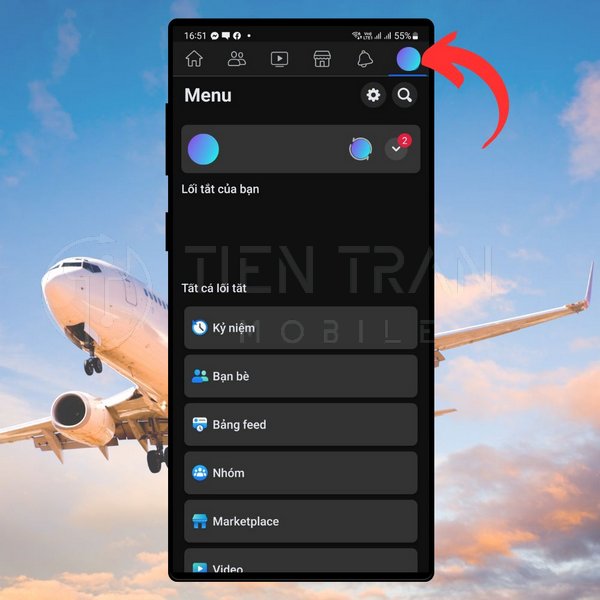
- Chạm vào biểu tượng Menu (ba gạch ngang).
- Chọn Cài đặt & quyền riêng tư > Cài đặt.
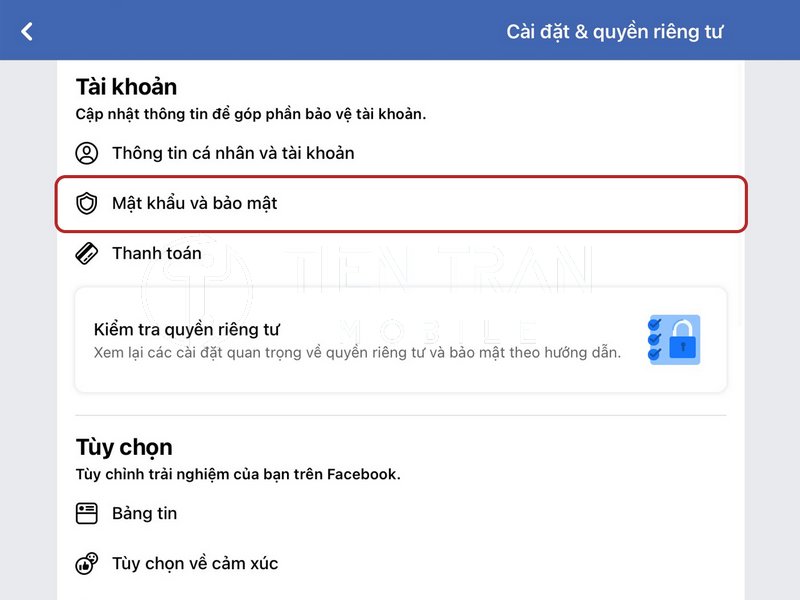
- Trong mục Tài khoản, chọn Trung tâm tài khoản.
- Chọn Mật khẩu và bảo mật > Nơi bạn đã đăng nhập.
- Chọn phiên đăng nhập của iPad và chạm Đăng xuất.
Lưu ý: Việc đăng xuất qua ứng dụng Facebook sẽ chấm dứt hoàn toàn phiên làm việc của tài khoản trên iPad, không chỉ ẩn đi như khi sử dụng một số cách khác.
3. Đăng xuất từ xa bằng một thiết bị khác (iPhone, máy tính)
Cách này hữu ích khi bạn không có iPad trong tay hoặc muốn kiểm tra và đăng xuất đồng loạt các thiết bị lạ.
- Mở Facebook trên iPhone, điện thoại khác hoặc máy tính.
- Vào Menu > Cài đặt & quyền riêng tư > Cài đặt.
- Chọn Trung tâm tài khoản > Mật khẩu và bảo mật > Nơi bạn đã đăng nhập.
- Tìm phiên đăng nhập của iPad và chọn Đăng xuất.
- Nếu có nhiều phiên đăng nhập lạ, bạn có thể chọn Chọn thiết bị để đăng xuất để đăng xuất nhiều thiết bị cùng lúc.
>> Tham khảo thêm nhiều nội dung hữu ích tại đây
Những lưu ý quan trọng khi đăng xuất Messenger trên iPad
Các lưu ý cần biết khi đăng xuất Messenger trên iPad để bảo mật tài khoản, giữ dữ liệu và đăng nhập thuận tiện.
Phân biệt giữa đăng xuất và xóa ứng dụng
- Đăng xuất: Chỉ chấm dứt phiên làm việc của tài khoản. Lần sau, bạn vẫn có thể mở ứng dụng và đăng nhập lại bình thường.
- Xóa ứng dụng: Xóa toàn bộ ứng dụng và dữ liệu liên quan khỏi thiết bị. Mặc dù cách này cũng giúp bạn thoát tài khoản, nhưng không cần thiết nếu bạn chỉ muốn đăng xuất.
Đăng xuất có làm mất tin nhắn không?
Không. Lịch sử trò chuyện của bạn được lưu trữ trên máy chủ của Meta. Đăng xuất chỉ kết thúc phiên làm việc trên iPad. Khi bạn đăng nhập lại, tất cả tin nhắn và dữ liệu khác sẽ được đồng bộ đầy đủ.
Nên bật xác thực hai yếu tố (2FA)
Để bảo mật tài khoản tốt hơn, bạn nên bật xác thực hai yếu tố. Điều này yêu cầu mã xác nhận từ một thiết bị khác hoặc ứng dụng tạo mã mỗi khi đăng nhập trên một thiết bị mới.
- Vào Cài đặt trên Facebook > Trung tâm tài khoản > Mật khẩu và bảo mật.
- Chọn Xác thực hai yếu tố và làm theo hướng dẫn.
Giải đáp một số câu hỏi thường gặp
- Có thể đăng xuất Messenger mà không xóa ứng dụng không?
Có. Bạn chỉ cần thực hiện theo các bước hướng dẫn ở trên, sử dụng tính năng Nơi bạn đã đăng nhập trong Trung tâm tài khoản.
- Sau khi đăng xuất, có cần nhập lại mật khẩu không?
Có. Sau khi đăng xuất, bạn sẽ được yêu cầu nhập lại thông tin tài khoản và mật khẩu để đăng nhập lại.
Lời khuyên từ Tiến Trần Mobile
Việc nắm vững các cách đăng xuất Messenger trên iPad không chỉ giúp bạn bảo mật tài khoản mà còn quản lý thiết bị hiệu quả hơn. Bạn nên:
- Thường xuyên kiểm tra Nơi bạn đã đăng nhập để phát hiện và đăng xuất các phiên lạ.
- Sử dụng mật khẩu mạnh và bật xác thực hai yếu tố để bảo vệ tài khoản.
- Nếu bạn bán hoặc cho mượn iPad, hãy đảm bảo đã đăng xuất toàn bộ tài khoản và xóa dữ liệu cá nhân.
Nếu cần hỗ trợ thêm về các vấn đề kỹ thuật hoặc bảo mật trên thiết bị, bạn có thể liên hệ với Tiến Trần Mobile qua Hotline: 0943354321 hoặc ghé thăm địa chỉ: 284 Cao Đạt, phường 1, Quận 5 để được tư vấn và hỗ trợ chi tiết.
>> Tham khảo thêm nhiều nội dung hữu ích tại đây