Tin tức
Cách Đặt Mật Khẩu Điện Thoại Samsung Nhanh Và Dễ Nhất
Cách đặt mật khẩu điện thoại Samsung là bước quan trọng giúp bảo vệ dữ liệu cá nhân, hình ảnh và tài khoản khỏi bị truy cập trái phép, nhưng nhiều người vẫn chưa biết cách cài đặt đúng hoặc tận dụng hết các tính năng bảo mật như mã PIN, hình vẽ hay vân tay; trong bài viết này, Tiến Trần Mobile sẽ hướng dẫn chi tiết cách đặt mật khẩu điện thoại Samsung nhanh chóng, dễ hiểu, áp dụng cho mọi dòng máy để bạn yên tâm sử dụng mà không lo bị xâm nhập.
Vì sao cần đặt mật khẩu điện thoại Samsung?
Hãy tưởng tượng chiếc điện thoại của bạn vô tình bị rơi vào tay người lạ. Nếu không có lớp bảo mật, toàn bộ tin nhắn, hình ảnh cá nhân và tài khoản ngân hàng sẽ bị phơi bày. Việc thiết lập mật khẩu chính là ổ khóa bảo vệ dữ liệu của bạn khỏi những rủi ro không lường trước.
Các dòng điện thoại Samsung hiện nay được trang bị nền tảng bảo mật đạt chuẩn, nhưng nó chỉ phát huy tác dụng khi bạn kích hoạt khóa màn hình. Tìm hiểu cách đặt mật khẩu điện thoại Samsung giúp bạn ngăn chặn nguy cơ đánh cắp danh tính, lừa đảo tài chính và rò rỉ dữ liệu khi thiết bị thất lạc.
Các chế độ mật khẩu trên điện thoại Samsung hiện nay
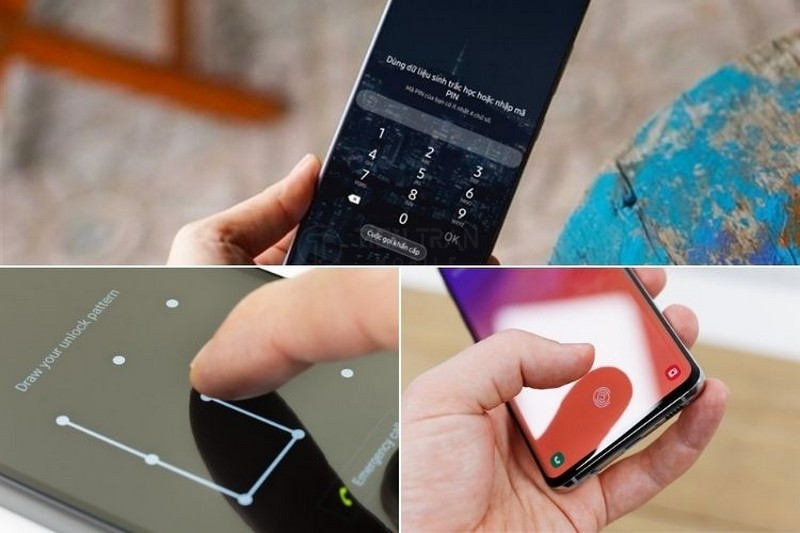
Trước khi tiến hành cài đặt, bạn cần hiểu rõ các phương thức khóa để chọn ra giải pháp phù hợp nhất. Samsung cung cấp một hệ thống bảo mật đa tầng, từ các mã khóa truyền thống đến công nghệ sinh trắc học hiện đại.
Mã PIN
Đây là hình thức bảo mật truyền thống và phổ biến nhất, yêu cầu từ 4 đến 16 chữ số. Một mã PIN đủ dài và không chứa các dãy số dễ đoán mang lại mức độ bảo mật rất cao.
Mật khẩu
Là hình thức khóa có độ bảo mật cao nhất, yêu cầu sự kết hợp giữa chữ cái, chữ số và ký tự đặc biệt. Phương thức này thường được ưu tiên sử dụng cho những thiết bị lưu trữ dữ liệu tối mật.
Khóa bằng hình vẽ
Tính năng này cho phép bạn nối các điểm trên một ma trận để tạo thành mẫu hình duy nhất. Hình thức này trực quan và mở khóa nhanh, nhưng bạn nên tắt tính năng hiển thị đường vẽ để tránh bị nhìn trộm.
Vân tay
Cảm biến vân tay là phương thức sinh trắc học tiện lợi nhất. Tùy dòng máy, cảm biến có thể ở mặt lưng, cạnh bên hoặc dưới màn hình, mang lại tốc độ mở khóa cực nhanh và độ chính xác cao.
Nhận diện khuôn mặt
Sử dụng camera trước để phân tích khuôn mặt, mang lại trải nghiệm mở khóa rảnh tay. Tuy nhiên, phương thức này chủ yếu dùng để mở máy nhanh chứ không ưu tiên cho các giao dịch tài chính lớn.
Quét mống mắt
Một trong những phương thức sinh trắc học an toàn nhất, sử dụng tia hồng ngoại để quét họa tiết độc nhất trên mống mắt, thường xuất hiện ở các dòng máy thế hệ trước.
| Phương thức bảo mật | Mức độ an toàn | Mức độ tiện lợi | Khuyến nghị sử dụng |
| Mã PIN | Trung bình – Cao | Cao | Sử dụng làm phương án dự phòng bắt buộc. |
| Mật khẩu | Rất Cao | Thấp | Dành cho thiết bị chứa dữ liệu tối mật. |
| Hình vẽ | Trung bình | Rất Cao | Người dùng thích sự nhanh gọn, ít thao tác. |
| Vân tay | Cao | Rất Cao | Mở khóa hàng ngày, xác thực giao dịch. |
| Nhận diện khuôn mặt | Trung bình | Cao | Mở khóa thiết bị nhanh khi tay đang bận. |
Hướng dẫn cách đặt mật khẩu điện thoại Samsung nhanh chóng
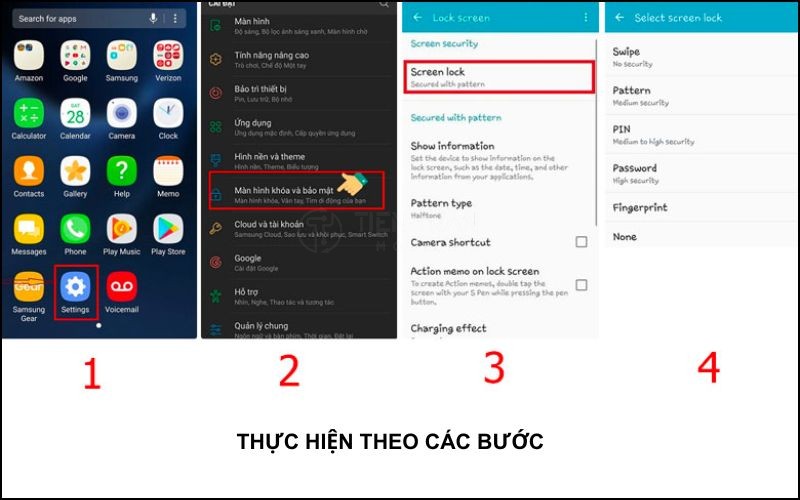
Để thiết lập lớp bảo vệ cho thiết bị, bạn chỉ cần thực hiện theo 4 thao tác cơ bản dưới đây. Giao diện trực quan của Samsung giúp quá trình này diễn ra vô cùng nhanh gọn.
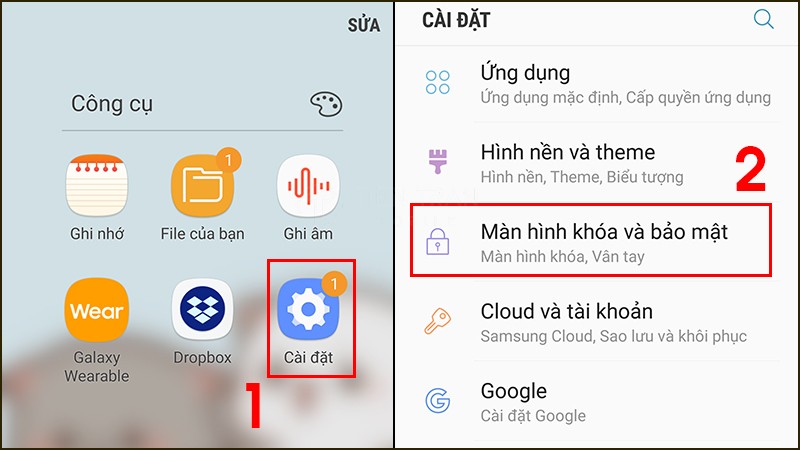
Bước 1: Vào mục Cài đặt
Từ màn hình chính hoặc ngăn kéo ứng dụng, bạn nhấn vào biểu tượng bánh răng cưa để mở ứng dụng Cài đặt.
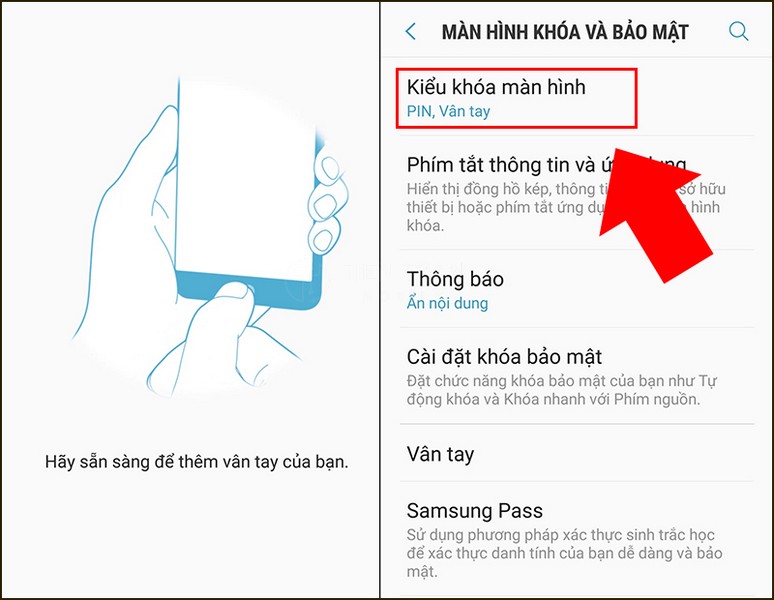
Bước 2: Truy cập Màn hình khóa
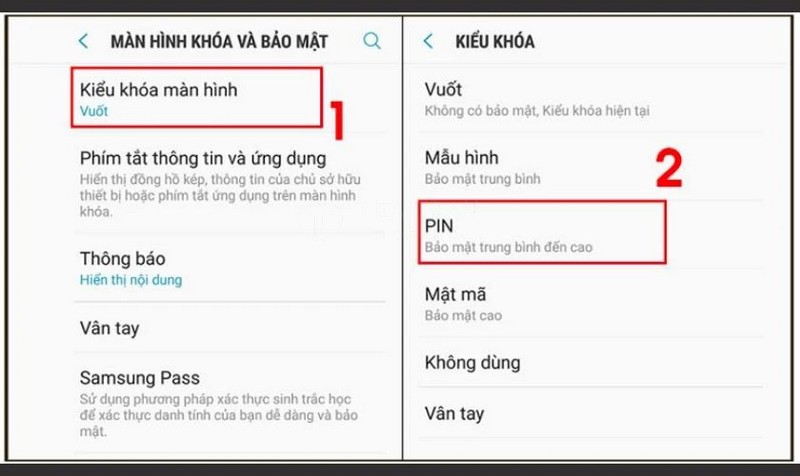
Cuộn xuống tìm và chọn mục Màn hình khóa. Tại đây, bạn tiếp tục chọn mục Kiểu khóa màn hình nằm ở ngay đầu danh sách.
Bước 3: Xác nhận quyền chủ sở hữu
Nếu máy đã có sẵn mật khẩu cũ, hệ thống sẽ yêu cầu bạn nhập lại để xác thực quyền chủ sở hữu trước khi cho phép thiết lập mới. Nếu là máy mới, bạn sẽ bỏ qua bước này.
Bước 4: Chọn và tạo mật khẩu mới
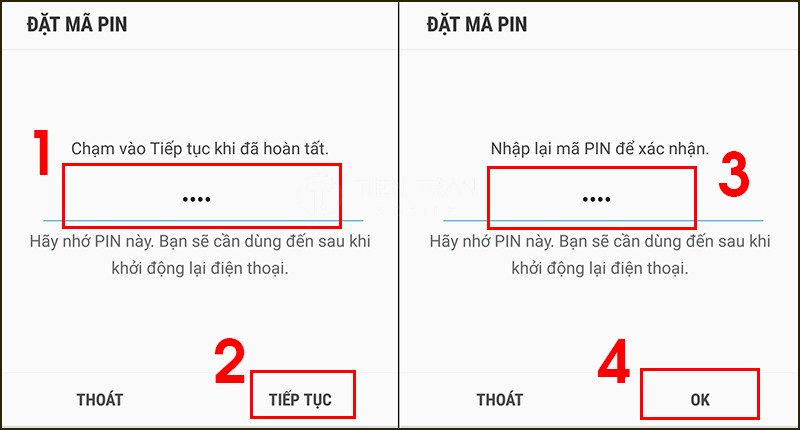
Danh sách các phương thức khóa sẽ hiện ra. Bạn chọn một hình thức mong muốn (ví dụ: Mã PIN), nhập dãy số, nhấn Tiếp tục và nhập lại lần nữa để xác nhận. Tiến Trần Mobile khuyến khích bạn thiết lập thêm Vân tay sau khi đã có mật khẩu chính để trải nghiệm mượt mà hơn.
Cách đổi mật khẩu điện thoại Samsung an toàn
Định kỳ thay đổi mật khẩu là thói quen tốt để tối ưu hóa an toàn thông tin. Việc duy trì một mật mã quá lâu có thể làm tăng nguy cơ bị lộ. Nắm rõ cách đổi mật khẩu điện thoại Samsung sẽ giúp bạn chủ động hơn trong việc bảo vệ máy.
- Bước 1: Mở ứng dụng Cài đặt và chọn Màn hình khóa.
- Bước 2: Nhấn vào Kiểu khóa màn hình và nhập lại mật khẩu hiện tại của bạn.
- Bước 3: Chọn phương thức khóa mới, sau đó nhập mật khẩu mới.
- Bước 4: Xác nhận lại mật khẩu mới một lần nữa và nhấn OK để lưu thay đổi.
(Lưu ý: Bạn cũng có thể áp dụng cách đặt mật khẩu điện thoại Samsung và cách đổi mật khẩu này cho các dòng máy Android khác với thao tác tìm kiếm mục “Bảo mật” hoặc “Mật khẩu” tương tự).
Lưu ý quan trọng khi cài đặt mật khẩu điện thoại
Để các giải pháp bảo mật phát huy tối đa hiệu quả mà không gây phiền toái, bạn cần ghi nhớ các nguyên tắc cốt lõi sau đây khi thao tác cài đặt.
- Tránh các con số dễ đoán: Tuyệt đối không sử dụng các chuỗi số như 1234, 0000 hoặc ngày sinh.
- Kết hợp nhiều phương thức: Luôn sử dụng bảo mật sinh trắc học kết hợp với một mã PIN mạnh làm phương án dự phòng.
- Bật tính năng Tìm di động: Đăng nhập tài khoản Samsung và bật tính năng này để hỗ trợ mở khóa từ xa nếu lỡ quên mật khẩu.
- Ghi nhớ mật khẩu dự phòng: Nếu thường xuyên dùng vân tay, hãy ghi chú lại mã PIN dự phòng ở một nơi an toàn ngoài điện thoại.
Giải đáp thắc mắc về bảo mật điện thoại Samsung
Trong quá trình sử dụng và thiết lập bảo mật, người dùng có thể gặp một vài sự cố ngoài ý muốn. Dưới đây là giải pháp cho các tình huống phổ biến nhất.
Quên mật khẩu điện thoại Samsung thì phải làm sao?
Nếu đã bật tính năng Mở khóa từ xa, bạn hãy truy cập trang web SmartThings Find, đăng nhập tài khoản Samsung và chọn Mở khóa. Nếu chưa cài đặt, bạn buộc phải Khôi phục cài đặt gốc bằng phím cứng (thao tác này sẽ xóa dữ liệu). Bạn có thể mang máy đến Tiến Trần Mobile để kỹ thuật viên hỗ trợ.
Vân tay nhận diện chậm sau khi dán cường lực?
Độ dày của miếng dán có thể ảnh hưởng đến cảm biến. Hãy xóa các vân tay cũ và đăng ký lại. Đồng thời, vào mục Màn hình để bật tính năng Độ nhạy cảm ứng.
Tại sao máy đột ngột yêu cầu nhập mã PIN?
Đây là cơ chế bảo mật chủ động. Máy sẽ yêu cầu mã PIN thay vì vân tay khi khởi động lại, không sử dụng quá 72 giờ, hoặc nhận diện sinh trắc học sai nhiều lần.
Kết luận
Việc nắm vững cách đặt mật khẩu điện thoại Samsung là kỹ năng cơ bản để bạn làm chủ và bảo vệ không gian số của riêng mình. Từ mã PIN cơ bản đến công nghệ quét vân tay, Samsung luôn cung cấp những giải pháp tối ưu nhất cho người dùng.
Hy vọng qua bài viết này, bạn đã tự tin thiết lập được lớp bảo vệ vững chắc cho thiết bị. Nếu bạn đang tìm kiếm những dòng smartphone chính hãng bảo mật cao, hoặc cần hỗ trợ mở khóa phần mềm, thu cũ đổi mới, hãy truy cập website hoặc đến trực tiếp cửa hàng Tiến Trần Mobile ngay hôm nay!