Tin tức
Máy Tính Không Nhận USB: Cách Khắc Phục Nhanh Nhất
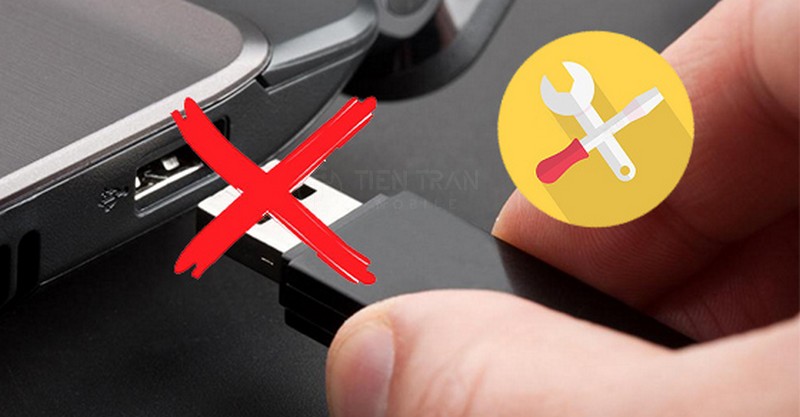
Bạn cắm USB vào nhưng máy tính không phản hồi, không hiện ổ đĩa khiến việc sao chép dữ liệu bị gián đoạn? Lỗi máy tính không nhận usb là tình trạng rất phổ biến, có thể xuất phát từ driver, cổng kết nối hoặc chính thiết bị USB bị lỗi. Trong bài viết này, Tiến Trần Mobile sẽ giúp bạn xác định nguyên nhân chính xác và hướng dẫn cách khắc phục nhanh chóng, dễ làm tại nhà, áp dụng cho cả Windows và MacBook mà không cần mang đi sửa.

Lỗi máy tính không nhận USB là gì và dấu hiệu nhận biết
Tình trạng này xảy ra khi bạn kết nối thiết bị lưu trữ hoặc thiết bị ngoại vi vào hệ thống nhưng hệ điều hành từ chối phản hồi hoặc báo lỗi. Tùy thuộc vào việc sự cố xuất phát từ phần cứng hay phần mềm, bạn có thể nhận biết qua các biểu hiện cụ thể dưới đây.
Thiết bị cắm vào hoàn toàn không hiển thị
Đây là dấu hiệu dễ thấy nhất khi kết nối. Máy tính không phát ra âm thanh báo hiệu hệ thống đã nhận thiết bị, đồng thời trong thư mục This PC cũng không xuất hiện bất kỳ biểu tượng ổ đĩa mới nào.
Thông báo lỗi USB Device Not Recognized
Hệ thống nhận diện được có một luồng điện hoặc thiết bị vừa kết nối, nhưng hệ điều hành không thể đọc thông tin. Lúc này, góc dưới cùng bên phải màn hình sẽ bật lên một thông báo màu vàng với nội dung “USB device not recognized”.
Thiết bị có vào điện nhưng không thể đọc dữ liệu
Nhiều dòng USB có tích hợp đèn báo trạng thái. Khi cắm vào, đèn vẫn sáng nhưng hệ điều hành không thể truy xuất hay đọc được bất kỳ dữ liệu nào bên trong. Điều này cho thấy đường truyền dữ liệu đang gặp trục trặc, trong khi đường cấp điện vẫn bình thường.
Kết nối chập chờn lúc nhận lúc không
Máy tính nhận thiết bị được vài giây rồi tự ngắt kết nối, hoặc bạn phải dùng tay giữ chặt, lắc nhẹ theo một góc nhất định thì hệ thống mới nhận. Đây là dấu hiệu cảnh báo rõ ràng về sự xuống cấp của phần cứng cổng cắm.

Nguyên nhân khiến máy tính không nhận USB
Để áp dụng đúng giải pháp khắc phục, việc xác định chính xác nguyên nhân gốc rễ là vô cùng quan trọng. Sự cố máy tính không nhận USB thường xuất phát từ ba yếu tố chính: phần cứng cổng kết nối, bản thân thiết bị ngoại vi, hoặc lỗi hệ điều hành.
Cổng kết nối bám bụi hoặc hư hỏng phần cứng
Bụi bẩn tích tụ lâu ngày làm giảm khả năng tiếp xúc giữa các chân đồng. Bên cạnh đó, thao tác cắm và rút thiết bị quá mạnh tay nhiều lần có thể làm gãy, cong vênh các lẫy nhựa hoặc đứt mạch ngầm trên bo mạch chủ.
Lỗi xuất phát từ chính thiết bị USB
Chip nhớ bên trong thiết bị có giới hạn về số lần đọc và ghi dữ liệu. Nếu USB bị rơi rớt, ngấm nước, chập cháy điện hoặc đã quá cũ, thiết bị sẽ hỏng và không thể giao tiếp với hệ thống máy tính.
Xung đột phần mềm và lỗi Driver hệ thống
Driver là cầu nối giúp hệ điều hành điều khiển phần cứng. Khi Driver bị lỗi, nhận sai, hoặc thiếu Driver Chipset do virus phá hoại hay do cập nhật Windows không đồng bộ, hệ thống sẽ từ chối nhận diện các thiết bị ngoại vi kết nối vào.
Trùng ký hiệu ổ đĩa hoặc cổng kết nối bị khóa
Hệ thống có thể vô tình gán ký tự của USB trùng với một phân vùng ổ cứng khác khiến thiết bị không thể hiển thị. Ngoài ra, tại các môi trường doanh nghiệp, quản trị viên thường chủ động khóa cổng ngoại vi để bảo mật dữ liệu nội bộ.
Các bước kiểm tra nhanh trước khi sửa lỗi
Trước khi can thiệp sâu vào hệ thống bằng các thiết lập phức tạp, bạn nên thực hiện các thao tác cơ bản sau để khoanh vùng sự cố một cách nhanh chóng và chính xác nhất.
Thay đổi cổng cắm trên máy tính
Hãy chuyển thiết bị sang các cổng kết nối khác trên cùng một máy. Đối với máy tính để bàn, ưu tiên cắm vào các cổng ở mặt sau thùng máy vì chúng được kết nối trực tiếp với bo mạch chủ, đảm bảo nguồn điện ổn định hơn.
Thử kết nối USB trên một thiết bị khác
Mang thiết bị của bạn cắm sang một chiếc máy tính khác. Nếu máy khác nhận bình thường, lỗi chắc chắn nằm ở máy tính của bạn. Ngược lại, nếu máy khác cũng không nhận, thiết bị của bạn khả năng cao đã bị hỏng.
Khởi động lại hệ thống máy tính
Việc khởi động lại máy tính giúp xóa sạch bộ nhớ tạm thời, chạy lại các dịch vụ ngầm của hệ điều hành và giải quyết ngay lập tức các xung đột phần mềm mức độ nhẹ đang cản trở việc kết nối.

>> Xem thêm các tin tức công nghệ hữu ích:
Hướng dẫn chi tiết cách khắc phục máy tính không nhận USB
Nếu các bước kiểm tra nhanh không mang lại hiệu quả, đã đến lúc bạn cần áp dụng các thủ thuật can thiệp sâu hơn. Dưới đây là các phương pháp xử lý lỗi máy tính không nhận USB được sắp xếp từ cơ bản đến nâng cao.
Vệ sinh sạch sẽ cổng cắm và điểm tiếp xúc
Tắt hoàn toàn máy tính. Sử dụng cọ mềm hoặc bình xịt khí nén làm sạch khe cắm trên máy tính và bản thân thiết bị. Bạn có thể dùng tăm bông thấm cồn lau nhẹ các điểm tiếp xúc bằng đồng, đợi khô hoàn toàn rồi mới cắm lại.
Cập nhật hoặc cài đặt lại Driver USB
Truy cập công cụ Device Manager và mở rộng mục Universal Serial Bus controllers. Nếu thấy biểu tượng có dấu chấm than màu vàng, nhấp chuột phải chọn Update driver hoặc Uninstall device, sau đó khởi động lại để máy tự động cập nhật bản chuẩn.
Thay đổi ký tự phân vùng ổ đĩa
Nhấn tổ hợp phím Windows + X và mở Disk Management. Tìm phân vùng đại diện cho thiết bị ngoại vi của bạn, nhấp chuột phải chọn Change Drive Letter and Paths. Gán một ký tự mới hoàn toàn (ví dụ: X, Y, Z) để xử lý dứt điểm lỗi trùng lặp.
Mở khóa kết nối trong Registry Editor
Mở công cụ regedit và truy cập theo đường dẫn HKEY_LOCAL_MACHINE\SYSTEM\CurrentControlSet\Services\USBSTOR. Tại khung bên phải, nhấp đúp vào mục Start và đổi giá trị (Value data) thành 3 để mở khóa kết nối, sau đó khởi động lại máy.
Tắt tính năng tiết kiệm điện năng ngoại vi
Truy cập Power Options trong Control Panel, chọn Change advanced power settings. Tìm đến mục USB settings, mở rộng phần USB selective suspend setting và chuyển tất cả các trạng thái thành Disabled để ngăn hệ thống tự động ngắt điện cổng ngoại vi.

Khi nào cần mang máy đến trung tâm sửa chữa?
Sau khi đã vận dụng toàn bộ các phương pháp xử lý phần mềm mà hệ thống vẫn không phản hồi, sự cố lúc này đã vượt ngoài tầm kiểm soát tại nhà. Bạn cần sự can thiệp của các kỹ thuật viên phần cứng chuyên nghiệp trong các tình huống sau.
Thiết bị hỏng hoàn toàn hoặc cần cứu dữ liệu
Nếu thử trên nhiều máy tính đều không nhận, thiết bị của bạn đã hỏng chip nhớ. Nếu dữ liệu bên trong mang tính sống còn đối với công việc, bạn không nên tự xử lý tiếp mà cần tìm đến các dịch vụ cứu dữ liệu chuyên sâu.
Hư hỏng vật lý nghiêm trọng tại cổng cắm
Khi quan sát thấy cổng kết nối bị vỡ chân nhựa, các lá đồng cong queo chập vào nhau hoặc có mùi khét, tuyệt đối không cố cắm thêm thiết bị. Việc này nhằm tránh gây đoản mạch diện rộng, bảo vệ an toàn cho bo mạch chủ.
Lỗi phần cứng sâu bên trong bo mạch chủ
Máy không có virus, phần mềm tối ưu, thiết bị cắm máy khác vẫn tốt nhưng hệ thống của bạn kiên quyết không nhận. Đây là triệu chứng đặc trưng của lỗi Chipset cầu nam hoặc đứt mạch ngầm, bắt buộc phải dùng đồng hồ đo đạc điện tử để xử lý.

Dịch vụ khắc phục lỗi máy tính không nhận USB tại Tiến Trần Mobile
Thấu hiểu sự ảnh hưởng nghiêm trọng đến tiến độ công việc khi xảy ra sự cố máy tính không nhận USB, Tiến Trần Mobile cung cấp dịch vụ chẩn đoán và sửa chữa nhanh chóng, minh bạch, mang lại sự an tâm tuyệt đối cho khách hàng.
Kiểm tra minh bạch và báo đúng bệnh
Kỹ thuật viên sẽ tiến hành kiểm tra ngoại vi, rà soát phần mềm và đo đạc phần cứng hoàn toàn miễn phí. Chúng tôi cam kết báo đúng lỗi: sự cố phần mềm sẽ xử lý trên hệ thống, lỗi cáp hoặc cổng sẽ tư vấn thay thế chính xác.
Xử lý nhanh chóng và lấy liền trong ngày
Đối với các lỗi liên quan đến cập nhật Driver, cài đặt lại hệ điều hành hoặc vệ sinh điểm tiếp xúc, kỹ thuật viên sẽ xử lý ngay trực tiếp. Khách hàng có thể chờ và nhận lại máy hoạt động hoàn hảo chỉ trong vòng 30 đến 60 phút.
Thu mua trao đổi máy lỗi với giá tốt
Nếu hệ thống của bạn hư hỏng bo mạch chủ quá nặng, chi phí sửa chữa không còn hợp lý, Tiến Trần Mobile cung cấp chương trình thu mua lại máy cũ, máy lỗi với mức giá cạnh tranh, hỗ trợ khách hàng lên đời thiết bị mới tiết kiệm nhất.
>> Xem thêm các tin tức công nghệ hữu ích:
Kết luận
Tình trạng máy tính không nhận USB tuy gây ra nhiều bất tiện nhưng hoàn toàn có thể giải quyết triệt để nếu bạn xác định đúng nguyên nhân. Hãy bắt đầu từ những bước đơn giản nhất như vệ sinh tiếp xúc, khởi động lại hệ thống, trước khi tiến hành thiết lập sâu trong Device Manager hay Registry. Trong trường hợp sự cố bắt nguồn từ hỏng hóc vật lý, hãy liên hệ ngay với Tiến Trần Mobile để được hỗ trợ kiểm tra và xử lý an toàn, bảo vệ nguyên vẹn hệ thống dữ liệu của bạn.