Tin tức
Cách Để Chế Độ Tối Trên Facebook Nhanh Chóng, Bảo Vệ Mắt
Bạn thường xuyên lướt mạng xã hội vào ban đêm và cảm thấy mỏi mắt, khó chịu vì ánh sáng trắng chói lóa từ màn hình? Việc chuyển sang giao diện nền đen (Dark Mode) không chỉ là giải pháp bảo vệ thị lực tuyệt vời mà còn giúp tiết kiệm pin đáng kể cho smartphone, tuy nhiên nhiều người dùng vẫn chưa nắm rõ cách để chế độ tối trên facebook do vị trí cài đặt thường xuyên thay đổi.
Để giúp bạn có trải nghiệm lướt web êm dịu và hiện đại hơn, Tiến Trần Mobile sẽ hướng dẫn chi tiết các bước kích hoạt Dark Mode trên mọi thiết bị, từ iPhone, Android cho đến máy tính. Hãy cùng theo dõi và áp dụng ngay thủ thuật đơn giản này để “thay áo mới” cho trang cá nhân của mình nhé!

Chế độ tối (Dark Mode) trên Facebook là gì?
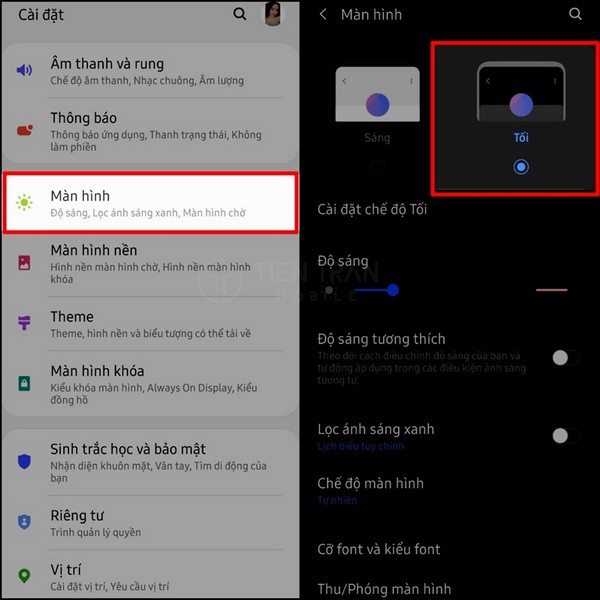
Chế độ tối là tính năng thay đổi bảng màu giao diện từ nền trắng chữ đen sang nền tối (đen hoặc xám đậm) và chữ sáng.
Cơ chế hoạt động:
- On (Bật): Giao diện luôn ở chế độ tối.
- Off (Tắt): Giao diện luôn ở chế độ sáng truyền thống.
- System (Hệ thống): Tự động thay đổi theo cài đặt giao diện của điện thoại hoặc máy tính.
Lợi ích khi sử dụng cách để chế độ tối trên Facebook
Việc áp dụng cách để chế độ tối trên Facebook mang lại 3 ưu điểm vượt trội:
- Bảo vệ thị lực: Giảm ánh sáng chói khi sử dụng điện thoại ban đêm, hạn chế mỏi mắt.
- Tiết kiệm pin: Với màn hình OLED/AMOLED, các điểm ảnh màu đen sẽ tiêu thụ ít điện năng hơn (tiết kiệm từ 3% – 9%, thậm chí lên đến 47% ở độ sáng cao).
- Trải nghiệm hiện đại: Làm nổi bật hình ảnh, video và mang lại cảm giác chuyên nghiệp hơn.
Hướng dẫn cách để chế độ tối trên Facebook bằng điện thoại
Hướng dẫn bật Dark Mode Facebook trên Android và iPhone nhanh chóng để bảo vệ mắt.
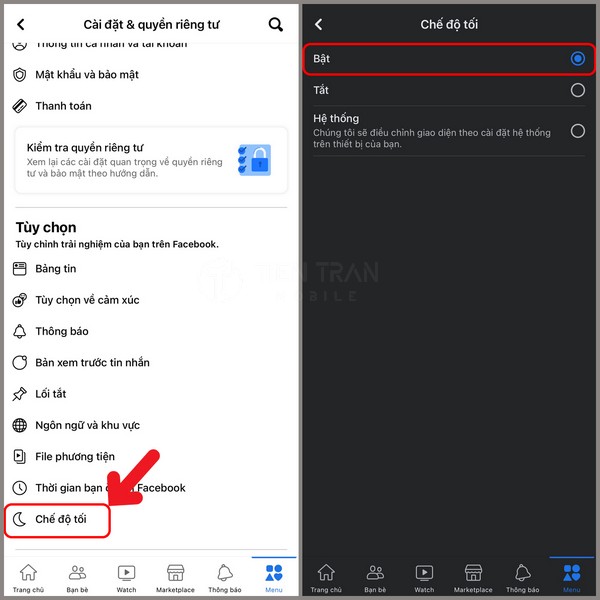
1. Cách bật trên iPhone (iOS)
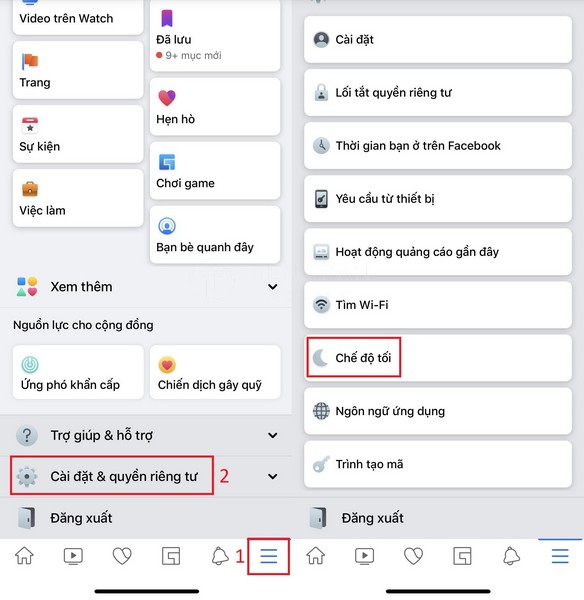
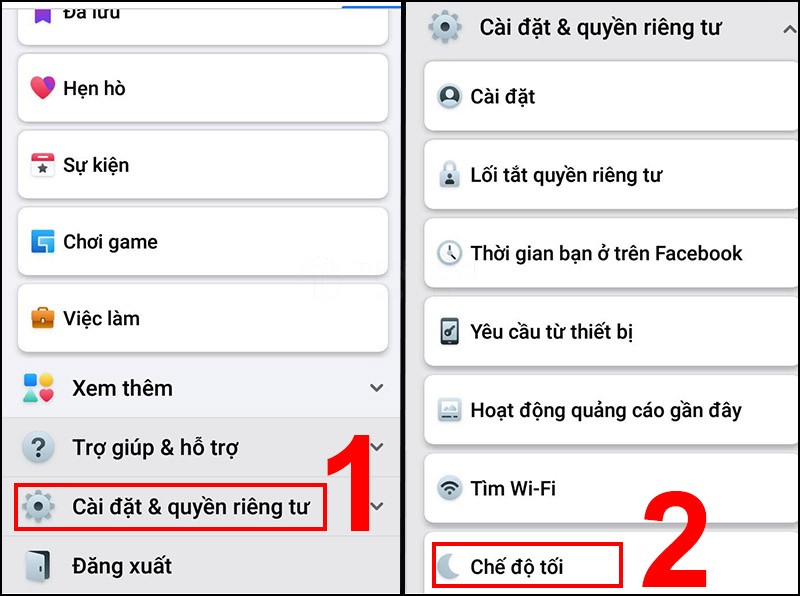
- Bước 1: Mở ứng dụng Facebook, nhấn vào Menu (☰) ở góc dưới bên phải.
- Bước 2: Chọn Cài đặt & quyền riêng tư (Settings & Privacy).
- Bước 3: Chọn Chế độ tối (Dark Mode).
- Bước 4: Tích chọn Bật (On) hoặc Hệ thống (System).
2. Cách bật trên điện thoại Android
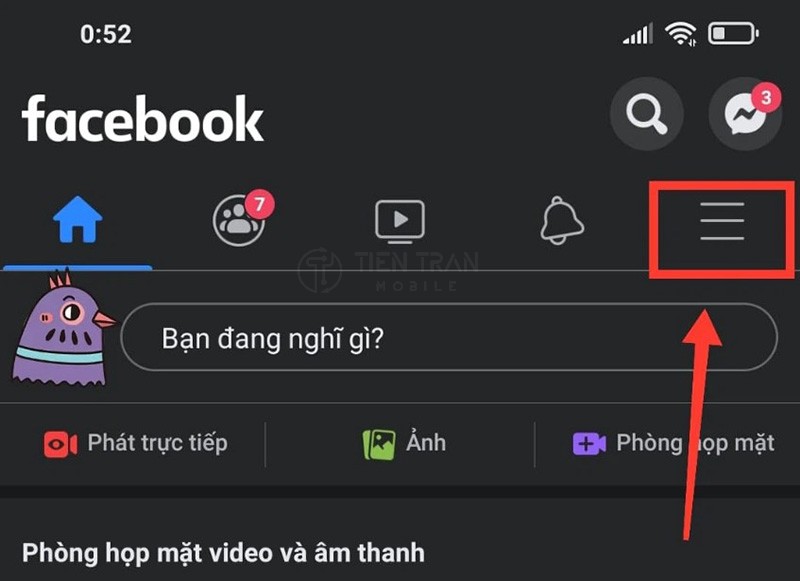
- Bước 1: Mở Facebook, nhấn vào Menu (☰) ở góc trên bên phải.
- Bước 2: Chọn Cài đặt & quyền riêng tư -> Cài đặt.
- Bước 3: Tại mục Phân quyền (Preferences), chọn Chế độ tối.
- Bước 4: Nhấn Bật.
>> Xem thêm các tin tức công nghệ hữu ích:
Cách để chế độ tối trên Facebook bằng máy tính (PC/Laptop)
Giao diện Facebook web cho phép bạn chuyển đổi nhanh chỉ với vài cú click:
- Bước 1: Tại trang chủ Facebook, nhấn vào Ảnh đại diện ở góc trên bên phải.
- Bước 2: Chọn Màn hình & độ trợ giúp (Display & Accessibility).
- Bước 3: Ở mục Chế độ tối, chọn Bật.
So sánh trải nghiệm Chế độ tối vs Chế độ sáng
Dưới đây là bảng so sánh giúp bạn quyết định có nên sử dụng cách để chế độ tối trên Facebook hay không:
| Tiêu chí | Chế độ sáng (Light Mode) | Chế độ tối (Dark Mode) |
| Môi trường phù hợp | Ánh sáng ban ngày, ngoài trời. | Ban đêm, phòng thiếu sáng. |
| Tác động đến mắt | Dễ gây mỏi mắt nếu dùng lâu. | Dịu mắt, giảm kích ứng ánh sáng xanh. |
| Tiêu thụ pin | Tốn pin hơn (đặc biệt màn OLED). | Tiết kiệm pin tối ưu. |
| Độ rõ nét của chữ | Rất rõ ràng với mọi đối tượng. | Có thể gây lóa với người bị loạn thị. |
Bảng giá tham khảo dịch vụ thay màn hình/pin điện thoại (Cập nhật 01/2026)
Nếu bạn bật Dark Mode để tiết kiệm pin nhưng máy vẫn tụt pin nhanh hoặc màn hình bị sọc, có thể phần cứng đã xuống cấp. Dưới đây là giá tham khảo trên thị trường:
| Dịch vụ | Mức giá tham khảo (VNĐ) | Ghi chú |
| Thay Pin iPhone (Series 12 – 15) | 800.000 – 2.500.000 | Tùy dung lượng & loại pin |
| Thay Pin Android (Samsung/Oppo) | 400.000 – 1.200.000 | Hàng chính hãng |
| Thay màn hình OLED/AMOLED | 2.500.000 – 7.000.000 | Hỗ trợ hiển thị Dark Mode sâu |
Lưu ý: Giá trên mang tính chất tham khảo, có thể thay đổi tùy thời điểm và model máy.
Khắc phục lỗi không bật được chế độ tối
Nếu bạn đã làm theo cách để chế độ tối trên Facebook nhưng không thành công, hãy kiểm tra các yếu tố sau:
- Cập nhật ứng dụng: Đảm bảo Facebook đang ở phiên bản mới nhất trên App Store hoặc CH Play.
- Xóa Cache (Android): Vào cài đặt máy, chọn ứng dụng Facebook và xóa bộ nhớ đệm.
- Kiểm tra xung đột hệ thống: Đôi khi chế độ tiết kiệm pin cực độ sẽ tự động tắt Dark Mode để giảm hiệu năng ứng dụng.
>> Xem thêm các tin tức công nghệ hữu ích:
Lưu ý sức khỏe khi sử dụng Facebook ban đêm
Mặc dù Dark Mode hỗ trợ mắt, nhưng bạn vẫn nên:
- Sử dụng quy tắc 20-20-20: Nhìn xa 20 feet (6m) trong 20 giây sau mỗi 20 phút lướt web.
- Kết hợp bật chế độ Night Shift hoặc Lọc ánh sáng xanh trên điện thoại.
- Hạn chế dùng điện thoại trước khi ngủ 30 phút để bảo vệ giấc ngủ.
Nếu thiết bị của bạn gặp vấn đề về hiển thị hoặc pin dù đã tối ưu phần mềm, hãy liên hệ đơn vị sửa chữa uy tín:
- Thương hiệu: Tiến Trần Mobile
- Hotline: 0943354321
- Địa chỉ: 284 Cao Đạt, phường 1, Quận 5
- Website: https://tientranmobile.com/