


Tin tức
Cách Đo Kích Thước Màn Hình Máy Tính Đơn Giản Chính Xác
Cách đo kích thước màn hình máy tính tưởng đơn giản nhưng nếu đo sai chuẩn, bạn rất dễ hiểu nhầm về kích thước thực hoặc chọn nhầm màn hình không phù hợp với nhu cầu. Trên thực tế, kích thước màn hình luôn được tính theo đường chéo, nhưng còn nhiều yếu tố khác như tỷ lệ khung hình, không gian hiển thị và độ phân giải cũng ảnh hưởng đến trải nghiệm sử dụng. Bài viết này sẽ hướng dẫn bạn đo đúng chuẩn và phân biệt các kiểu đo phổ biến nhất. Đọc tiếp để tránh sai lầm khi chọn mua.

Khái niệm cơ bản về kích thước màn hình
Trước khi đo, bạn cần hiểu quy chuẩn tính toán của nhà sản xuất để tránh sai lệch.
Màn hình máy tính được tính như thế nào?
Kích thước màn hình (inch) là độ dài đường chéo của vùng hiển thị hình ảnh hữu dụng (Active Area), hoàn toàn không tính phần viền nhựa bao quanh. Dù là màn hình phẳng hay màn hình cong, nguyên tắc đo đường chéo vẫn được áp dụng.
Công thức quy đổi Inch sang Centimet (cm)
Chuẩn quốc tế quy ước:
1 inch = 2,54 cm
Công thức tính: Số inch × 2,54 = Kích thước đường chéo (cm).
Ví dụ: Màn hình 24 inch → 24 × 2,54 = 60,96 cm.

Các cách đo kích thước màn hình máy tính thông dụng
Các cách đo kích thước màn hình máy tính phổ biến gồm đo đường chéo, tỷ lệ khung hình và kích thước thực tế để chọn đúng nhu cầu sử dụng.
Cách 1: Đo thủ công bằng thước dây (Chính xác nhất)
Đây là phương pháp thực tế giúp bạn hình dung được không gian vật lý để setup bàn làm việc.
Các bước thực hiện:
- Tắt màn hình: Giúp bạn nhìn rõ ranh giới giữa phần hiển thị và viền đen.
- Đặt thước: Đặt đầu thước vào góc hiển thị trên cùng bên trái (bên trong viền).
- Kéo thước: Kéo chéo xuống góc hiển thị dưới cùng bên phải.
- Ghi nhận & Quy đổi: Lấy số cm đo được chia cho 2,54 để ra số inch.
Lưu ý: Nếu đo màn hình cong, hãy dùng thước dây mềm ốp sát bề mặt cong để có kết quả chuẩn xác.

Cách 2: Kiểm tra qua mã Model máy (Nhanh nhất)
Nếu không có thước, việc tra cứu mã máy là cách đo kích thước màn hình máy tính nhanh gọn và chính xác tuyệt đối về thông số kỹ thuật.
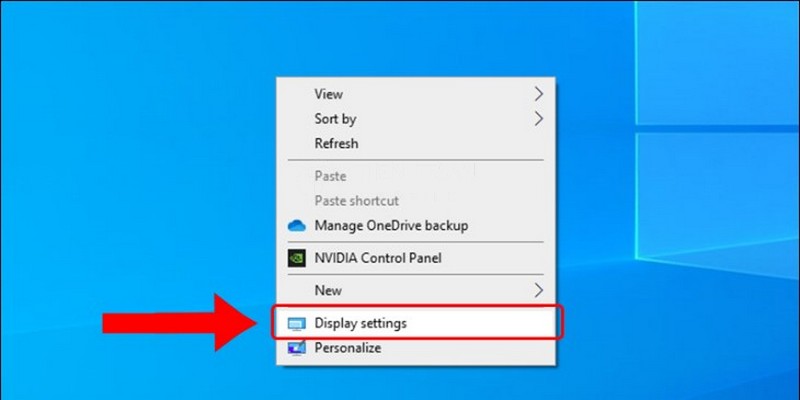
- Trên Windows: Vào Settings → System → Display → Advanced display. Tại đây, tên Model sẽ hiển thị (Ví dụ: Dell U2419H).
- Trên Laptop: Xem tem dán ở đáy máy hoặc dưới pin để lấy mã Model (Ví dụ: ASUS X515, HP Pavilion 15…).
- Tra cứu: Gõ mã Model vừa tìm được lên Google kèm từ khóa “specs” hoặc “size”.
Mẹo: Thông thường, 2 chữ số đầu trong mã màn hình rời thường ám chỉ kích thước (Ví dụ: P2419H là ~24 inch, U2720Q là ~27 inch).

Cách 3: Sử dụng lệnh Command (Dành cho dân kỹ thuật)
Bạn có thể trích xuất thông số phần cứng trực tiếp từ hệ điều hành Windows thông qua PowerShell để biết kích thước vật lý chính xác.
Bước 1: Nhấn Windows + R, gõ powershell và nhấn Enter.
Bước 2: Copy và Paste đoạn mã sau:
PowerShell
- Get-CimInstance -Namespace root\wmi -ClassName WmiMonitorBasicDisplayParams | ForEach-Object {
- $w=$_.MaxHorizontalImageSize; $h=$_.MaxVerticalImageSize
- $d=[math]::Sqrt(($w*$w)+($h*$h))
- “{0:N1} inch” -f ($d/2.54)
- }
Hệ thống sẽ trả về kết quả số inch đường chéo chính xác được ghi trong firmware của màn hình.
Bảng quy đổi kích thước và Giá tham khảo (Cập nhật 12/2025)
Dưới đây là bảng tổng hợp kích thước quy đổi từ Inch sang Cm (tỷ lệ 16:9 phổ biến) và mức giá tham khảo thị trường hiện tại giúp bạn dễ dàng lựa chọn.
(Cập nhật ngày 05/12/2025 – Giá có thể biến động tùy thương hiệu và thời điểm)
| Kích thước (Inch) | Đường chéo (cm) | Rộng x Cao (cm) (xấp xỉ) | Độ phân giải khuyên dùng | Giá tham khảo (VNĐ) | Phù hợp nhu cầu |
| 13.3″ | 33.8 cm | 29.4 x 16.6 | Full HD | 12tr – 25tr (Laptop) | Văn phòng di động |
| 14.0″ | 35.6 cm | 31.0 x 17.4 | Full HD / 2K | 15tr – 30tr (Laptop) | Doanh nhân, SV |
| 15.6″ | 39.6 cm | 34.5 x 19.4 | Full HD | 10tr – 25tr (Laptop) | Kế toán, Code |
| 21.5″ | 54.6 cm | 47.6 x 26.8 | Full HD | 2.000.000 – 3.500.000 | Camera, Văn phòng cơ bản |
| 23.8″ / 24″ | ~60.5 cm | 52.7 x 29.6 | Full HD | 2.500.000 – 5.500.000 | Tiêu chuẩn phổ biến nhất |
| 27.0″ | 68.6 cm | 59.8 x 33.6 | 2K (QHD) / 4K | 4.500.000 – 15.000.000 | Đồ họa, Gaming, Đa nhiệm |
| 32.0″ | 81.3 cm | 70.8 x 39.8 | 4K (UHD) | 8.000.000 – 25.000.000 | Editor, Giải trí cao cấp |
Lưu ý: Kích thước Rộng x Cao trong bảng là phần hiển thị, chưa tính viền và chân đế. Khi đo để đóng kệ bàn, bạn nên cộng thêm 2-4cm mỗi chiều cho thoải mái.

Tư vấn chọn kích thước màn hình phù hợp nhu cầu
Sau khi đã biết cách đo kích thước màn hình máy tính, việc chọn kích cỡ nào để tối ưu công năng và bảo vệ mắt là rất quan trọng.
Đối với nhân viên văn phòng, học sinh
- Kích thước lý tưởng: 23.8 inch – 24 inch.
- Lý do: Đây là kích thước tiêu chuẩn, đủ rộng để chia đôi màn hình làm việc (Word/Excel) mà không quá lớn gây mỏi cổ khi phải liếc mắt liên tục.
- Độ phân giải: Full HD (1920×1080) là đủ sắc nét ở kích thước này.
Đối với Designer, Editor, Đồ họa
- Kích thước lý tưởng: 27 inch hoặc 32 inch.
- Lý do: Không gian lớn giúp hiển thị timeline video dài hoặc soi chi tiết ảnh rõ hơn. Nên ưu tiên độ phân giải 2K hoặc 4K để mật độ điểm ảnh (PPI) cao, hình ảnh mịn màng.
- Lưu ý: Cần quan tâm thêm độ phủ màu (sRGB, DCI-P3) thay vì chỉ nhìn vào số inch.
Đối với Game thủ
- Kích thước lý tưởng: 24 inch (Game FPS/Esport) hoặc 27 inch – 34 inch (Game AAA/Moba).
- Lý do: Màn 24 inch giúp mắt bao quát toàn bộ bản đồ nhỏ (minimap) mà không cần quay đầu. Màn 27-34 inch mang lại trải nghiệm nhập vai tốt hơn cho các tựa game thế giới mở.

Những sai lầm thường gặp khi đo và chọn màn hình
Trong quá trình hỗ trợ khách hàng tại Tiến Trần Mobile, chúng tôi nhận thấy nhiều bạn thường mắc các lỗi sau:
- Đo cả viền máy: Điều này làm sai lệch kết quả quy đổi ra inch, dẫn đến việc mua túi chống sốc hoặc dán màn hình bị sai kích cỡ.
- Nhầm lẫn giữa kích thước và tỷ lệ: Cùng là 27 inch nhưng màn hình tỷ lệ 16:9 sẽ có hình dáng khác hoàn toàn với màn hình tỷ lệ siêu rộng 21:9.
- Quên tính khoảng cách ngồi: Mua màn quá to (32 inch) nhưng bàn làm việc hẹp (khoảng cách mắt < 50cm) sẽ gây mỏi mắt và chóng mặt nhanh chóng.

Kết luận
Việc nắm rõ cách đo kích thước màn hình máy tính không chỉ giúp bạn xác định đúng thông số thiết bị mà còn hỗ trợ đắc lực trong việc thiết kế góc làm việc khoa học. Hy vọng với các phương pháp từ thủ công đến phần mềm và bảng giá cập nhật mới nhất tháng 12/2025, bạn đã có đầy đủ thông tin cần thiết.
Nếu bạn cần tư vấn chuyên sâu, kiểm tra màn hình hoặc tìm kiếm các dòng máy tính/laptop chất lượng với kích thước chuẩn nhu cầu, hãy liên hệ ngay với chúng tôi.
TIẾN TRẦN MOBILE
- Địa chỉ: 284 Cao Đạt, Phường 1, Quận 5, TP.HCM
- Hotline/Zalo: 0943354321
- Dịch vụ: Thu mua – Sửa chữa – Cung cấp thiết bị công nghệ uy tín.
Đội ngũ Tiến Trần Mobile luôn sẵn sàng hỗ trợ bạn đo đạc và lựa chọn sản phẩm “chuẩn từng centimet”!










