


Tin tức
Cách Đọc Dung Lượng Ổ Cứng iPhone Chuẩn Xác Nhất 2025
Không ít người dùng iPhone vẫn bối rối khi kiểm tra dung lượng ổ cứng và không hiểu các thông số hiển thị nghĩa là gì. Việc nắm rõ cách đọc dung lượng ổ cứng iPhone sẽ giúp bạn biết được máy thật – máy giả, đánh giá được khả năng lưu trữ cũng như kiểm tra chính xác khi mua máy cũ. Trong bài viết này, Tiến Trần Mobile sẽ hướng dẫn chi tiết cách xem dung lượng, hiểu đúng từng ký hiệu và mẹo chọn ổ cứng phù hợp nhất cho nhu cầu sử dụng.
Tổng quan về dung lượng ổ cứng trên iPhone
Tổng quan về dung lượng ổ cứng trên iPhone giúp bạn hiểu rõ cách hoạt động, phân loại và ý nghĩa từng mức lưu trữ trong thiết bị.
Ổ cứng iPhone là gì? Vai trò của ổ cứng
“Ổ cứng” trên iPhone thực chất là một chip nhớ NAND Flash được hàn cố định trên bo mạch chủ. Đây là nơi lưu trữ tuyệt đối mọi thứ: từ hệ điều hành iOS, ứng dụng, hình ảnh, video, tin nhắn cho đến những bản nhạc bạn nghe.
Không có chip nhớ này, iPhone chỉ là một chiếc khung máy đẹp đẽ. Tốc độ và độ bền của chip nhớ ảnh hưởng trực tiếp đến độ mượt, thời gian mở app và tốc độ xử lý tác vụ của máy. Không giống như thẻ nhớ, bạn không thể tháo rời hay thay thế nó một cách thông thường.
Vì sao cần biết dung lượng ổ cứng thật của iPhone?
Việc biết chính xác dung lượng rất quan trọng trong nhiều tình huống:
- Quyết định mua máy: 64GB có đủ cho nhu cầu của bạn, hay phải cố lên 128GB để quay video 4K và chơi game?
- Quản lý cập nhật: Các bản cập nhật iOS lớn thường cần vài GB dung lượng trống. Nếu bộ nhớ đầy, bạn sẽ không thể cập nhật.
- Đánh giá máy cũ: Đối chiếu dung lượng hiển thị trong Cài đặt với thông tin trên hộp, hóa đơn hoặc khi cắm vào máy tính.
- Phòng tránh “dung lượng ảo”: Một số máy cũ đã bị can thiệp phần cứng, hiển thị 128GB nhưng thực tế chỉ 32GB. Kiểm tra bằng máy tính hoặc 3uTools sẽ phát hiện ngay.
Các mức dung lượng phổ biến hiện nay [Cập nhật mới nhất]
Các mức dung lượng cũ như 16GB hay 32GB đã không còn phù hợp. Hiện nay, các mức phổ biến là 64GB, 128GB, 256GB, 512GB và 1TB (trên các dòng Pro).
Dưới đây là bảng gợi ý chọn dung lượng phù hợp với nhu cầu:
| Nhu cầu sử dụng chính | Mức dung lượng tối thiểu | Lý do |
| Gọi/nhắn, lướt mạng xã hội, chụp ảnh cơ bản | 128GB (64GB nếu tiết kiệm) | Đủ dùng cho ứng dụng cơ bản và lưu trữ ảnh/video FHD. |
| Sáng tạo nội dung (TikTok, Reels), chụp ảnh RAW | 256GB – 512GB | Cần không gian lớn cho video 4K, các app chỉnh sửa nặng. |
| Quay phim chuyên nghiệp (ProRes/Log), dựng video trên máy | 512GB – 1TB | Các file video chuyên nghiệp cực kỳ “cồng kềnh”, cần nhiều dung lượng trống. |
Mẹo nhỏ: Nếu bạn thường xuyên quay video 4K hoặc dùng Live Photos, dung lượng sẽ cạn kiệt rất nhanh. Hãy luôn chừa ít nhất 15-20% dung lượng trống để máy hoạt động mượt mà.
3 Cách đọc dung lượng ổ cứng iPhone chính xác nhất
Thay vì phân chia rắc rối theo từng đời máy, thực tế chỉ có 3 cách chính để kiểm tra dung lượng. Các cách này áp dụng cho mọi dòng iPhone, từ cũ đến mới nhất.
Cách 1: Kiểm tra trực tiếp trên Cài đặt iPhone (Phổ biến nhất)
Đây là cách nhanh chóng và đơn giản nhất mà ai cũng làm được.
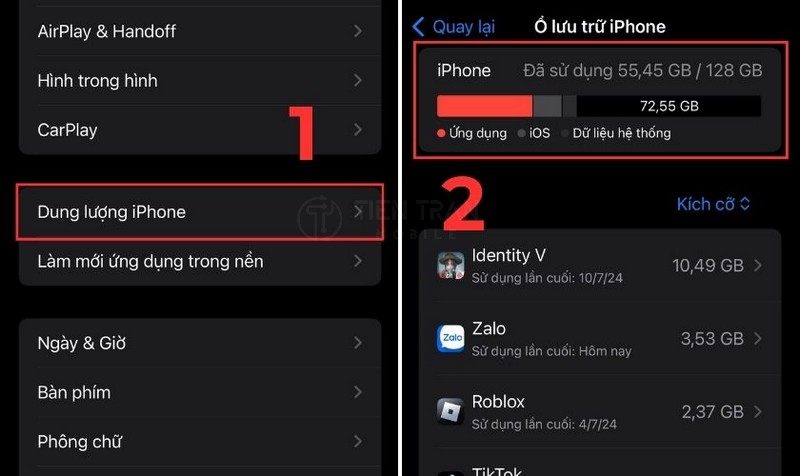
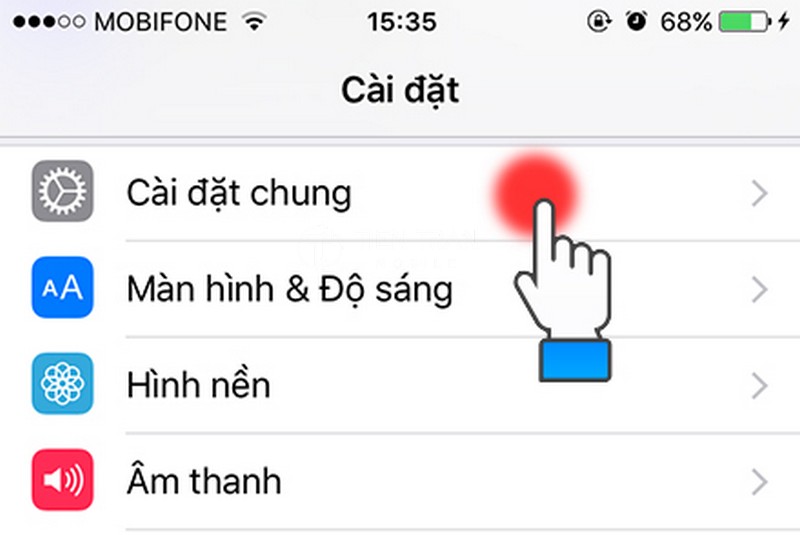
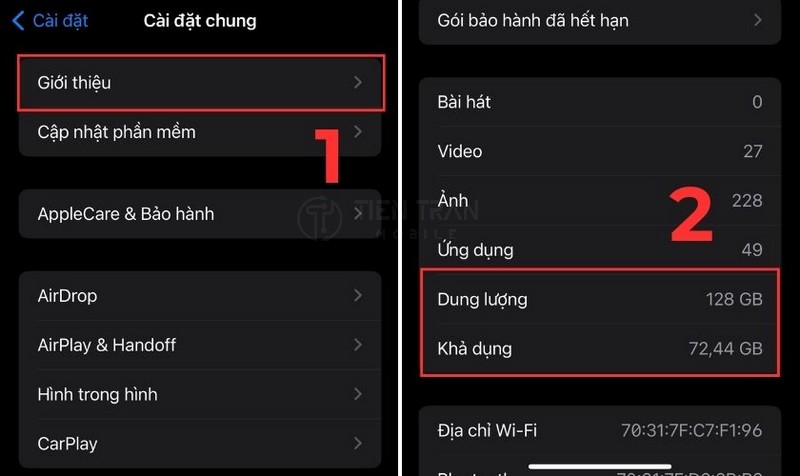
- Mở Cài đặt (Settings) từ màn hình chính.
- Cuộn xuống và chọn Cài đặt chung (General).
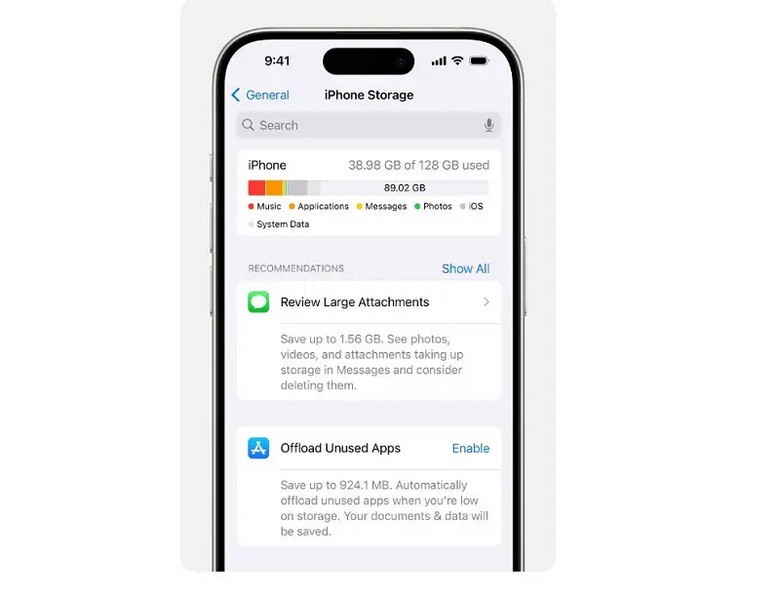
- Chọn Bộ nhớ iPhone (iPhone Storage).
Tại đây, bạn sẽ thấy mọi thông tin cần thiết:
- Thanh biểu đồ: Trực quan hóa các loại dữ liệu đang chiếm bộ nhớ (Ứng dụng, Ảnh, Hệ thống…).
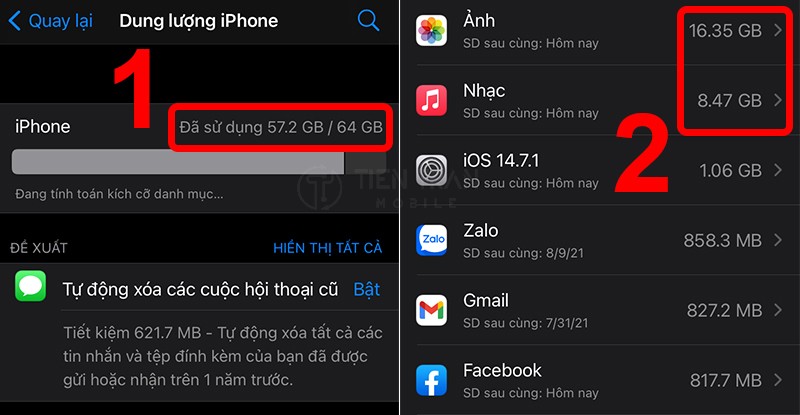
- Dung lượng tổng: Ví dụ “Đã dùng 50GB / 128GB”.
- Danh sách ứng dụng: Xếp hạng các ứng dụng đang chiếm nhiều dung lượng nhất.
- Gợi ý dọn dẹp: Như “Gỡ bỏ ứng dụng không dùng” (Offload App) hoặc “Xóa các tệp lớn”.
Cách 2: Sử dụng máy tính (Finder, iTunes hoặc Apple Devices)
Khi cắm iPhone vào máy tính, bạn có thể xem thông tin dung lượng một cách tổng quan, rất hữu ích khi cần đối chiếu lúc mua máy cũ.
- Kết nối iPhone với máy tính qua cáp Lightning hoặc USB-C.
- Mở khóa iPhone và chọn “Tin cậy” (Trust) máy tính này nếu được hỏi.
- Mở phần mềm tương ứng:
- Trên macOS (Catalina 10.15 trở lên): Mở Finder, tìm và chọn iPhone của bạn ở thanh bên (dưới mục “Vị trí”).
- Trên Windows 10/11 (bản mới): Mở ứng dụng Apple Devices.
- Trên Windows cũ hoặc macOS (Mojave 10.14 trở về trước): Mở iTunes, nhấn vào biểu tượng hình chiếc iPhone nhỏ ở gần góc trên bên trái.
- Bạn sẽ thấy dung lượng tổng của iPhone và một thanh biểu đồ chi tiết phân loại dữ liệu.
Cách 3: Dùng phần mềm 3uTools (Khi cần kiểm tra sâu máy cũ)
3uTools là công cụ của bên thứ ba (chỉ có trên Windows) rất được tin dùng để kiểm tra thông tin phần cứng iPhone.
- Tải và cài đặt 3uTools trên máy tính Windows.
- Kết nối iPhone với máy tính và mở 3uTools.
- Tại giao diện chính (thẻ iDevice), bạn sẽ thấy ngay thông tin Total Storage (Tổng dung lượng).
- Để xem kỹ hơn, hãy bấm vào “View Verification Report”. Báo cáo này sẽ hiển thị dung lượng thật và tình trạng các linh kiện khác (pin, camera, màn hình…) đã bị thay thế hay chưa.
Kinh nghiệm kiểm tra ổ cứng khi mua iPhone cũ
Đọc dung lượng không chỉ để biết máy có bao nhiêu GB, mà còn để phát hiện máy đã bị can thiệp hay chưa.
Phân biệt dung lượng thật và dung lượng ảo
- Dung lượng thật: Là dung lượng thống nhất giữa 3 nơi: Cài đặt trên iPhone, Finder/iTunes trên máy tính, và 3uTools.
- Dung lượng ảo: Thường xảy ra ở máy đã bị “kích” dung lượng. Ví dụ, trong Cài đặt báo 256GB, nhưng khi cắm vào máy tính hoặc 3uTools chỉ nhận 64GB. Đây là dấu hiệu của máy đã bị can thiệp phần cứng nghiêm trọng.
Vì sao số trên hộp khác một chút so với trong Cài đặt?
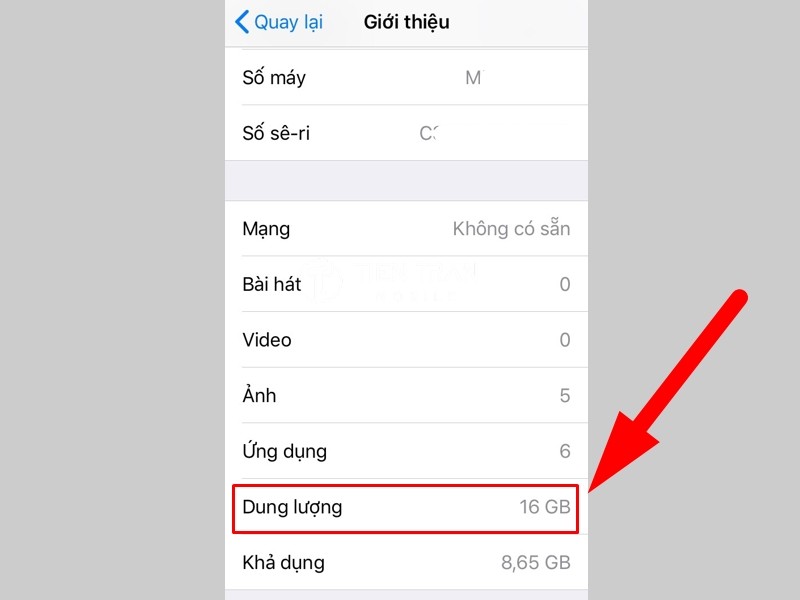
Hộp ghi 128GB nhưng máy chỉ báo tổng dung lượng khả dụng thấp hơn một chút là điều hoàn toàn bình thường. Lý do là vì hệ điều hành (iOS) và các tệp tin hệ thống bắt buộc phải chiếm một phần dung lượng để hoạt động.
Dấu hiệu ổ cứng đã bị thay thế hoặc can thiệp
- Người bán tỏ ra ngần ngại, tìm cách từ chối khi bạn yêu cầu cắm máy vào máy tính để kiểm tra bằng iTunes/Finder hoặc 3uTools.
- Dung lượng hiển thị trong Cài đặt không khớp với dung lượng báo trên 3uTools hoặc Finder.
- Báo cáo 3uTools (Verification Report) hiển thị màu đỏ ở mục “NAND Flash” hoặc báo “Serial Number modified”.
Ảnh hưởng của việc thay, nâng cấp ổ cứng
Việc thay hoặc nâng cấp chip nhớ NAND là một kỹ thuật sửa chữa phức tạp. Nếu tay nghề kỹ thuật viên không cao hoặc dùng linh kiện kém chất lượng, máy có thể gặp các lỗi nghiêm trọng như:
- Máy hoạt động chập chờn, hay bị treo logo (treo táo).
- Mất ổn định khi ghi/đọc dữ liệu (chụp ảnh, quay video bị lỗi).
- Dễ mất dữ liệu đột ngột.
- Máy sẽ bị từ chối bảo hành chính hãng tại Apple.
Checklist 60 giây kiểm tra ổ cứng máy cũ
- Hỏi người bán: Máy này bao nhiêu GB? (Để đối chiếu).
- Vào Cài đặt: Tự tay vào Cài đặt > Cài đặt chung > Bộ nhớ iPhone xem tổng dung lượng.
- Cắm máy tính: Yêu cầu cắm vào máy tính (Finder/iTunes) để xem dung lượng có khớp không.
- Kiểm tra 3uTools: (Nếu có thể) Yêu cầu chạy “Verification Report” trên 3uTools.
- Test ghi dữ liệu: Mở camera, quay một video 4K (khoảng 1-2 phút) và chụp liên tiếp 20-30 tấm ảnh. Nếu máy bị “đơ” hoặc không lưu được file, ổ cứng có thể đang gặp vấn đề.
Hướng dẫn giải phóng dung lượng ổ cứng iPhone
Khi iPhone báo đầy bộ nhớ, hãy thử ngay các cách sau:
Xóa dữ liệu rác và ứng dụng không cần thiết
Trong mục Cài đặt > Cài đặt chung > Bộ nhớ iPhone, iOS sẽ cho bạn các gợi ý dọn dẹp rất hữu ích:
- Gỡ bỏ ứng dụng không dùng (Offload App): Xóa ứng dụng nhưng giữ lại dữ liệu. Khi nào cần, bạn tải lại app là dữ liệu sẽ quay về.
- Xem lại các tệp lớn: Xóa các video, tệp tải về có dung lượng lớn mà bạn không còn dùng đến.
- Xóa bộ nhớ tạm (Cache) của App: Một số app như Zalo, Telegram, Facebook… cho phép xóa cache trong phần cài đặt của riêng chúng.
Dọn dẹp ảnh và video
- Xóa hẳn trong “Đã xóa gần đây”: Mở ứng dụng Ảnh → Album → cuộn xuống dưới cùng, chọn Đã xóa gần đây và dọn dẹp mục này.
- Sao lưu ra ngoài: Chuyển các video 4K, video kỷ niệm cũ sang máy tính hoặc ổ cứng ngoài.
Sử dụng iCloud để tối ưu lưu trữ
Đây là cách hiệu quả nhất.
- Vào Cài đặt > [Tên bạn] > iCloud > Ảnh.
- Bật Ảnh iCloud và chọn Tối ưu hoá dung lượng iPhone.
- Lúc này, ảnh và video gốc sẽ được đẩy lên iCloud, iPhone chỉ giữ lại các bản xem trước dung lượng nhẹ. Khi cần xem ảnh nét, máy sẽ tự tải về. Bạn có thể cần nâng cấp gói dung lượng iCloud (chỉ vài chục nghìn/tháng).
Dịch vụ kiểm tra & thay ổ cứng iPhone uy tín tại Tiến Trần Mobile
Nếu bạn nghi ngờ ổ cứng của mình có vấn đề, hoặc muốn kiểm tra máy cũ một cách chuyên nghiệp, hãy đến Tiến Trần Mobile.
Quy trình kiểm tra dung lượng chính xác
- Tiếp nhận máy: Lắng nghe nhu cầu của khách (máy lag, báo đầy, nghi ngờ máy cũ…).
- Kiểm tra 3 lớp: Chúng tôi đối chiếu thông tin từ Cài đặt, iTunes/Finder và chạy báo cáo 3uTools để có kết quả chính xác 100%.
- Chẩn đoán & Tư vấn: Giải thích rõ nguyên nhân (do đầy bộ nhớ, do app lỗi, hay do ổ cứng hỏng) và đưa ra giải pháp tối ưu, tiết kiệm nhất.
Cam kết linh kiện chuẩn – Báo giá minh bạch
Chúng tôi cam kết sử dụng linh kiện đạt chuẩn, quy trình sửa chữa rõ ràng. Bảng giá luôn được niêm yết và báo giá chính xác cho khách hàng trước khi thực hiện bất kỳ thao tác nào.
Chính sách bảo hành và hỗ trợ kỹ thuật
Mọi dịch vụ sửa chữa, thay thế linh kiện tại Tiến Trần Mobile đều đi kèm chính sách bảo hành rõ ràng. Chúng tôi hỗ trợ kỹ thuật 1:1, hướng dẫn bạn cách sao lưu, dọn dẹp dung lượng và tối ưu iCloud để sử dụng máy hiệu quả nhất.
Liên hệ và đặt lịch kiểm tra
- Địa chỉ: 284 Cao Đạt, phường 1, Quận 5, TP. HCM
- Hotline/Zalo: 0943 354 321
- Website: tientranmobile.com
(Gợi ý: Hãy gọi trước 5 phút để kỹ thuật viên chuẩn bị sẵn sàng, giúp bạn kiểm tra máy ngay mà không cần chờ đợi.)
Giải đáp nhanh các câu hỏi thường gặp
- Làm sao biết máy mình 64GB hay 128GB khi máy không bật được?
Cách tốt nhất là cắm cáp vào máy tính (dùng Finder, iTunes hoặc Apple Devices). Nếu không có máy tính, bạn có thể xem thông tin trên vỏ hộp hoặc hóa đơn mua hàng (nhưng đây không phải bằng chứng tuyệt đối). Tuyệt đối không tin vào số khắc ở mặt lưng máy.
- Vì sao iPhone của mình luôn thiếu vài GB so với dung lượng quảng cáo?
Điều này là bình thường. Một phần dung lượng đã được sử dụng cho hệ điều hành iOS và các tệp tin hệ thống để máy có thể hoạt động. Mọi thiết bị lưu trữ (kể cả USB hay ổ cứng máy tính) đều như vậy.
- 3uTools có đáng tin không?
3uTools không phải phần mềm của Apple, nhưng cung cấp thông tin phần cứng rất hữu ích, đặc biệt là “Verification Report” (Báo cáo xác minh). Nó đáng tin cậy để kiểm tra thông tin, nhưng không khuyến khích bạn tự ý can thiệp sâu (như flash firmware, jailbreak…) nếu không phải là kỹ thuật viên.
- Nên dọn dung lượng thế nào để quay 4K không bị “đau tim”?
Cách tốt nhất là bật Ảnh iCloud và chọn Tối ưu hoá dung lượng. Ngoài ra, hãy tập thói quen giữ dung lượng trống ít nhất 10-20% tổng bộ nhớ để máy luôn mượt mà.
Đừng để “bộ nhớ đầy” kìm hãm trải nghiệm của bạn!
Bạn muốn biết chính xác dung lượng thật của máy? Cần kiểm tra ổ cứng còn “zin” hay đã bị thay thế? Hay đơn giản là muốn dọn dẹp bộ nhớ một cách an toàn?
👉 Gọi ngay 0943 354 321 hoặc ghé Tiến Trần Mobile – 284 Cao Đạt, phường 1, Quận 5.
Chúng tôi kiểm tra miễn phí bước đầu, tư vấn minh bạch và hướng dẫn tận tình để bạn luôn làm chủ chiếc iPhone của mình.
Tổng kết
Bài viết này đã hướng dẫn chi tiết 3 cách đọc dung lượng ổ cứng iPhone, áp dụng cho mọi đời máy. Bạn cũng đã nắm được cách đối chiếu bằng Finder/iTunes và 3uTools để tránh mua phải máy “dung lượng ảo”. Kèm theo đó là checklist kiểm tra máy cũ và các bí kíp dọn dẹp bộ nhớ hiệu quả.
Khi cần một địa chỉ uy tín để kiểm tra chuyên sâu hoặc can thiệp phần cứng, Tiến Trần Mobile luôn sẵn sàng đồng hành cùng bạn










