Tin tức
Cách Đổi Tên iPhone Cực Dễ, Độc Đáo Chỉ Trong 30s
Bạn có bao giờ cảm thấy phiền toái khi bật AirDrop hay điểm truy cập cá nhân mà xung quanh toàn là những thiết bị có tên “iPhone” giống hệt nhau? Việc nhầm lẫn khi gửi dữ liệu không chỉ gây khó chịu mà còn tiềm ẩn rủi ro lộ thông tin. Đừng lo lắng, tại bài viết này, Tiến Trần Mobile sẽ hướng dẫn bạn cách đổi tên iPhone nhanh chóng và đơn giản nhất trên mọi phiên bản iOS. Không chỉ giúp thiết bị dễ nhận diện, chúng tôi còn bật mí bí quyết đặt tên “siêu ngầu” để chiếc điện thoại của bạn trở nên nổi bật và đậm chất riêng. Hãy cùng khám phá ngay những thao tác thú vị bên dưới nhé!

Hướng Dẫn Nhanh: Đổi Tên iPhone Trong 30 Giây
Nếu bạn cần thay đổi ngay lập tức, hãy làm theo 4 bước ngắn gọn sau:
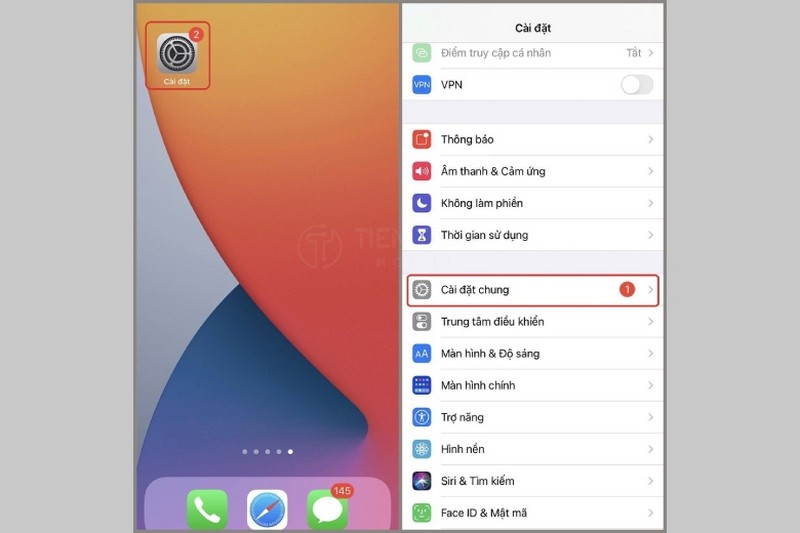
- Mở ứng dụng Cài đặt (Settings).
- Chọn Cài đặt chung (General).
- Nhấn vào Giới thiệu (About).
- Chọn dòng đầu tiên là Tên (Name), nhập tên mới và nhấn Xong.
Cần hỗ trợ? Nếu máy gặp lỗi không lưu tên hoặc bị ẩn tính năng do quản lý doanh nghiệp, hãy liên hệ Tiến Trần Mobile để được kiểm tra phần mềm miễn phí.

Tại Sao Bạn Nên Đổi Tên iPhone Ngay?
Tên iPhone là định danh của thiết bị khi giao tiếp với hệ sinh thái Apple và các thiết bị khác. Việc giữ tên mặc định thường gây ra nhiều bất tiện:
- Tránh gửi nhầm AirDrop: Giữa một đám đông đều là “iPhone”, một cái tên riêng biệt giúp bạn bè nhận ra máy bạn ngay lập tức.
- Bảo mật thông tin khi phát Hotspot: Tên mặc định thường là “iPhone của [Tên bạn]”. Khi bật 4G/5G chia sẻ mạng, người lạ xung quanh có thể biết tên thật của bạn. Đổi tên giúp ẩn danh tính tốt hơn.
- Quản lý thiết bị dễ dàng: Nếu bạn sử dụng nhiều thiết bị (iPad, iPhone chính, iPhone phụ), việc đặt tên rõ ràng giúp ứng dụng Tìm (Find My) định vị chính xác thiết bị cần tìm chỉ trong vài giây.
Tên iPhone Mới Sẽ Hiển Thị Ở Đâu?
Sau khi thực hiện cách đổi tên iPhone, danh xưng mới này sẽ được đồng bộ trên toàn bộ hệ thống:
- AirDrop: Hiển thị tên mới khi gửi/nhận file (Lưu ý: Với người đã lưu danh bạ, máy có thể ưu tiên hiển thị tên trong danh bạ thay vì tên thiết bị).
- Điểm truy cập cá nhân (Hotspot): Tên mạng Wi-Fi phát ra từ máy bạn sẽ là tên mới này.
- Find My (Tìm): Hiển thị trên bản đồ định vị.
- Kết nối máy tính: iTunes, Finder hoặc ứng dụng Apple Devices sẽ nhận diện thiết bị qua tên này.
- Danh sách thiết bị Apple Account: Giúp bạn phân biệt các máy đang đăng nhập cùng tài khoản iCloud.

Hướng Dẫn Chi Tiết Cách Đổi Tên iPhone
Dưới đây là các phương pháp thực hiện từ đơn giản đến nâng cao.
Cách 1: Đổi trực tiếp trong Cài đặt (Khuyên dùng)
Đây là cách nhanh nhất, ít lỗi nhất và không cần máy tính.
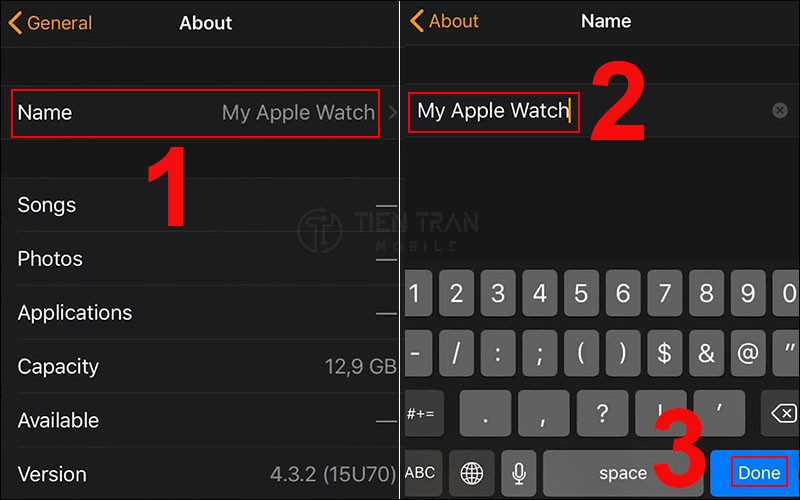
- Bước 1: Vào Cài đặt > Cài đặt chung.
- Bước 2: Chọn Giới thiệu > Tên.
- Bước 3: Nhấn vào dấu (x) để xóa tên cũ, nhập tên mới và nhấn Xong (hoặc Done) trên bàn phím.
Gợi ý đặt tên chuẩn SEO & Tinh tế:
- Phong cách công việc: TTM_Work_Phone, Admin_Mobile.
- Phong cách bảo mật: iPhone 15 Pro Max (không để tên thật), Black_Device.
- Phong cách dễ thương: Mèo Máy, Cục Gạch 09.
Cách 2: Đổi tên qua máy tính (iTunes/Finder)
Phương pháp này phù hợp khi bạn đang kết nối điện thoại với máy tính để sao lưu dữ liệu.
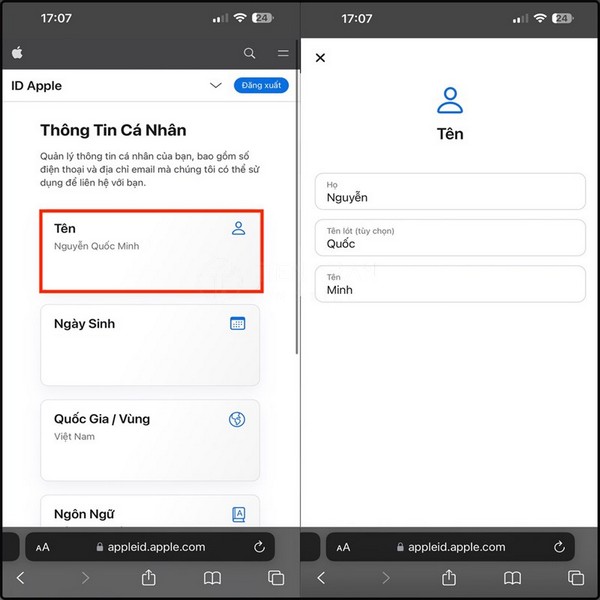
- Trên Windows: Mở iTunes (hoặc ứng dụng Apple Devices mới nhất). Chọn biểu tượng iPhone, click đúp vào tên thiết bị hiện tại, nhập tên mới và nhấn Enter.
- Trên macOS: Mở Finder, chọn iPhone ở thanh bên (Locations), click vào tên thiết bị và nhập tên mới.
>> Xem thêm các tin tức công nghệ hữu ích:
Bảng So Sánh Các Phương Pháp Đổi Tên
(Cập nhật 01/2026)
| Tiêu chí | Đổi trên Cài đặt (iPhone) | Đổi qua Máy tính (Finder/iTunes) |
| Độ tiện lợi | Rất cao (làm mọi lúc mọi nơi) | Thấp (cần cáp kết nối & PC) |
| Tốc độ | 30 giây | 2 – 5 phút |
| Độ ổn định | Cao, cập nhật ngay lập tức | Phụ thuộc vào cáp và phần mềm |
| Khuyên dùng | ✅ Ưu tiên số 1 | ✅ Chỉ dùng khi đang Backup máy |
Phân Biệt: Đổi Tên iPhone và Đổi Tên Apple Account
Rất nhiều người dùng nhầm lẫn giữa hai khái niệm này.
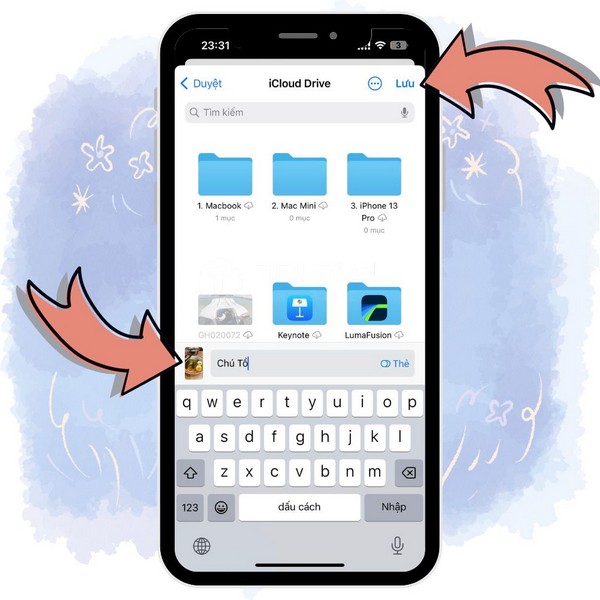
- Tên iPhone (Device Name): Là tên phần cứng (Ví dụ: iPhone của An). Chỉ ảnh hưởng đến AirDrop, Bluetooth, Wi-Fi Hotspot.
- Tên Apple Account (trước đây là Apple ID): Là thông tin cá nhân của bạn (Họ tên, ngày sinh). Ảnh hưởng đến email, thanh toán và hiển thị hồ sơ iMessage.
Lưu ý: Hướng dẫn trong bài viết này chỉ thay đổi tên thiết bị, không làm thay đổi thông tin tài khoản cá nhân của bạn.
Các Lỗi Thường Gặp & Cách Khắc Phục
Đôi khi bạn đã đổi tên nhưng thiết bị khác vẫn hiện tên cũ. Dưới đây là cách xử lý:
- Lỗi chưa cập nhật: Tắt và bật lại Wi-Fi, Bluetooth hoặc khởi động lại iPhone để xóa bộ nhớ đệm hiển thị.
- Lỗi không gõ được tên: Do bàn phím bị đơ hoặc xung đột phần mềm. Hãy thử đổi sang bàn phím mặc định tiếng Anh.
- Máy bị quản lý (MDM): Nếu máy công ty cấp, phần “Tên” có thể bị khóa mờ và không cho sửa.
- Ký tự không hợp lệ: Tránh dùng quá nhiều icon (emoji) phức tạp vì một số thiết bị Bluetooth trên ô tô đời cũ có thể không hiển thị được, gây lỗi kết nối.
Bảng Giá Dịch Vụ Phần Mềm Tham Khảo
Nếu bạn gặp khó khăn về cài đặt, lỗi phần mềm hoặc cần chạy lại chương trình để khắc phục lỗi đổi tên, tham khảo bảng giá dịch vụ tại Tiến Trần Mobile:
(Dữ liệu Cập nhật tháng 01/2026)
| Dịch vụ | Thời gian xử lý | Giá tham khảo | Ghi chú |
| Kiểm tra lỗi phần mềm | 15 phút | Miễn phí | Tư vấn tại chỗ |
| Hỗ trợ cài đặt định danh | 10 phút | Miễn phí | Cho khách mua máy |
| Restore/Chạy lại iOS | 30 – 60 phút | 100.000đ – 200.000đ | Tuỳ tình trạng máy |
| Mở khoá MDM (Quản lý) | Liên hệ | Liên hệ | Tuỳ model máy |
>> Xem thêm các tin tức công nghệ hữu ích:
Tổng Kết
Cách đổi tên iPhone là thao tác cơ bản nhưng mang lại hiệu quả cao trong việc quản lý thiết bị và bảo vệ sự riêng tư. Chỉ cần vào Cài đặt > Cài đặt chung > Giới thiệu > Tên, bạn đã có thể cá nhân hóa chiếc điện thoại của mình.
Nếu bạn cần hỗ trợ chuyên sâu về kỹ thuật, nâng cấp phần mềm hoặc tìm kiếm các dòng iPhone chất lượng, đừng ngần ngại ghé thăm chúng tôi.
Thông tin liên hệ Tiến Trần Mobile:
- Địa chỉ: 284 Cao Đạt, Phường 1, Quận 5, TP.HCM
- Hotline: 0943 354 321
- Website: tientranmobile.com