


Tin tức
Cách Dọn Rác Máy Tính Windows Nhanh Gọn Và Hiệu Quả
Cách dọn rác máy tính Windows là điều người dùng luôn tìm mỗi khi máy chậm, đầy bộ nhớ hoặc mở ứng dụng lâu bất thường. Tưởng phức tạp nhưng thực tế chỉ cần hiểu các loại “rác” Windows tạo ra và biết đúng công cụ để xoá, hiệu năng máy sẽ tăng đáng kể. Trong bài viết này, bạn sẽ được hướng dẫn từng bước: từ dọn file tạm, cache hệ thống, xoá ứng dụng dư đến tối ưu dung lượng ổ cứng. Đọc tiếp để Windows nhẹ – mượt – chạy nhanh trở lại.
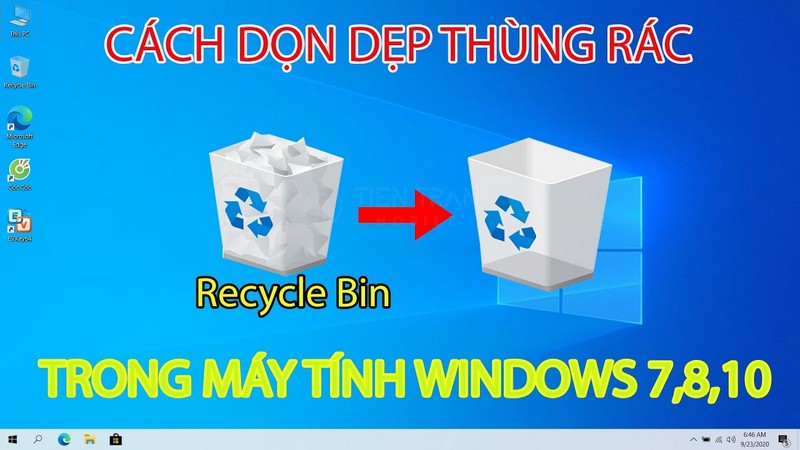
File rác trên máy tính Windows là gì?
File rác trên máy tính Windows là các dữ liệu tạm, dư thừa hoặc không còn cần thiết, gây nặng máy và làm chậm hệ thống.
Khái niệm và nguồn gốc
File rác (Temporary Files, Cache, Logs) là những dữ liệu dư thừa được tạo ra tự động trong quá trình vận hành của Windows và các phần mềm. Chúng bao gồm:
- File tạm (Temp): Sinh ra khi cài đặt hoặc chạy ứng dụng.
- Bộ nhớ đệm (Cache): Của trình duyệt web, thumbnail hình ảnh.
- File Log: Ghi chép lịch sử cập nhật, báo cáo lỗi hệ thống.
- Dư liệu sót: Các file còn lại sau khi gỡ bỏ phần mềm.
Ban đầu chúng giúp thao tác nhanh hơn, nhưng tích tụ lâu ngày sẽ chiếm dụng ổ cứng và gây xung đột phần mềm.
Dấu hiệu nhận biết máy cần dọn rác ngay
- Ổ C báo đỏ (đầy dung lượng).
- Máy khởi động lâu, mở ứng dụng có độ trễ cao.
- Trình duyệt web tải trang chậm, hay bị đứng (not responding).
- Không thể cập nhật Windows do thiếu dung lượng.
Việc áp dụng cách dọn rác máy tính Windows định kỳ không chỉ giải phóng bộ nhớ mà còn giúp hệ thống vận hành ổn định, kéo dài tuổi thọ ổ cứng (đặc biệt là SSD).

Tổng hợp 7 cách dọn rác máy tính Windows hiệu quả nhất (Cập nhật 2025)
Lưu ý: Hãy tắt các ứng dụng đang chạy trước khi thực hiện để đảm bảo sạch file nhất.
Cách 1: Xóa file tạm (Temp Files) bằng lệnh Run
Đây là phương pháp thủ công nhanh nhất để xóa các file tạm mà hệ thống không còn dùng đến.
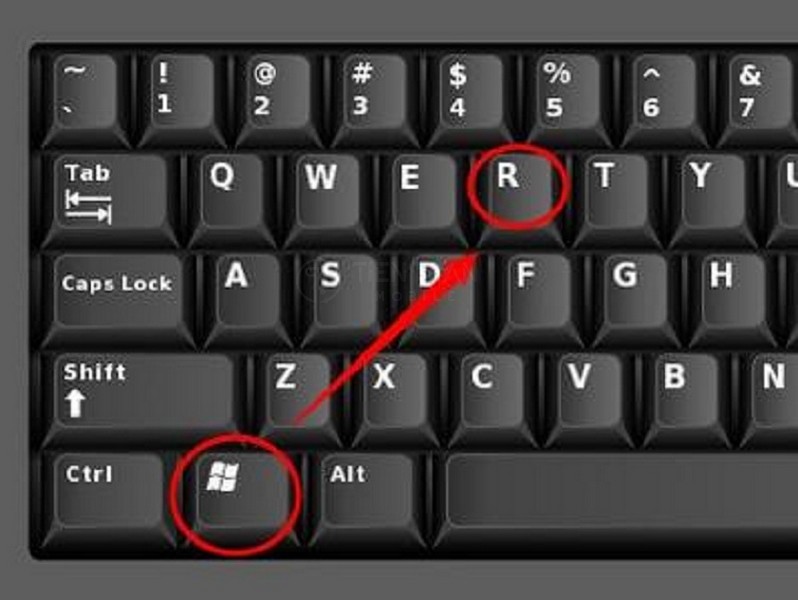
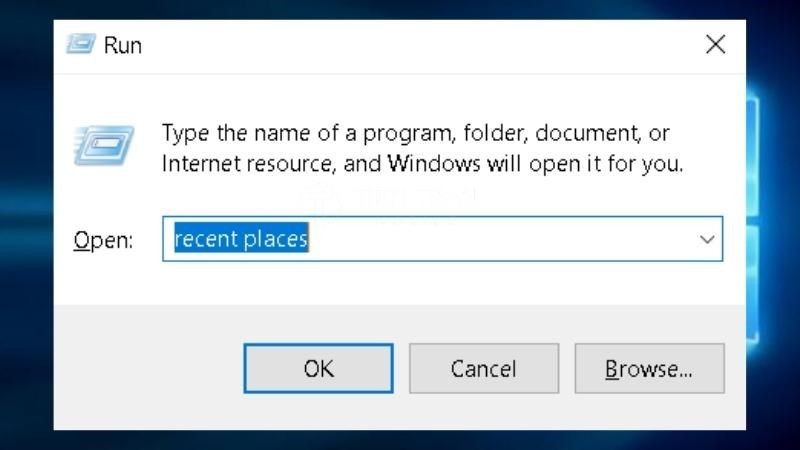
- Nhấn tổ hợp phím Windows + R.
- Nhập lệnh %temp% và nhấn Enter.
- Trong thư mục hiện ra, nhấn Ctrl + A (chọn tất cả) sau đó nhấn Shift + Delete (xóa vĩnh viễn).
- Thực hiện tương tự với lệnh temp và prefetch.
- Lưu ý: Nếu Windows thông báo một số file đang được sử dụng, hãy chọn Skip (Bỏ qua).
Cách 2: Sử dụng công cụ Disk Cleanup có sẵn
Công cụ huyền thoại của Microsoft, an toàn tuyệt đối cho người dùng phổ thông.
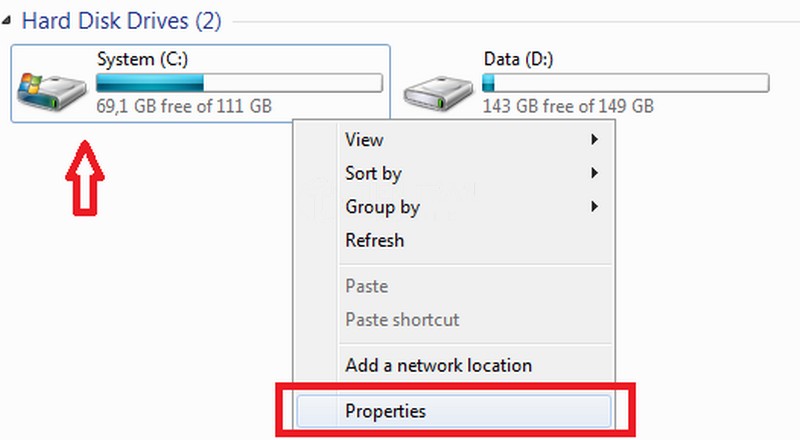
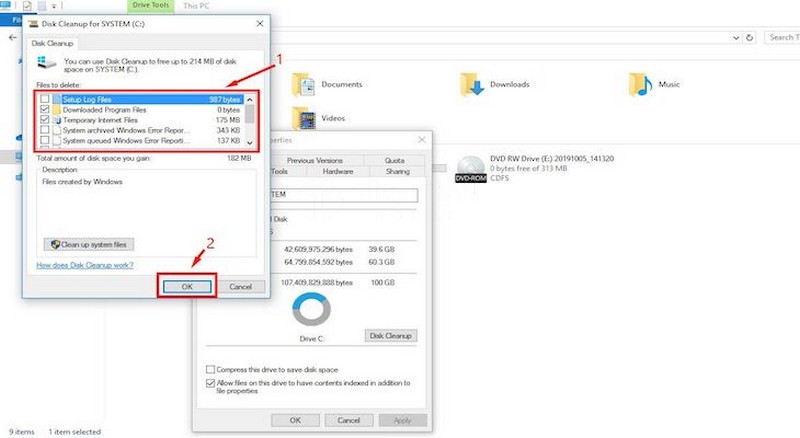
- Mở Start Menu, gõ Disk Cleanup và chọn ổ đĩa C.
- Tích chọn các mục: Temporary files, Thumbnails, Recycle Bin, Delivery Optimization Files.
- Để dọn sâu hơn, chọn Clean up system files → Tích chọn Windows Update Cleanup (giúp xóa file update cũ, giải phóng vài GB).
- Nhấn OK để xóa.
Cách 3: Xóa file rác trong Settings (Windows 10/11)
Giao diện hiện đại, trực quan và dễ quản lý hơn Disk Cleanup.
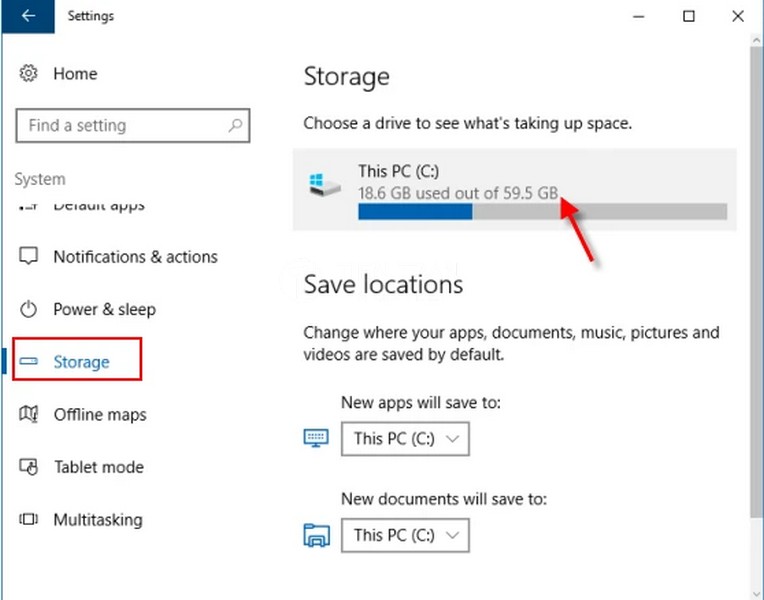
- Vào Settings → System → Storage.
- Chọn mục Temporary files.
- Hệ thống sẽ liệt kê chi tiết dung lượng từng loại rác. Tích chọn các mục muốn xóa và nhấn Remove files.
Cách 4: Xóa Cache trình duyệt (Chrome, Edge, Firefox)
Trình duyệt web thường là nơi chiếm nhiều dung lượng cache nhất sau thời gian dài sử dụng.
- Mở trình duyệt, nhấn tổ hợp Ctrl + Shift + Delete.
- Chọn phạm vi thời gian là All time (Mọi lúc).
- Tích chọn Cached images and files (Hình ảnh và tệp được lưu trong bộ nhớ đệm).
- Nhấn Clear data.
Cách 5: Xóa bộ nhớ cache của Windows Store và DNS
Giúp khắc phục lỗi tải ứng dụng và tăng tốc độ lướt web.
- Store Cache: Nhấn Windows + R, gõ wsreset.exe rồi Enter. Chờ cửa sổ đen tự chạy và tắt đi.
- DNS Cache: Mở Command Prompt (Admin), gõ lệnh ipconfig /flushdns và Enter.
Cách 6: Dọn dẹp thư mục Downloads và Recycle Bin
Nhiều người có thói quen tải file về rồi quên xóa, hoặc xóa file nhưng chưa làm sạch thùng rác.
- Kiểm tra thư mục Downloads: Di chuyển các file quan trọng sang ổ D/E, xóa các file cài đặt (Setup.exe) không còn dùng.
- Chuột phải vào Recycle Bin chọn Empty Recycle Bin.
Cách 7: Kích hoạt Storage Sense (Tự động dọn dẹp)
Đây là cách dọn rác máy tính Windows thông minh nhất trên Win 10 và 11.
- Vào Settings → System → Storage.
- Bật công tắc Storage Sense sang On.
- Cấu hình lịch chạy tự động (hàng tuần hoặc khi ổ đĩa đầy) để bạn không cần lo lắng về file rác nữa.
Các mẹo tối ưu hóa để tăng tốc máy tính
Sau khi dọn rác, hãy thực hiện thêm các bước này để máy chạy mượt như mới:
- Tắt ứng dụng khởi động cùng Windows:
- Vào Task Manager (Ctrl + Shift + Esc) → Tab Startup.
- Chuột phải vào các ứng dụng không cần thiết (Zalo, Skype, Spotify…) chọn Disable.
- Chống phân mảnh ổ cứng (Optimize Drives):
- Tìm kiếm Defragment and Optimize Drives.
- Chọn ổ đĩa và nhấn Optimize. (Lưu ý: Với ổ SSD, Windows sẽ thực hiện lệnh TRIM giúp duy trì tốc độ ghi đọc).
- Gỡ bỏ ứng dụng không dùng (Bloatware):
- Vào Settings → Apps → Installed apps.
- Lọc theo kích thước hoặc ngày cài đặt để gỡ bỏ những phần mềm “thừa thãi”.
Những sai lầm thường gặp khi dọn rác máy tính
- Xóa nhầm file hệ thống: Tự ý can thiệp vào thư mục C:\Windows hoặc System32 khi không có kiến thức chuyên sâu.
- Lạm dụng phần mềm bên thứ 3: Cài quá nhiều phần mềm “tăng tốc” không rõ nguồn gốc, dẫn đến cài thêm adware (quảng cáo) vào máy.
- Không dọn dẹp vật lý: Chỉ dọn phần mềm mà quên rằng bụi bẩn bám vào quạt tản nhiệt cũng làm máy nóng và chậm.
Dịch vụ dọn rác – Tối ưu – Vệ sinh máy tính tại Tiến Trần Mobile
Nếu bạn không tự tin thao tác hoặc cần một giải pháp chuyên sâu toàn diện từ phần cứng đến phần mềm, Tiến Trần Mobile cung cấp gói dịch vụ tối ưu hóa chuyên nghiệp. Chúng tôi cam kết sự trung thực và hiệu quả thực tế.
Bảng giá Dịch vụ Vệ sinh & Tối ưu Phần mềm (Cập nhật 11/2025)
| Hạng mục dịch vụ | Mô tả chi tiết | Giá tham khảo thị trường | Giá tại Tiến Trần Mobile | Thời gian |
| Gói Cơ Bản | Dọn rác hệ thống (Temp, Cache), quét virus cơ bản, tối ưu trình duyệt. | 100.000đ – 150.000đ | Liên hệ | 30 phút |
| Gói Nâng Cao | Bao gồm Gói Cơ Bản + Tắt service thừa, tối ưu Registry an toàn, cập nhật Driver, Defrag ổ cứng. | 200.000đ – 300.000đ | Giá tốt nhất | 60 phút |
| Vệ sinh Phần cứng | Thổi bụi, tra keo tản nhiệt xịn (MX4/MX6), vệ sinh quạt, bàn phím, màn hình. | 150.000đ – 250.000đ | Cạnh tranh | 45 phút |
| Combo Toàn Diện | Vệ sinh phần cứng + Tối ưu phần mềm chuyên sâu. | 350.000đ – 500.000đ | Ưu đãi HOT | 90 phút |
Lưu ý: Giá có thể thay đổi tùy thuộc vào tình trạng máy và loại linh kiện (Laptop Gaming/Macbook/PC văn phòng). Vui lòng liên hệ hotline để có báo giá chính xác nhất.
Tại sao chọn Tiến Trần Mobile?
- Minh bạch: Khách hàng ngồi xem trực tiếp quy trình làm việc.
- An toàn dữ liệu: Cam kết không sao chép hay làm mất dữ liệu cá nhân.
- Kỹ thuật viên chuyên nghiệp: Am hiểu sâu về cả Windows và phần cứng.
Thông tin liên hệ:
- Địa chỉ: 284 Cao Đạt, Phường 1, Quận 5, TP.HCM
- Hotline/Zalo: 0943 354 321
- Website: tientranmobile.com
Câu hỏi thường gặp
Dọn rác có làm mất dữ liệu quan trọng không?
Không, nếu bạn thực hiện đúng các cách dọn rác máy tính Windows đã hướng dẫn (chỉ xóa Temp, Cache, Log). Tuy nhiên, hãy cẩn thận với thư mục Downloads, hãy kiểm tra kỹ trước khi xóa.
Bao lâu nên dọn rác máy tính một lần?
Với người dùng văn phòng, nên dọn file rác phần mềm 1 tuần/lần và vệ sinh phần cứng 6-12 tháng/lần.
Có nên dùng phần mềm như CCleaner không?
Công cụ có sẵn của Windows hiện nay đã rất tốt và an toàn. Nếu dùng phần mềm bên thứ 3, bạn cần hiểu rõ các thiết lập để tránh xóa nhầm Registry gây lỗi Win.
Kết luận
Duy trì thói quen áp dụng cách dọn rác máy tính Windows định kỳ là chìa khóa để giữ cho thiết bị luôn hoạt động bền bỉ và mượt mà. Đừng để những file rác vô hình làm gián đoạn công việc của bạn.
Nếu cần hỗ trợ kỹ thuật hoặc nâng cấp máy tính (SSD, RAM) để đạt hiệu suất tối đa, hãy ghé ngay Tiến Trần Mobile để được tư vấn và phục vụ tận tâm nhất.










