


Tin tức
Cách Dùng AirDrop Chi Tiết Nhất 2025 Cho Người Mới
Bạn đang muốn tìm hiểu cách dùng AirDrop sao cho nhanh, chuẩn và không bị lỗi khi chuyển ảnh – video giữa iPhone, iPad và MacBook? Đây chính là hướng dẫn chi tiết mà bất kỳ người mới nào cũng cần để dùng AirDrop mượt như gió.
Trong bài viết này, mình sẽ chỉ bạn cách bật, gửi, nhận, khắc phục lỗi và tối ưu tốc độ AirDrop theo đúng nhu cầu thực tế. Đọc xong là dùng ngon, không còn cảnh “sao AirDrop không hiện tên máy nữa?”.

AirDrop là gì và hoạt động như thế nào?
AirDrop là một tính năng độc quyền của Apple, cho phép người dùng chia sẻ dữ liệu không dây (như ảnh, video, tài liệu, danh bạ, mật khẩu…) giữa các thiết bị iPhone, iPad và MacBook một cách nhanh chóng.
Tính năng này hoạt động bằng cách kết hợp hai công nghệ:
- Bluetooth Low Energy (BLE): Dùng để phát hiện các thiết bị tương thích ở gần và thiết lập “bắt tay” ban đầu.
- Wi-Fi ngang hàng (Peer-to-Peer): Sau khi phát hiện, AirDrop tạo một kết nối Wi-Fi trực tiếp giữa hai thiết bị để truyền file với tốc độ cao mà không cần đến mạng Wi-Fi chung hay dữ liệu di động (4G/5G).
Toàn bộ quá trình truyền tải đều được mã hóa (TLS) để đảm bảo an toàn và bảo mật dữ liệu.
Lợi ích chính khi sử dụng AirDrop
- Tốc độ vượt trội: Nhanh hơn nhiều so với Bluetooth truyền thống hoặc gửi file qua email/tin nhắn.
- Không cần Internet: Hoạt động hoàn toàn không cần Wi-Fi router hay dữ liệu di động, lý tưởng khi ở nơi không có sóng.
- Chất lượng nguyên bản: Gửi ảnh, video và tài liệu mà không làm giảm chất lượng hay nén file.
- Bảo mật và riêng tư: Được mã hóa và người nhận có toàn quyền chấp nhận hoặc từ chối file được gửi đến.
- Đa dạng định dạng: Hỗ trợ gửi gần như mọi thứ, từ ảnh, video, PDF, liên kết web, vị trí bản đồ cho đến mật khẩu (passkey).
Điều kiện cần thiết để sử dụng AirDrop
Trước khi bắt đầu, hãy đảm bảo bạn đáp ứng các điều kiện sau:
- Bật Wi-Fi và Bluetooth: Cả hai thiết bị gửi và nhận đều phải bật Wi-Fi và Bluetooth.
- Tắt Điểm truy cập cá nhân (Personal Hotspot): Tính năng này cần được tắt trên cả hai thiết bị.
- Khoảng cách gần: Hai thiết bị phải ở gần nhau, trong phạm vi khoảng 10 mét (30 feet).
- Cài đặt chế độ nhận: Thiết bị nhận phải được đặt ở chế độ “Chỉ danh bạ” (Contacts Only) hoặc “Mọi người trong 10 phút” (Everyone for 10 Minutes).
- Lưu ý: Nếu chọn “Chỉ danh bạ”, cả hai thiết bị phải đăng nhập iCloud và số điện thoại/email liên kết với Apple ID của người gửi phải có trong danh bạ của người nhận.

Hướng dẫn bật AirDrop trên mọi thiết bị
AirDrop có thể bật nhanh trên mọi thiết bị Apple chỉ với vài thao tác trong Control Center hoặc phần Cài đặt.
Cách bật AirDrop trên iPhone và iPad
- Vuốt từ góc trên bên phải (với iPhone X trở lên) hoặc vuốt từ dưới lên (iPhone cũ) để mở Trung tâm điều khiển.
- Chạm và giữ vào ô chứa các biểu tượng Wi-Fi, Bluetooth.
- Nhấn vào biểu tượng AirDrop.
- Chọn một trong các tùy chọn:
- Không nhận: Tắt AirDrop hoàn toàn.
- Chỉ danh bạ: Chỉ nhận file từ những người có trong danh bạ của bạn.
- Mọi người trong 10 phút: Cho phép bất kỳ ai ở gần gửi file cho bạn. Sau 10 phút, tính năng sẽ tự động chuyển về “Chỉ danh bạ”.
Bạn cũng có thể vào Cài đặt → Cài đặt chung → AirDrop để thực hiện các lựa chọn tương tự.
Cách bật AirDrop trên MacBook
- Cách nhanh nhất là mở Finder.
- Nhấp vào AirDrop ở thanh bên (sidebar). Nếu Wi-Fi hoặc Bluetooth đang tắt, macOS sẽ yêu cầu bạn bật chúng lên.
- Ở cuối cửa sổ Finder, bạn sẽ thấy tùy chọn “Cho phép tôi được phát hiện bởi:” (Allow me to be discovered by:).
- Chọn “Không có ai”, “Chỉ danh bạ”, hoặc “Mọi người”.
- Ngoài ra, bạn có thể nhấp vào Trung tâm điều khiển (Control Center) trên thanh menu, chọn AirDrop và bật/chọn chế độ tương tự.

Hướng dẫn cách dùng AirDrop để gửi và nhận file
AirDrop cho phép gửi và nhận file nhanh, ổn định giữa các thiết bị Apple chỉ với vài thao tác chạm.
Cách gửi file (từ iPhone, iPad, Mac)
Quá trình gửi file về cơ bản là giống nhau trên mọi thiết bị:
- Mở tệp bạn muốn chia sẻ (ví dụ: một bức ảnh trong ứng dụng Ảnh, một file trong Tệp, hoặc một trang web trong Safari).
- Nhấn vào biểu tượng Chia sẻ (Share) (hình vuông có mũi tên hướng lên).
- Nhấn vào biểu tượng AirDrop.
- Bạn sẽ thấy danh sách các thiết bị Apple ở gần. Chạm vào tên thiết bị (iPhone, iPad hoặc Mac) mà bạn muốn gửi.
- Mẹo: Nếu bạn gửi file giữa các thiết bị của chính mình (đăng nhập cùng một Apple ID), file sẽ tự động được chấp nhận và lưu lại mà không cần hỏi.
- Trên Mac: Bạn cũng có thể kéo và thả file trực tiếp vào ảnh đại diện của người nhận trong cửa sổ AirDrop của Finder.
Cách nhận file và file được lưu ở đâu?
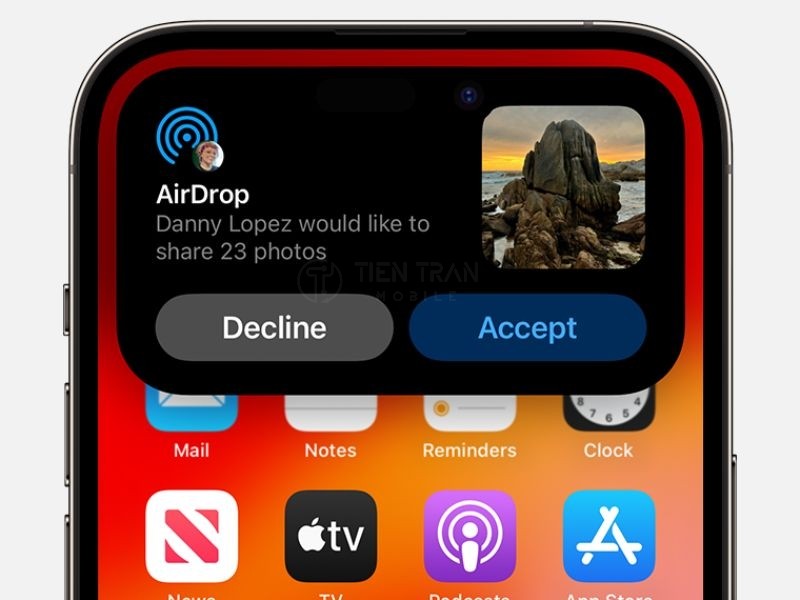
Khi ai đó gửi file cho bạn qua AirDrop, một thông báo kèm bản xem trước sẽ hiện lên trên màn hình. Bạn có hai lựa chọn: Chấp nhận (Accept) hoặc Từ chối (Decline).
Khi bạn nhấn “Chấp nhận”, file sẽ được lưu vào các vị trí sau:
- Trên iPhone/iPad:
- Ảnh và video: Tự động lưu vào ứng dụng Ảnh (Photos).
- Tài liệu (PDF, .doc…): Thường lưu vào ứng dụng Tệp (Files) hoặc mở trong ứng dụng tương ứng (ví dụ: file Pages).
- Liên kết web: Mở trong Safari.
- Trên MacBook:
- Tất cả các loại file mặc định được lưu vào thư mục Tải về (Downloads).
Khắc phục các lỗi AirDrop thường gặp
Nếu AirDrop không hoạt động, hãy kiểm tra các bước sau:
AirDrop không hiển thị thiết bị khác
- Kiểm tra điều kiện cơ bản: Đảm bảo cả hai máy đều đã bật Wi-Fi, Bluetooth, ở gần nhau (< 10m) và đã tắt Điểm truy cập cá nhân.
- Kiểm tra cài đặt nhận: Yêu cầu thiết bị nhận tạm thời chuyển sang chế độ “Mọi người trong 10 phút”. Đây là lỗi phổ biến nhất khi gửi cho người không có trong danh bạ.
- Tắt Tường lửa (Mac): Trên Mac, vào System Settings → Network → Firewall. Thử tắt tường lửa tạm thời, hoặc vào “Options” và đảm bảo “Block all incoming connections” đang tắt.
- Khởi động lại: Cách đơn giản nhất là tắt và bật lại Wi-Fi/Bluetooth trên cả hai máy, hoặc khởi động lại hoàn toàn cả hai thiết bị.
Không gửi được ảnh hoặc video
- Kiểm tra định dạng video (gửi sang Mac): Đôi khi iPhone tự động chuyển đổi video HEVC (chất lượng cao) sang định dạng tương thích hơn khi gửi. Để giữ nguyên bản, hãy vào Cài đặt → Ảnh → (cuộn xuống) Chuyển đến Mac hoặc PC → Giữ bản gốc (Keep Originals).
AirDrop bị ngắt kết nối hoặc chạy chậm
- Đảm bảo khoảng cách: Giữ hai thiết bị gần nhau trong suốt quá trình truyền, đặc biệt với file lớn.
- Lưu ý: Với iOS 17 trở lên, nếu hai thiết bị (đã đăng nhập Apple ID) bắt đầu truyền file qua AirDrop và di chuyển ra xa nhau, quá trình có thể tiếp tục qua Internet.
- Cập nhật phần mềm: Đảm bảo cả hai thiết bị đều đang chạy phiên bản iOS, iPadOS hoặc macOS mới nhất để sửa các lỗi tương thích.

Mẹo sử dụng AirDrop hiệu quả và an toàn
- Đặt tên thiết bị dễ nhận dạng: Thay vì “iPhone” chung chung, hãy đổi tên thiết bị của bạn (ví dụ: “iPhone – Tiến”) để người khác dễ dàng nhận ra bạn.
- Trên iPhone/iPad: Vào Cài đặt → Cài đặt chung → Giới thiệu → Tên.
- Trên Mac: Vào System Settings → General → About → Name.
- Giữ an toàn nơi công cộng: Luôn đặt AirDrop ở chế độ “Chỉ danh bạ” hoặc “Không nhận” khi ở nơi đông người (như tàu điện, quán cà phê) để tránh nhận được file rác hoặc nội dung không mong muốn (spam). Chỉ bật “Mọi người trong 10 phút” khi thực sự cần.
- Sử dụng NameDrop (iOS 17+): Để chia sẻ nhanh thông tin liên hệ (danh bạ), bạn chỉ cần đưa hai chiếc iPhone (chạy iOS 17+) lại gần nhau, NameDrop sẽ tự động kích hoạt.

So sánh AirDrop với các phương thức chia sẻ khác
Đây là bảng so sánh nhanh giúp bạn thấy rõ ưu điểm của AirDrop.
[Cập nhật mới nhất]| Tiêu chí | AirDrop (Apple) | Bluetooth (truyền thống) | iCloud Drive (Cloud) | Quick Share (Android) |
| Kết nối | Wi-Fi P2P + Bluetooth LE | Chỉ Bluetooth | Internet (Wi-Fi/4G/5G) | Wi-Fi Direct + Bluetooth |
| Yêu cầu Internet | Không cần | Không cần | Bắt buộc | Không cần |
| Phạm vi | Gần (~10m) | Gần (~10m) | Mọi nơi | Gần (~10m) |
| Tốc độ | Rất nhanh | Rất chậm | Phụ thuộc tốc độ mạng | Nhanh |
| Chất lượng file | Nguyên bản | Thường bị nén (ảnh/video) | Nguyên bản | Nguyên bản |
| Bảo mật | Cao (Mã hóa TLS) | Thấp | Cao (Phụ thuộc tài khoản) | Cao (Mã hóa) |
| Hệ sinh thái | Chỉ Apple | Đa nền tảng | Đa nền tảng | Android, ChromeOS, Windows |
| Điểm nổi bật | Tích hợp sâu, tự nhận diện thiết bị cùng Apple ID. | Phổ biến toàn cầu. | Đồng bộ và chia sẻ từ xa. | Trải nghiệm tương tự AirDrop cho Android. |

Câu hỏi thường gặp về AirDrop
Hỏi: AirDrop có dùng được trên Android hoặc Windows không?
Đáp: Không. AirDrop là tính năng độc quyền cho các thiết bị của Apple (iPhone, iPad, Mac). Android sử dụng tính năng tương tự gọi là “Quick Share” (trước đây là Nearby Share).
Hỏi: AirDrop có cần Internet không?
Đáp: Không. AirDrop hoạt động dựa trên Wi-Fi ngang hàng và Bluetooth, không tiêu tốn dữ liệu di động (4G/5G) và không cần kết nối router Wi-Fi.
Hỏi: Gửi video dung lượng lớn qua AirDrop có bị giảm chất lượng không?
Đáp: Không. AirDrop được thiết kế để truyền file nguyên bản, giữ nguyên chất lượng gốc. Đây là một trong những ưu điểm lớn nhất của nó so với việc gửi qua Messenger hay Zalo.
Hỏi: AirDrop có an toàn không?
Đáp: Có. Kết nối được mã hóa và bạn luôn có quyền từ chối nhận file. Để an toàn nhất, hãy đặt chế độ “Chỉ danh bạ” khi không sử dụng.

Tổng kết
AirDrop là một công cụ cực kỳ mạnh mẽ và tiện lợi trong hệ sinh thái Apple. Khi đã nắm vững cách dùng AirDrop, bạn có thể chia sẻ dữ liệu giữa iPhone, iPad và Mac gần như tức thì, với tốc độ cao và giữ nguyên chất lượng, mà không cần đến dây cáp hay kết nối Internet.
Liên hệ & tư vấn tại Tiến Trần Mobile
Bạn đang gặp khó khăn khi cài đặt AirDrop? Thiết bị của bạn quá cũ, không hỗ trợ AirDrop mượt mà? Hãy ghé thăm Tiến Trần Mobile để được hỗ trợ:
- Thu cũ đổi mới: Nâng cấp lên iPhone, iPad, MacBook đời mới với trải nghiệm AirDrop ổn định nhất. Chương trình thu cũ định giá minh bạch, lên đời nhanh gọn.
- Hỗ trợ kỹ thuật: Đội ngũ kỹ thuật viên sẽ giúp bạn kiểm tra, cài đặt và tối ưu AirDrop, NameDrop cũng như chuyển dữ liệu an toàn.
- Tư vấn miễn phí: Hướng dẫn bạn cách cài đặt “Chỉ danh bạ”, “Giữ bản gốc” và các mẹo bảo mật để sử dụng AirDrop hiệu quả.

Thông tin liên hệ:
- Hotline: 0943354321
- Địa chỉ: 284 Cao Đạt, Phường 1, Quận 5, TPHCM
- Website: tientranmobile.com
- Thương hiệu: Tiến Trần Mobile










