Tin tức
Cách Dùng iPhone Làm Webcam Cho Máy Tính Đơn Giản
Cách dùng iPhone làm webcam đang được rất nhiều người tìm kiếm khi cần họp online, học trực tuyến, livestream hoặc quay video với chất lượng hình ảnh sắc nét hơn webcam thông thường. Với camera vượt trội sẵn có, iPhone hoàn toàn có thể biến thành webcam cho máy tính chỉ trong vài bước đơn giản, không cần đầu tư thêm thiết bị đắt tiền. Tuy nhiên, không phải ai cũng biết cách dùng iPhone làm webcam đúng cách, tương thích với macOS, Windows và các ứng dụng như Zoom, Google Meet hay OBS. Bài viết này sẽ hướng dẫn bạn chi tiết từ A–Z để sử dụng iPhone hiệu quả, ổn định và dễ áp dụng nhất.

Tại sao nên dùng iPhone làm webcam?
Camera trên iPhone luôn sở hữu cảm biến và thuật toán xử lý hình ảnh vượt trội so với webcam tích hợp sẵn trên laptop:
- Độ chi tiết cao: Hình ảnh trong trẻo, ít nhiễu (noise) ngay cả trong điều kiện thiếu sáng.
- Màu sắc tự nhiên: Khả năng cân bằng trắng và lấy nét tự động cực nhanh.
- Góc quay linh hoạt: Dễ dàng thay đổi giữa ống kính chính, góc rộng hoặc tele.
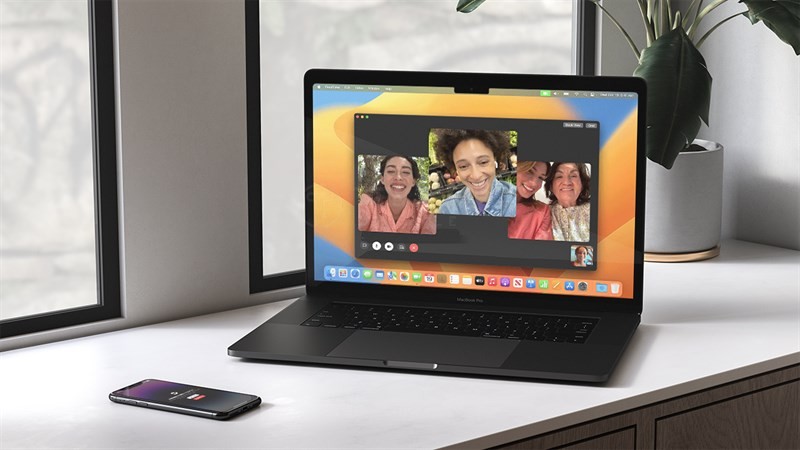
Bảng so sánh các phần mềm biến iPhone thành Webcam (Cập nhật 12/2025)
Dưới đây là các giải pháp phổ biến nhất trên thị trường hiện nay:
| Phần mềm | Nền tảng hỗ trợ | Kết nối | Ưu điểm nổi bật | Giá tham khảo |
| Continuity Camera | macOS / iOS | Wi-Fi / USB | “Chính chủ” Apple, cực kỳ ổn định | Miễn phí |
| Camo Studio | Windows / macOS | Wi-Fi / USB | Tùy chỉnh sâu, chất lượng Studio | Miễn phí / ~950k/năm |
| iVCam | Windows | Wi-Fi / USB | Hỗ trợ 4K, giao diện đơn giản | Miễn phí / ~250k/vĩnh viễn |
| Iriun Webcam | Win / Mac / Linux | Wi-Fi | Nhẹ, cài đặt nhanh gọn | Miễn phí |
Cách dùng iPhone làm webcam cho MacBook (Continuity Camera)
Đây là giải pháp “Camera thông suốt” tốt nhất cho người dùng hệ sinh thái Apple mà không cần cài thêm app bên thứ ba.
Điều kiện cần thiết
- iPhone: Chạy iOS 16 trở lên (iPhone XR trở lên).
- Mac: Chạy macOS Ventura trở lên.
- Kết nối: Cùng tài khoản Apple ID, bật Wi-Fi và Bluetooth.
Các bước thực hiện
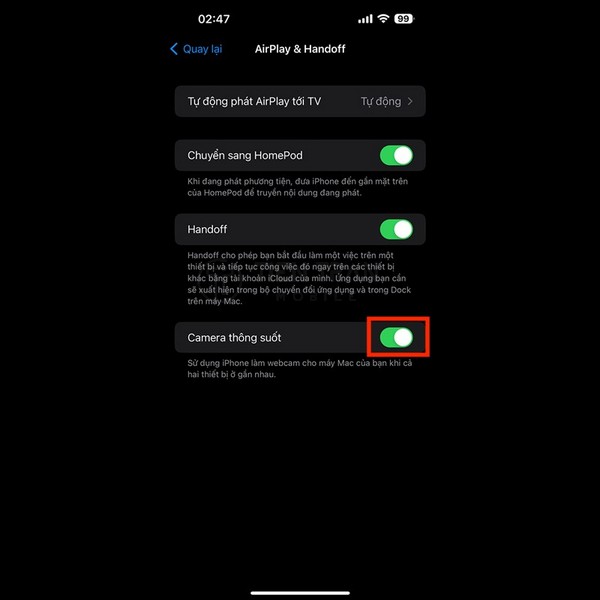
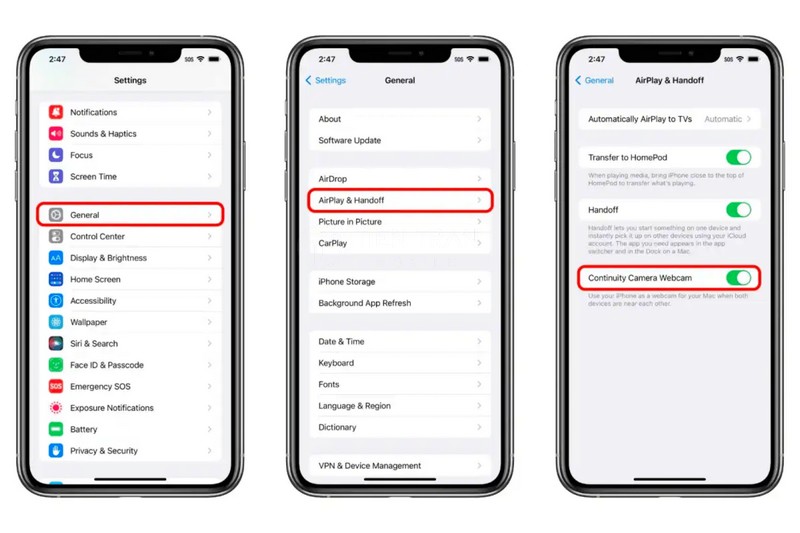
- Trên iPhone: Vào Cài đặt > Cài đặt chung > AirPlay & Tính liên tục > Bật Camera thông suốt.
- Trên Mac: Mở ứng dụng họp (Zoom, FaceTime…). Vào phần cài đặt Video và chọn tên iPhone của bạn làm nguồn camera.
- Sử dụng Desk View: Nếu muốn vừa quay mặt vừa quay mặt bàn (để dạy học hoặc unbox), hãy chọn Desk View trong trung tâm điều khiển của Mac.
>> Xem thêm các tin tức iPhone hữu ích:
Cách dùng iPhone làm webcam cho máy tính Windows
Với Windows, bạn cần cài đặt một ứng dụng trung gian trên cả điện thoại và máy tính.
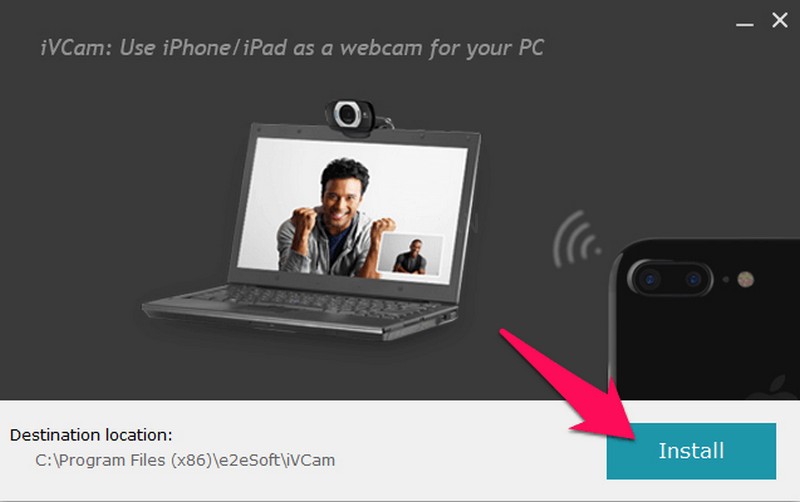
1. Sử dụng iVCam (Phổ biến nhất)
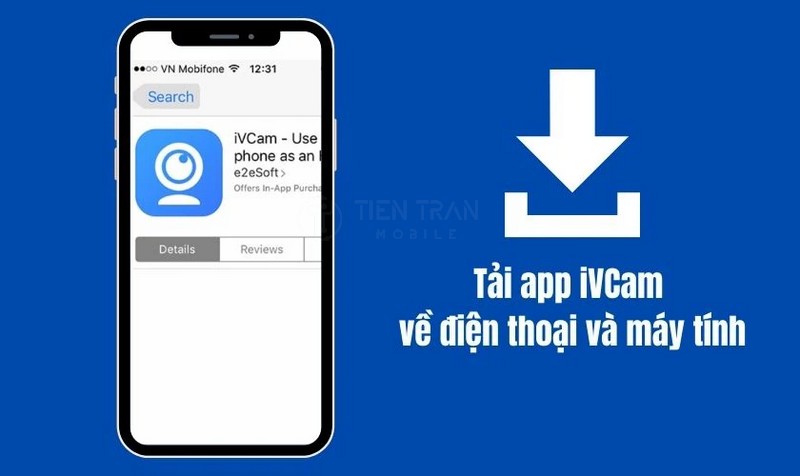
- Bước 1: Tải iVCam trên App Store và bản Client cho PC từ website ivcam.net.
- Bước 2: Kết nối cùng mạng Wi-Fi hoặc dùng cáp USB.
- Bước 3: Mở app trên cả 2 thiết bị để chúng tự động nhận diện nhau.
2. Sử dụng Camo Studio (Dành cho người thích chuyên nghiệp)
Camo Studio cho phép bạn điều chỉnh độ sáng, độ tương phản và lấy nét thủ công như một chiếc máy ảnh thực thụ.
- Cài Camo trên iPhone và Windows.
- Cắm cáp USB để đạt độ trễ thấp nhất.
- Chọn Camo Camera trong cài đặt của phần mềm họp trực tuyến.
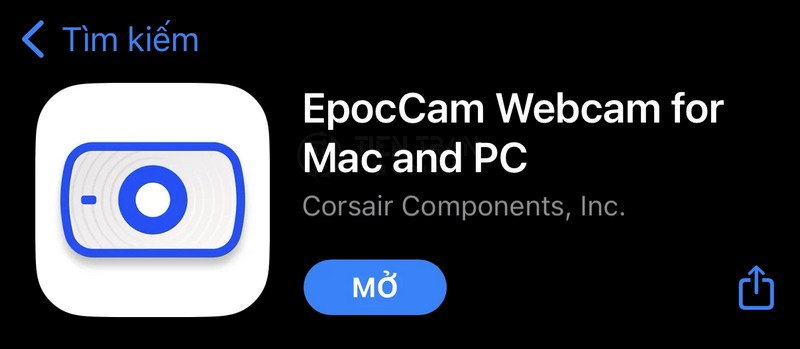
Lưu ý: Phần mềm EpocCam hiện đã ngừng phát triển và không còn được hỗ trợ cập nhật, bạn nên ưu tiên các lựa chọn trên để đảm bảo tính bảo mật.
>> Xem thêm các tin tức iPhone hữu ích:
Mẹo tối ưu hình ảnh khi dùng iPhone làm webcam
Để có một khung hình “triệu view”, hãy áp dụng các quy tắc sau:
- Góc máy ngang tầm mắt: Đặt iPhone trên tripod hoặc giá đỡ kẹp màn hình. Tránh góc quay từ dưới lên gây mất thẩm mỹ.
- Ánh sáng thuận: Ngồi đối diện cửa sổ hoặc đèn bàn. Không nên để nguồn sáng mạnh ở sau lưng (ngược sáng).
- Ưu tiên camera sau: Camera sau của iPhone luôn có chất lượng tốt hơn camera trước.
- Kết nối dây (USB): Nếu cuộc họp kéo dài, hãy dùng cáp USB để đảm bảo đường truyền không bị lag và iPhone được sạc liên tục.
Khắc phục lỗi iPhone không kết nối được Webcam
Nếu máy tính không nhận diện được iPhone, hãy kiểm tra:
- Cổng kết nối: Vệ sinh cổng sạc iPhone nếu kết nối chập chờn.
- Quyền truy cập: Đảm bảo bạn đã cấp quyền cho ứng dụng truy cập Camera và Microphone.
- Phần cứng: Nếu camera bị rung, mờ hoặc máy nóng bất thường, có thể thiết bị đang gặp vấn đề về pin hoặc linh kiện bên trong.
Kiểm tra và sửa chữa iPhone tại Tiến Trần Mobile
Nếu iPhone của bạn gặp các sự cố về camera, mic hoặc cổng kết nối làm gián đoạn công việc, hãy đến với Tiến Trần Mobile.
- Dịch vụ: Thay camera, sửa mic, thay pin chính hãng, xử lý lỗi kết nối Wi-Fi/Bluetooth.
- Địa chỉ: 284 Cao Đạt, Phường 1, Quận 5, TP.HCM.
- Hotline: 0943354321
- Website: tientranmobile.com
Kết luận
Tận dụng iPhone làm webcam là giải pháp thông minh để nâng cấp chất lượng hình ảnh khi họp online và livestream. Tùy vào thiết bị đang dùng, bạn có thể chọn Continuity Camera cho Mac hoặc iVCam/Camo cho Windows. Chúc bạn có những buổi làm việc hiệu quả với khung hình sắc nét nhất!