Tin tức
Cách Giải Nén File Trên Điện Thoại Và Máy Tính Nhanh Nhất
Bạn tải file về nhưng lại không mở được vì bị nén dạng ZIP, RAR hay 7z mà không biết xử lý thế nào? Đây là lỗi cực phổ biến khiến nhiều người bị “kẹt” ngay bước đầu khi làm việc hoặc tải tài liệu. Trong bài viết này, Tiến Trần Mobile sẽ hướng dẫn chi tiết cách giải nén trên điện thoại và máy tính cực đơn giản, giúp bạn mở file nhanh chóng, đúng cách, không lỗi, không mất dữ liệu và áp dụng được cho mọi định dạng phổ biến hiện nay chỉ trong vài thao tác.
Giải nén file là gì? Khi nào cần thực hiện?
Quá trình nén file giống như việc bạn xếp gọn đồ đạc vào vali và hút chân không để giảm thể tích, giúp gộp nhiều tệp tin lại thành một tệp duy nhất với dung lượng nhỏ hơn. Giải nén file là quá trình ngược lại. Đây là thao tác bung các dữ liệu đã được thu gọn ra ngoài để hệ điều hành và phần mềm có thể đọc, chỉnh sửa bình thường.
Bạn sẽ cần giải nén trong các trường hợp tải phần mềm, tài liệu từ internet (định dạng ZIP, RAR) hoặc khi nhận được email đính kèm thư mục nén từ đối tác, đồng nghiệp.

Các định dạng file nén phổ biến hiện nay
Để áp dụng cách giải nén file chính xác và chọn đúng phần mềm, bạn cần nhận biết định dạng tệp tin mình đang xử lý là ZIP, RAR hay định dạng nào khác dưới đây.
File ZIP
ZIP là định dạng phổ biến và có độ tương thích cao nhất. Hầu hết các hệ điều hành từ Windows, macOS đến Android, iOS đều hỗ trợ giải nén trực tiếp định dạng này mà không cần cài thêm ứng dụng bên thứ ba.
File RAR
RAR cung cấp thuật toán nén mạnh mẽ hơn ZIP, giúp giảm dung lượng tệp tối đa, hỗ trợ chia nhỏ file và đặt mật khẩu bảo mật cao. Để giải nén file RAR, bạn bắt buộc phải sử dụng các phần mềm chuyên dụng.
Các định dạng khác (7z, TAR…)
Bảng dưới đây so sánh tổng quan các định dạng nén giúp bạn dễ hình dung:
| Định dạng | Đặc điểm nổi bật | Mức độ tương thích | Phần mềm đề xuất |
| ZIP | Nén nhanh, dễ sử dụng. | Rất cao | Mặc định của máy, WinRAR |
| RAR | Tỷ lệ nén cao, chia nhỏ tệp tốt. | Trung bình | WinRAR |
| 7z | Tỷ lệ nén cực kỳ cao, mã nguồn mở. | Trung bình | 7-Zip |
| TAR | Phổ biến trên Linux/Unix. | Thấp (trên Windows) | 7-Zip, WinRAR |

Cách giải nén file trên máy tính Windows
Hệ điều hành Windows cung cấp nhiều phương pháp để bung tệp dữ liệu, từ công cụ mặc định cho đến các phần mềm chuyên nghiệp, đáp ứng mọi nhu cầu của người dùng.
Dùng tính năng có sẵn (Dành cho tệp ZIP)
Microsoft đã tích hợp sẵn công cụ xử lý tệp ZIP trực tiếp trên máy tính.
- Bước 1: Nhấp chuột phải vào tệp ZIP cần mở.
- Bước 2: Chọn Extract All… * Bước 3: Nhấn Browse để chọn vị trí lưu dữ liệu mới (hoặc giữ nguyên để lưu tại thư mục hiện tại), sau đó nhấn Extract.
Dùng phần mềm WinRAR
WinRAR là công cụ “quốc dân” hỗ trợ giải nén hầu hết mọi định dạng, đặc biệt là RAR.
- Bước 1: Tải và cài đặt phần mềm WinRAR.
- Bước 2: Nhấp chuột phải vào tệp tin.
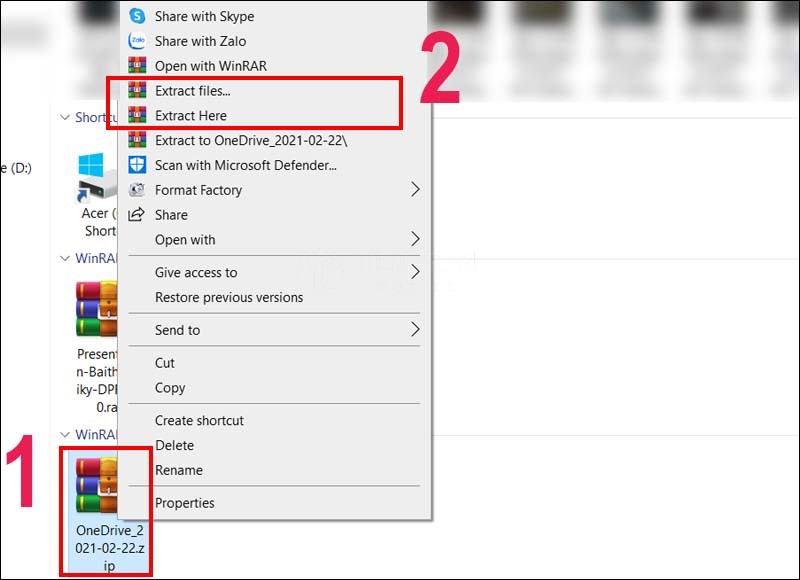
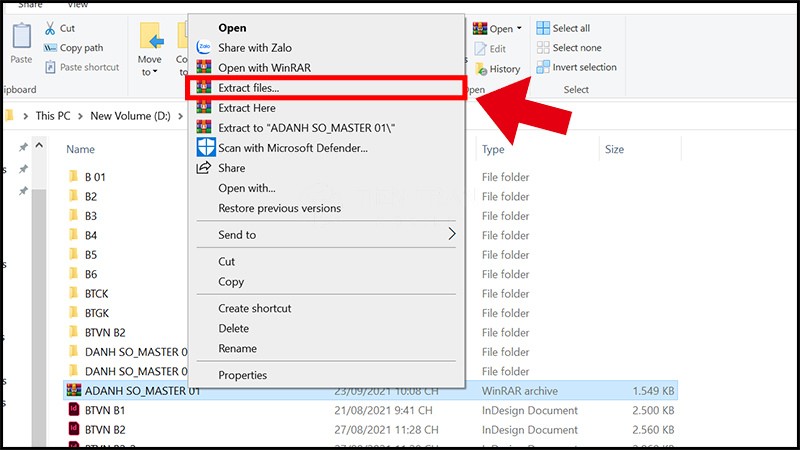
- Bước 3: Chọn Extract Here để bung tệp ngay tại chỗ, hoặc chọn Extract to [Tên thư mục] để phần mềm tự động tạo một thư mục gọn gàng chứa dữ liệu.
Dùng phần mềm 7-Zip
7-Zip là giải pháp thay thế hoàn hảo cho WinRAR nhờ ưu điểm hoàn toàn miễn phí, không có quảng cáo, cực kỳ nhẹ máy và tỷ lệ giải nén định dạng .7z vô cùng mạnh mẽ. Giao diện sử dụng của 7-Zip cũng tương tự như WinRAR với các lệnh Extract thông dụng.

Cách giải nén file trên MacBook (macOS)
Hệ điều hành macOS hỗ trợ bung tệp cơ bản rất mượt mà, đồng thời cũng có các ứng dụng bên thứ ba tối ưu để xử lý những tệp dữ liệu phức tạp hơn.
Sử dụng Archive Utility (Mặc định)
Công cụ này được Apple tích hợp sẵn. Bạn chỉ cần nhấp đúp chuột trái vào tệp ZIP. Hệ thống sẽ tự động chạy nền và bung ra một thư mục chứa dữ liệu ngay bên cạnh tệp gốc.
Sử dụng The Unarchiver (Cho tệp RAR, 7z)
Vì công cụ mặc định không hỗ trợ RAR, bạn cần tải ứng dụng The Unarchiver miễn phí từ App Store. Sau khi cài đặt và cấp quyền, bạn chỉ cần nhấp đúp chuột vào bất kỳ file RAR hay 7z nào, ứng dụng sẽ tự động xử lý mượt mà như công cụ mặc định.

Cách giải nén file trên điện thoại
Bạn hoàn toàn có thể thao tác xử lý tài liệu trực tiếp trên smartphone Android và iPhone thông qua các ứng dụng quản lý tệp hệ thống hoặc phần mềm hỗ trợ chuyên dụng.
Thao tác trên Android
- Với file ZIP: Mở ứng dụng Files (Tệp) mặc định, chạm vào tệp ZIP và nhấn Giải nén.
- Với file RAR: Tải ứng dụng RAR từ CH Play. Mở ứng dụng, tìm đến thư mục chứa tệp và thao tác giải nén tương tự như trên máy tính.
Thao tác trên iPhone (iOS)
- Với file ZIP: Vào ứng dụng Tệp (Files), tìm tệp ZIP và chạm nhẹ vào nó. Dữ liệu sẽ lập tức được bung ra một thư mục mới bên cạnh.
- Với file RAR: Tải ứng dụng iZip hoặc Documents từ App Store. Nhấn chia sẻ (Share) tệp RAR vào ứng dụng vừa tải để tiến hành đọc dữ liệu.

Cách giải nén file online không cần cài phần mềm
Nếu sử dụng máy tính công cộng không cho phép cài đặt phần mềm lạ, bạn có thể sử dụng các trang web trực tuyến như Extract.me hoặc ezyZip.com.
Chỉ cần truy cập web, tải tệp nén của bạn lên. Hệ thống sẽ quét và hiển thị danh sách dữ liệu bên trong để bạn tải về máy một cách nhanh chóng.
Các lỗi thường gặp và cách khắc phục
Quá trình thực hiện đôi khi sẽ bị gián đoạn bởi các thông báo lỗi liên quan đến mật khẩu, mạng hoặc tệp hỏng. Dưới đây là cách xử lý nhanh chóng.
Lỗi sai mật khẩu (Wrong password)
Xảy ra khi tệp nén được bảo mật nhưng bạn nhập sai pass. Hãy tắt các bộ gõ tiếng Việt (Unikey), tắt Caps Lock và gõ lại. Tốt nhất là copy và paste mật khẩu để tránh khoảng trắng thừa.
Lỗi file hỏng hoặc báo thiếu Part
Do đường truyền mạng không ổn định hoặc bạn tải chưa đủ bộ tệp được chia nhỏ (part1, part2…). Hãy kiểm tra lại kết nối, đảm bảo tải đủ tất cả các phần để chung một thư mục. Bạn cũng có thể dùng tính năng Repair tích hợp trong WinRAR để cố gắng khôi phục tệp.
Câu hỏi thường gặp
Dưới đây là tổng hợp các thắc mắc phổ biến nhất của người dùng liên quan đến mức độ an toàn và khả năng tương thích của thiết bị khi làm việc với tệp nén.
File nén có an toàn không?
Bản thân tệp nén chỉ là một chiếc hộp chứa dữ liệu nên hoàn toàn vô hại. Sự an toàn phụ thuộc vào việc tệp bên trong chứa gì. Hãy luôn dùng phần mềm diệt virus quét qua trước khi giải nén các tệp tải từ nguồn lạ.
Windows có mở được file RAR trực tiếp không?
Các bản cập nhật mới nhất của Windows 11 đã bắt đầu hỗ trợ đọc tệp RAR trực tiếp mà không cần phần mềm. Tuy nhiên, tốc độ xử lý và các tính năng nâng cao vẫn chưa thể tối ưu bằng WinRAR hay 7-Zip.
Dịch vụ hỗ trợ công nghệ tại Tiến Trần Mobile
Nếu bạn gặp khó khăn trong quá trình xử lý tài liệu, hoặc thiết bị đang sử dụng quá chậm chạp, Tiến Trần Mobile luôn sẵn sàng đồng hành cùng bạn với các dịch vụ chuyên nghiệp.
Hỗ trợ phần mềm miễn phí
Khách hàng ghé thăm cửa hàng sẽ được đội ngũ kỹ thuật viên hỗ trợ cài đặt các phần mềm văn phòng, công cụ nén/giải nén file chuẩn xác và an toàn hoàn toàn miễn phí.
Tư vấn và thu cũ đổi mới thiết bị
Chúng tôi cung cấp dịch vụ tư vấn chọn mua Laptop/PC phù hợp mọi nhu cầu. Đồng thời, Tiến Trần Mobile có chính sách thu mua, lên đời các dòng máy tính, điện thoại với mức giá cạnh tranh, giúp bạn nâng tầm trải nghiệm công nghệ mà không cần đắn đo về tài chính.
Hãy liên hệ với Tiến Trần Mobile ngay hôm nay để được tư vấn và hỗ trợ tận tâm nhất!