Tin tức
Cách Gõ Pinyin Có Dấu Trên Điện Thoại Nhanh Và Chuẩn Nhất
Bạn đang học tiếng Trung nhưng không biết cách gõ Pinyin có dấu trên điện thoại để soạn bài, nhắn tin hay tra từ điển chính xác hơn? Đừng lo, chỉ cần vài cài đặt nhỏ, bạn có thể gõ đầy đủ dấu thanh ngay trên iPhone hoặc Android. Bài viết này của Tiến Trần Mobile sẽ hướng dẫn chi tiết từng bước, kèm mẹo giúp gõ Pinyin có dấu nhanh, đúng chuẩn và tiện lợi nhất cho người học tiếng Trung hiện nay.

Pinyin là gì và tại sao cần gõ có dấu?
Pinyin (Hán ngữ bính âm) là hệ thống phiên âm chính thức của tiếng Trung Quốc bằng chữ cái Latin. Nó sử dụng 4 dấu thanh (thanh 1, 2, 3, 4) và một thanh nhẹ (không dấu) để biểu thị cao độ của âm tiết.
- Thanh 1: Ngang (ví dụ: ā)
- Thanh 2: Sắc (ví dụ: á)
- Thanh 3: Hỏi (ví dụ: ǎ)
- Thanh 4: Huyền (ví dụ: à)
Tại sao gõ Pinyin có dấu lại quan trọng?
Việc gõ đúng dấu thanh là cực kỳ quan trọng khi học tiếng Trung vì:
- Phát âm chuẩn: Dấu thanh là “linh hồn” của âm tiết. Gõ sai dấu dẫn đến phát âm sai và hiểu sai nghĩa hoàn toàn. (Ví dụ: mā 妈 – mẹ, má 麻 – tê, mǎ 马 – ngựa, mà 骂 – mắng).
- Ghi nhớ từ vựng: Việc gõ pinyin có dấu giúp não bộ liên kết hình ảnh (dấu thanh) với âm điệu, giúp ghi nhớ từ vựng sâu hơn.
- Tính chuyên nghiệp: Khi soạn thảo tài liệu học thuật, làm flashcard hoặc ghi chú, việc gõ đúng Pinyin có dấu thể hiện sự chỉn chu và chính xác.
Quy tắc đặt dấu Pinyin (Hay sai): Dấu thanh luôn đặt trên nguyên âm. Ưu tiên theo thứ tự: a → o → e. Nếu không có 3 âm này, dấu sẽ đặt trên i / u / ü.
- Lưu ý đặc biệt: Với tổ hợp iu và ui, dấu luôn đặt trên nguyên âm đứng sau.
- Ví dụ: huái (trên a), duì (trên i), lǜ (trên ü).
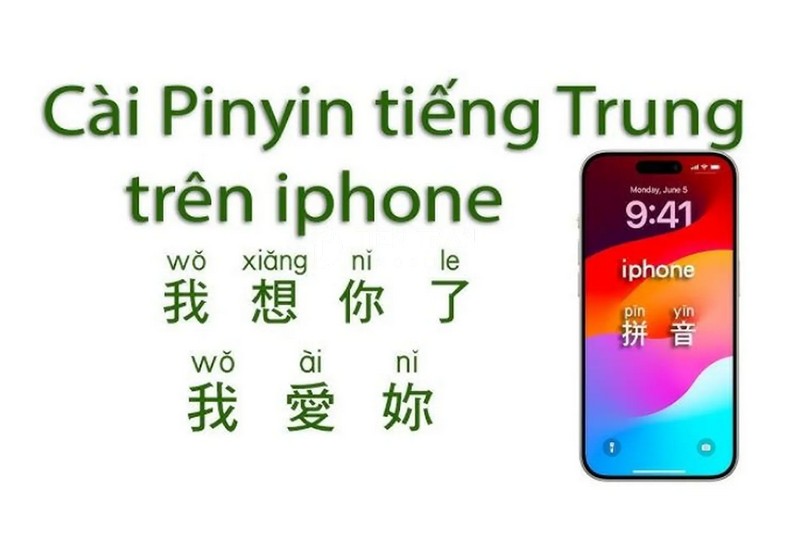
Hướng dẫn gõ Pinyin có dấu trên điện thoại iPhone
Hướng dẫn gõ Pinyin có dấu trên iPhone nhanh, dễ và chính xác giúp nhập tiếng Trung thuận tiện hơn.
1. Cách cài đặt bàn phím Pinyin trên iPhone
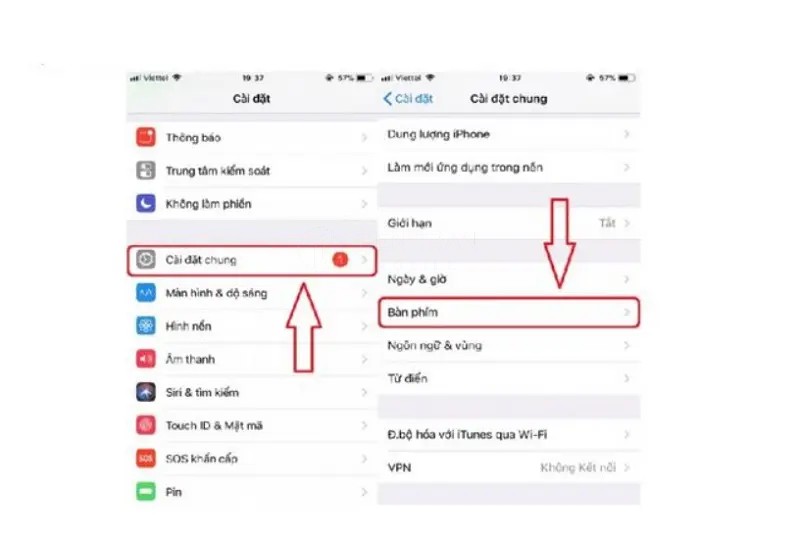
- Vào Cài đặt (Settings) → Cài đặt chung (General).
- Chọn Bàn phím (Keyboard) → Bàn phím (Keyboards).
- Nhấn Thêm bàn phím mới… (Add New Keyboard).
- Kéo xuống và chọn Tiếng Trung (Giản thể) hoặc Tiếng Trung (Phồn thể).
- Chọn loại bàn phím là Pinyin (Bính âm).
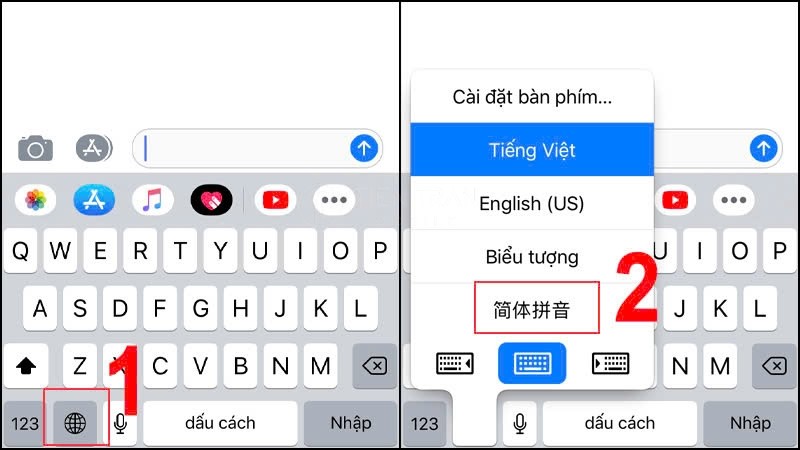
Sau khi cài đặt, bạn có thể nhấn vào biểu tượng quả địa cầu 🌐 trên bàn phím để chuyển đổi giữa các ngôn ngữ.
2. Các bước gõ Pinyin có dấu (ā, á, ǎ) trên iPhone
Có hai cách chính, tùy thuộc vào mục đích của bạn:
Cách 1: Gõ Pinyin có dấu (Để ghi chú, học từ vựng)
Đây là cách để viết ra chữ nǐ hǎo thay vì chữ Hán 你好.
- Chuyển sang bàn phím Tiếng Trung – Pinyin đã cài.
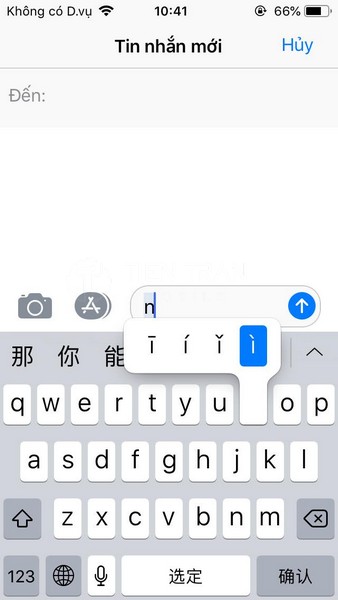
- Để gõ dấu, bạn chỉ cần nhấn giữ một nguyên âm (a, e, i, o, u, ü).
- Một bảng chọn các thanh điệu (ā, á, ǎ, à) sẽ hiện ra. Bạn chỉ cần trượt ngón tay để chọn dấu mình muốn.
- Để gõ chữ ü, hãy nhấn giữ chữ u.
Cách 2: Gõ Pinyin siêu nhanh (Dùng ứng dụng)
Nếu bạn cần soạn thảo Pinyin có dấu thường xuyên (làm giáo trình, flashcard), việc nhấn giữ từng chữ rất mất thời gian.
- Hãy cài các ứng dụng chuyên dụng như Pinyinput hoặc Pinyin Typist.
- Các app này cho phép bạn gõ số để ra dấu (ví dụ: gõ han4yu3 sẽ tự động chuyển thành Hànyǔ, gõ lu:4 thành lǜ).
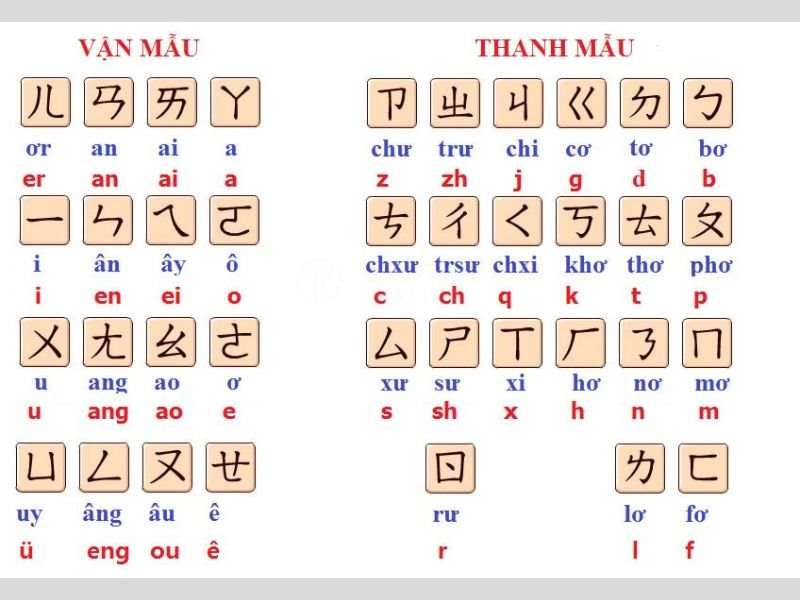
Phân biệt: Gõ Pinyin CÓ DẤU và Gõ Pinyin RA CHỮ HÁN
Đây là lỗi nhầm lẫn phổ biến nhất của người mới học:
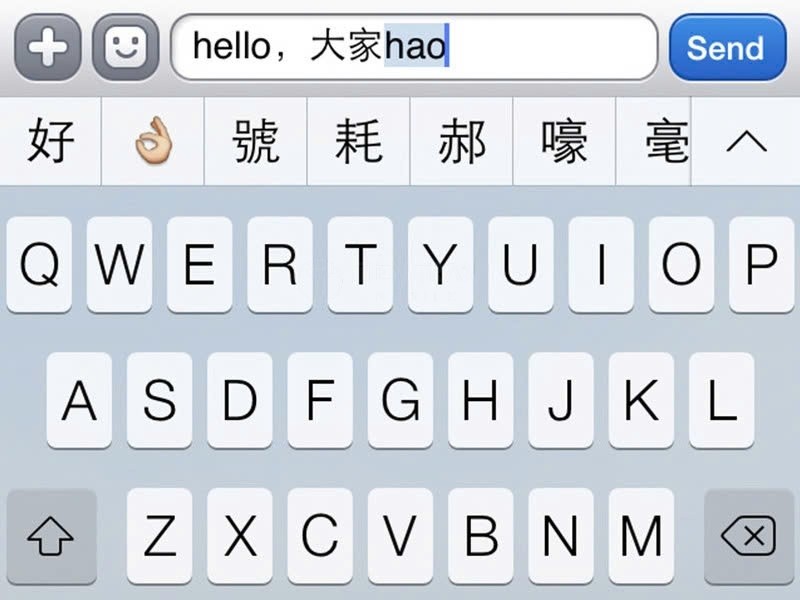
- Để gõ ra chữ Hán (ví dụ: 你好): Bạn KHÔNG CẦN gõ dấu. Chỉ cần gõ pinyin không dấu (ví dụ: nihao), bàn phím sẽ tự động gợi ý chữ Hán cho bạn chọn.
- Để gõ Pinyin có dấu (ví dụ: nǐ hǎo): Bạn phải dùng cách nhấn giữ nguyên âm như đã hướng dẫn ở trên.
3. Mẹo gõ nhanh và cách khắc phục lỗi
- Tạo phím tắt (Text Replacement): Nếu bạn không muốn cài app, hãy vào Cài đặt > Bàn phím > Thay thế văn bản. Tạo các phím tắt như a1 = ā, a2 = á… Cách này dùng được trên mọi bàn phím (kể cả tiếng Việt).
- Lỗi không thấy dấu: Đảm bảo bạn đang ở đúng bàn phím Tiếng Trung – Pinyin. Một số bàn phím tiếng Anh/Việt có thể không hỗ trợ đủ 4 dấu (đặc biệt là dấu ǎ và ǔ).
- Gõ chữ ü: Trên đa số bàn phím Pinyin, bạn có thể gõ chữ v thay cho ü (ví dụ: gõ lv để ra lǜ).
Hướng dẫn gõ Pinyin có dấu trên điện thoại Android
(Áp dụng cho Samsung, Xiaomi, Oppo, Google Pixel, v.v.)
1. Cài đặt bàn phím Pinyin (Gboard & Samsung Keyboard)
Hầu hết các máy Android đều dùng Gboard (bàn phím của Google) hoặc Samsung Keyboard.
- Với Gboard:
- Vào Cài đặt > Hệ thống > Ngôn ngữ & nhập liệu > Bàn phím.
- Chọn Gboard > Ngôn ngữ > Thêm bàn phím.
- Tìm và chọn Tiếng Trung (Giản thể) → chọn kiểu Pinyin.
- Với Samsung Keyboard:
- Vào Cài đặt > Quản lý chung > Bàn phím Samsung.
- Chọn Ngôn ngữ và loại > Quản lý ngôn ngữ nhập.
- Tìm và bật Tiếng Trung (Giản thể).
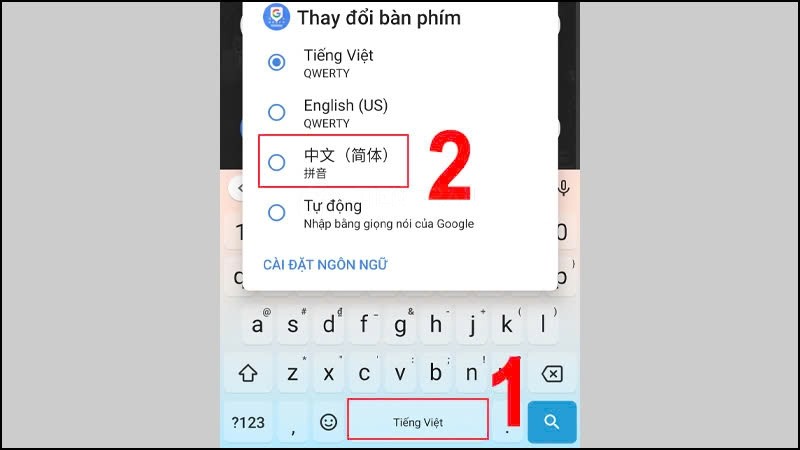
2. Cách gõ Pinyin có dấu và gõ ra chữ Hán trên Android
Trên Android, việc gõ Pinyin có dấu thường đơn giản hơn iPhone:
- Để gõ Pinyin có dấu (ví dụ: nǐ hǎo):
- Bạn không cần chuyển sang bàn phím tiếng Trung.
- Chỉ cần dùng bàn phím Tiếng Việt hoặc Tiếng Anh (Gboard/Samsung Keyboard).
- Nhấn giữ nguyên âm (a, o, e…) và một bảng chọn ký tự có dấu (bao gồm cả dấu Pinyin ā, á, ǎ, à) sẽ hiện ra.
- Để gõ ra chữ Hán (ví dụ: 你好):
- Chuyển bàn phím sang Tiếng Trung – Pinyin.
- Gõ pinyin không dấu (ví dụ: nihao) và chọn chữ Hán từ thanh gợi ý.
3. Các lỗi thường gặp và cách xử lý trên Android
- Nhấn giữ không hiện dấu: Kiểm tra cài đặt bàn phím. Có thể bạn cần điều chỉnh “Thời gian nhấn giữ” (Hold delay) cho nhanh hơn.
- Không đủ dấu: Một số bàn phím mặc định của hãng (ngoài Gboard/Samsung) có thể không hỗ trợ đủ bộ dấu Pinyin. Trong trường hợp này, hãy cài đặt Gboard từ Google Play Store.
- Gõ sai chữ / Tự động sửa: Khi gõ Pinyin có dấu, hãy tạm thời tắt tính năng “Tự động sửa” (Auto-correct) trong cài đặt bàn phím để tránh bị đổi ký tự sai.
Cách gõ Pinyin có dấu trên máy tính (Windows & macOS)
Cách gõ Pinyin có dấu trên máy tính Windows và macOS nhanh, chuẩn, giúp nhập tiếng Trung chính xác và dễ dàng hơn.
1. Trên Windows 10/11
- Gõ chữ Hán: Cài bộ gõ tiếng Trung (Microsoft Pinyin) trong Settings > Time & Language > Language & region > Add a language. Bạn chỉ cần gõ pinyin không dấu để ra chữ Hán.
- Gõ Pinyin có dấu (ā, á): Windows không có sẵn cách gõ trực tiếp. Bạn cần cài phần mềm bên thứ ba như PinyinTones hoặc Pinyinput. Các công cụ này cho phép gõ số sau nguyên âm để thêm dấu (ví dụ: han4yu3 = Hànyǔ).
2. Trên macOS
macOS hỗ trợ gõ Pinyin có dấu rất tốt mà không cần cài thêm phần mềm.
- Gõ chữ Hán: Thêm bàn phím Pinyin – Simplified (trong System Settings > Keyboard > Text Input). Gõ không dấu để ra chữ Hán.
- Gõ Pinyin có dấu (ā, á):
- Vào System Settings > Keyboard > Text Input > Edit…
- Nhấn dấu +, chọn English (Tiếng Anh).
- Chọn bàn phím ABC – Extended.
- Khi dùng bàn phím này, bạn có các tổ hợp phím tắt sau để gõ dấu:
- Thanh 1 (ā): Option + a, sau đó gõ nguyên âm.
- Thanh 2 (á): Option + e, sau đó gõ nguyên âm.
- Thanh 3 (ǎ): Option + v, sau đó gõ nguyên âm.
- Thanh 4 (à): Option + ` (dấu huyền), sau đó gõ nguyên âm.
- Chữ ü: Option + u, sau đó gõ u.
Gợi ý ứng dụng & công cụ hỗ trợ gõ Pinyin
- Gboard (Miễn phí): Lựa chọn ổn định nhất cho Android. Hỗ trợ gõ chữ Hán (bằng Pinyin không dấu) và gõ Pinyin có dấu (bằng cách nhấn giữ).
- Pinyin Input Pro (Android / Pinyinput (iOS)): Các app chuyên dụng cho phép gõ Pinyin có dấu bằng số (a1, a2…). Rất nhanh nếu bạn cần soạn thảo nhiều.
- Sogou Pinyin: Một bàn phím rất mạnh, kho từ vựng lớn, thông minh, chuyên dùng để gõ chữ Hán. Tuy nhiên, nếu bạn chỉ cần gõ Pinyin có dấu để học, Gboard hoặc bàn phím iPhone là đủ.
- Lưu ý bảo mật: Đã có báo cáo về lỗ hổng bảo mật trên một số bàn phím của bên thứ ba (bao gồm cả Sogou) liên quan đến việc truyền dữ liệu gõ phím. Luôn cập nhật phiên bản mới nhất và ưu tiên dùng bàn phím mặc định (Apple/Gboard) khi gõ thông tin nhạy cảm.
Bảng so sánh nhanh các phương án gõ Pinyin
| Phương án | Nền tảng | Mục tiêu chính | Cách gõ Pinyin có dấu (ā á ǎ à) | Gõ chữ Hán |
| Bàn phím Pinyin (iOS) | iPhone/iPad | Học & gõ cơ bản | Nhấn giữ nguyên âm để chọn dấu | Có (gõ không dấu) |
| Gboard (Latin) | Android | Gõ đa ngôn ngữ | Nhấn giữ nguyên âm để chọn dấu | Không (cần chuyển) |
| Gboard (Pinyin) | Android | Gõ chữ Hán | Không ưu tiên (dùng phím Latin) | Có (gõ không dấu) |
| Pinyinput / Pinyin Typist | iOS / Win / Mac | Soạn tài liệu Pinyin | Gõ số (ví dụ: a1) → ā | Không |
| ABC – Extended | macOS | Soạn thảo chuyên nghiệp | Dùng phím Option (ví dụ: ⌥+a) | Không |
Giải đáp thắc mắc thường gặp khi gõ Pinyin
- Tại sao tôi gõ xián (dấu 2) không ra chữ 贤 (xián)?
Vì bàn phím (IME) dùng để gõ chữ Hán được thiết kế để nhận Pinyin không dấu. Để gõ chữ 贤, bạn chỉ cần gõ xian rồi chọn chữ trong danh sách gợi ý. Thêm dấu thanh khi gõ sẽ khiến bàn phím không hiểu.
- Làm cách nào để gõ chữ “ü” (ví dụ trong lǜ, nǚ)?
- iPhone/Gboard (nhấn giữ): Nhấn giữ chữ u, chữ ü và các dấu của nó (ǖ, ǘ, ǚ, ǜ) sẽ hiện ra.
- Khi gõ chữ Hán: Đa số bàn phím Pinyin cho phép gõ chữ v thay cho ü (ví dụ: gõ lv để ra chữ 绿 lǜ, gõ nv để ra chữ 女 nǚ).
- macOS (ABC – Extended): Gõ Option + u rồi gõ u.
- Bàn phím của tôi không hiển thị đủ dấu khi nhấn giữ (thiếu ǎ, ǔ)?
Đây là tình trạng phổ biến trên một số bàn phím Android không phải Gboard. Giải pháp tốt nhất là tải Gboard (miễn phí) về và đặt làm bàn phím mặc định, Gboard hỗ trợ đầy đủ các dấu Pinyin.
Kết luận
Việc thiết lập bàn phím để gõ Pinyin có dấu trên điện thoại là rất đơn giản. Điều quan trọng nhất là bạn cần phân biệt rõ hai mục tiêu:
- Gõ Pinyin CÓ DẤU (để học/ghi chú): Dùng cách nhấn giữ nguyên âm (trên iPhone và Android) hoặc dùng app chuyên dụng (Pinyinput).
- Gõ Pinyin RA CHỮ HÁN: Chuyển sang bàn phím Tiếng Trung – Pinyin và gõ không dấu.
Hãy biến việc gõ Pinyin có dấu thành một thói quen hàng ngày. Chỉ cần 10 phút luyện tập, bạn sẽ cải thiện phản xạ phát âm và ghi nhớ từ vựng nhanh hơn rất nhiều.
Giới thiệu dịch vụ tại Tiến Trần Mobile
Bạn cần một chiếc điện thoại iPhone, Samsung, hay MacBook cấu hình mạnh, bàn phím gõ mượt để học ngoại ngữ hiệu quả? Ghé ngay Tiến Trần Mobile để được tư vấn máy phù hợp, hỗ trợ cài đặt và hướng dẫn sử dụng tận tình.
- Địa chỉ: 284 Cao Đạt, Phường 1, Quận 5, TP. HCM
- Hotline: 0943 354 321
- Website: tientranmobile.com