


Tin tức
Cách In Trang Đen Trên MacBook Nhanh Chóng, Đơn Giản Nhất
Bạn muốn in trang đen trên MacBook nhưng không biết thiết lập ở đâu, hay file in toàn chuyển sang nền trắng? Đừng lo, bài viết này của Tiến Trần Mobile sẽ hướng dẫn chi tiết cách in trang đen trên MacBook chỉ với vài bước cực đơn giản – không cần phần mềm ngoài, đảm bảo đúng màu, đúng layout và tiết kiệm thời gian tối đa. Cùng khám phá ngay nhé!
Tại Sao Nên In Trắng Đen và Chuẩn Bị Những Gì?
Giải thích lý do nên in trắng đen và những chuẩn bị cần thiết để in hiệu quả, tiết kiệm và đúng mục đích.
In trắng đen vs. In màu: Khi nào nên chọn?
Hiểu rõ sự khác biệt giúp bạn tiết kiệm chi phí và thời gian đáng kể.
| Tiêu chí | In Màu | In Trắng Đen (Grayscale) |
| Chi phí/trang | Cao hơn (dùng tổ hợp 4 màu mực) | Rẻ hơn nhiều (chủ yếu dùng mực đen) |
| Tốc độ in | Chậm hơn | Thường nhanh hơn đáng kể |
| Mục đích | In ảnh, brochure, poster, tài liệu cần nhấn mạnh màu sắc. | Lý tưởng cho: Văn bản, hợp đồng, tài liệu nội bộ, bản nháp, hóa đơn. |
| Chất lượng chữ | Tốt | Rất sắc nét, đặc biệt với máy in laser. |
Lời khuyên: Hãy chọn in trắng đen cho hầu hết các tài liệu văn bản thông thường để tối ưu chi phí và tăng hiệu quả công việc.
Chuẩn bị trước khi in
- Kiểm tra tương thích: Hầu hết máy in đời mới đều hỗ trợ công nghệ AirPrint của Apple, cho phép MacBook kết nối và in mà không cần cài driver phức tạp.
- Cài đặt Driver (Nếu cần): Với các máy in cũ không có AirPrint, bạn cần tải driver từ trang chủ của hãng (HP, Canon, Epson, Brother…). Tuy nhiên, hãy ưu tiên kết nối qua AirPrint nếu có thể.
- Cập nhật phần mềm: Luôn đảm bảo macOS của bạn đã được cập nhật để có trải nghiệm in ấn ổn định nhất.

Kết Nối Máy In Với MacBook
Để bắt đầu, bạn cần kết nối máy in với MacBook. Dưới đây là các cách phổ biến nhất:
- Kết nối qua Wi-Fi (Khuyên dùng): Đây là cách tiện lợi nhất. Chỉ cần đảm bảo MacBook và máy in cùng kết nối một mạng Wi-Fi. MacBook sẽ tự động nhận diện các máy in có hỗ trợ AirPrint.
- Kết nối qua cáp USB: Cắm cáp USB từ máy in vào MacBook. Mở System Settings → Printers & Scanners → Add Printer, Scanner, or Fax… và chọn máy in của bạn.
- Kết nối qua Mạng LAN hoặc IP: Dành cho môi trường văn phòng. Bạn có thể thêm máy in qua địa chỉ IP của nó trong mục Printers & Scanners.
Sau khi kết nối, hãy vào System Settings → Printers & Scanners và đặt máy in bạn hay sử dụng làm Default printer (Máy in mặc định) để tiết kiệm thời gian.
Hướng Dẫn Chi Tiết Cách In Trắng Đen Trên MacBook
Đây là phần quan trọng nhất. Dù bạn dùng Word, Excel, PDF hay trình duyệt web, các bước đều tương tự nhau.
- Mở tài liệu cần in: Mở file bạn muốn in bằng ứng dụng tương ứng (Preview, Pages, Word…).
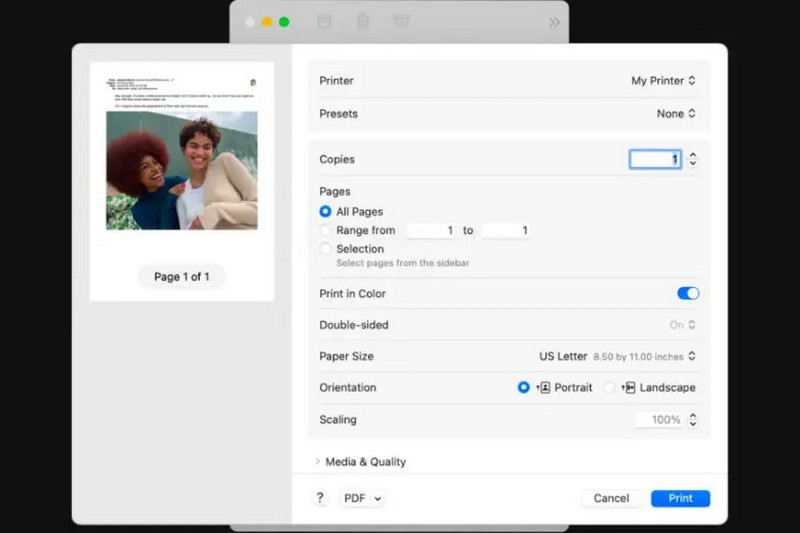
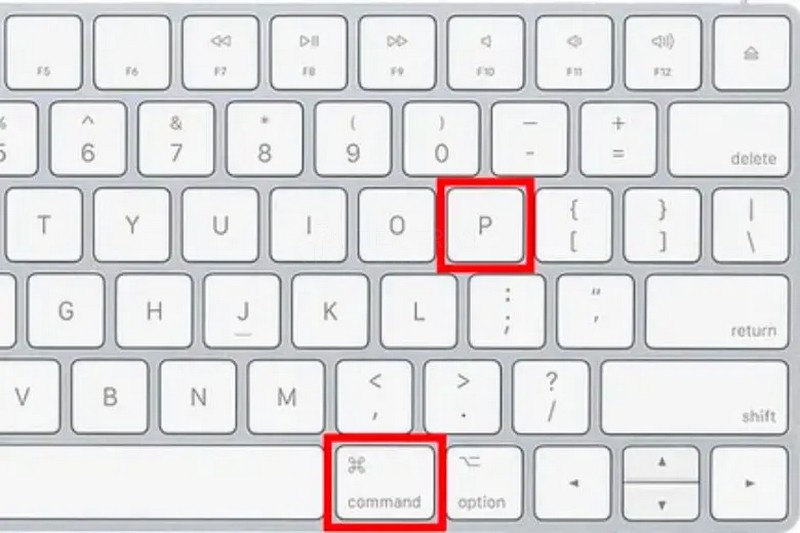
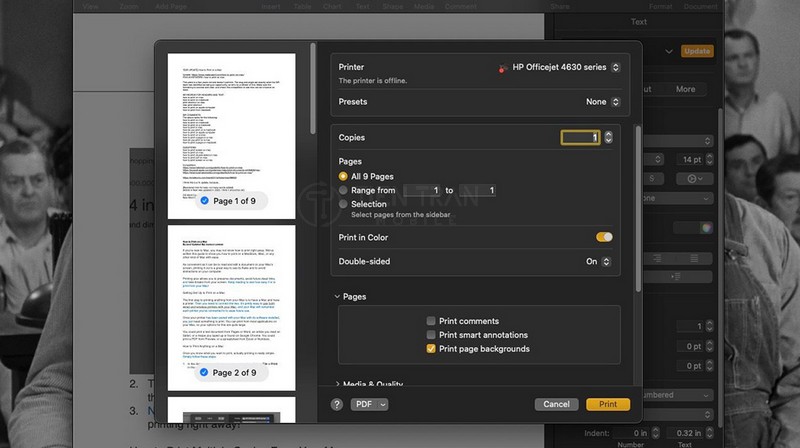
- Mở hộp thoại In: Sử dụng tổ hợp phím Command + P để mở cửa sổ tùy chọn in. Nếu bạn thấy cửa sổ quá đơn giản, hãy nhấn nút Show Details để hiển thị đầy đủ các cài đặt.
- Chọn đúng máy in: Tại mục Printer, hãy chắc chắn rằng bạn đã chọn đúng tên máy in mình muốn sử dụng.
- Thiết lập chế độ Trắng Đen: Đây là bước quyết định. Giao diện có thể hơi khác nhau tùy vào máy in, nhưng bạn hãy tìm một trong các tùy chọn sau:
- Bỏ tích ở ô Print in Color (In Màu).
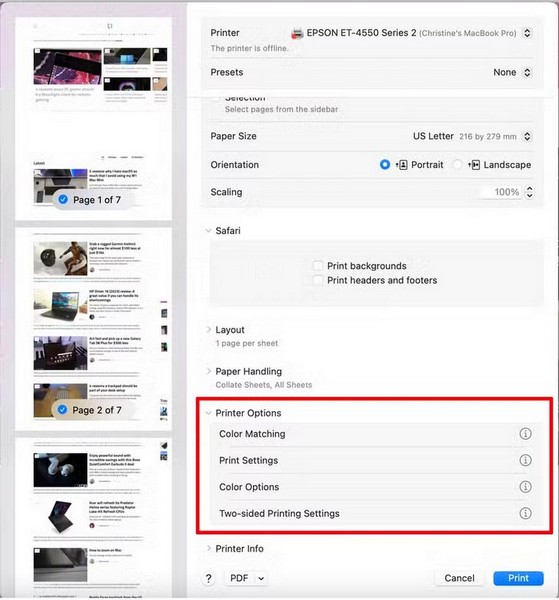
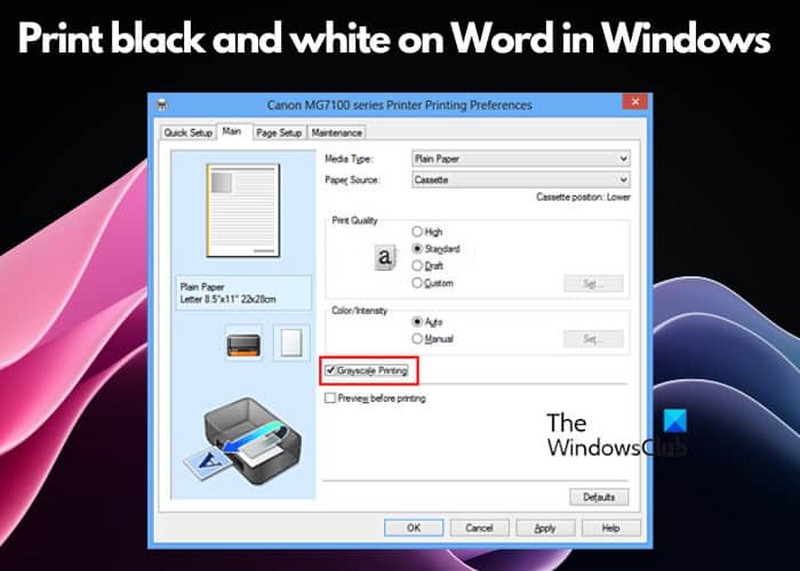
- Hoặc, tìm và chọn chế độ Black & White (Trắng Đen) hoặc Grayscale (Thang Độ Xám). Tùy chọn này có thể nằm ngay giao diện chính hoặc trong các mục như Media & Quality, Color Options.
- Xem trước và In: Khung xem trước (Preview) ở bên trái sẽ cho bạn thấy tài liệu sẽ trông như thế nào sau khi in. Nếu mọi thứ đã ổn, nhấn nút Print để hoàn tất.
Mẹo Chuyên Nghiệp: Tạo Preset In Trắng Đen Để Dùng Lại Chỉ Với 1 Click
Để không phải lặp lại các bước trên mỗi lần in, hãy tạo một cài đặt sẵn (Preset).
- Sau khi đã thiết lập chế độ in trắng đen và các tùy chọn khác (như in 2 mặt), hãy nhấp vào menu Presets.
- Chọn Save Current Settings as Preset….
- Đặt một cái tên dễ nhớ như “In Trắng Đen Tiết Kiệm” hoặc “In Nháp 2 Mặt” rồi nhấn OK.
Lần sau, khi cần in trắng đen, bạn chỉ cần mở hộp thoại in (Command + P), chọn Preset đã lưu là xong!
Xử Lý Các Lỗi Thường Gặp Khi In Trắng Đen
- Lỗi: Bản in vẫn ra màu dù đã chọn trắng đen.
- Nguyên nhân: Xung đột driver hoặc cài đặt trong ứng dụng.
- Cách khắc phục: Thử xóa máy in khỏi MacBook (System Settings → Printers & Scanners → chọn máy in → Remove Printer) rồi thêm lại.
- Lỗi: Máy in không phản hồi (Printer not responding).
- Cách khắc phục: Kiểm tra lại kết nối Wi-Fi/USB. Khởi động lại cả máy in và MacBook. Giải pháp cuối cùng là Reset Printing System (nhấp chuột phải vào danh sách máy in trong Printers & Scanners) và thiết lập lại từ đầu.
- Lỗi: Bản in bị mờ, có sọc hoặc ra giấy trắng.
- Nguyên nhân: Hết mực, đầu phun bị nghẹt (máy in phun) hoặc trống (drum) bị mòn (máy in laser).
- Cách khắc phục: Kiểm tra lượng mực, chạy chức năng làm sạch đầu phun (Nozzle Check/Clean) từ phần mềm của máy in.
Tối Ưu In Ấn và Tiết Kiệm Chi Phí
- In 2 mặt (Duplex Printing): Trong hộp thoại in, tìm tùy chọn Two-Sided và bật lên.
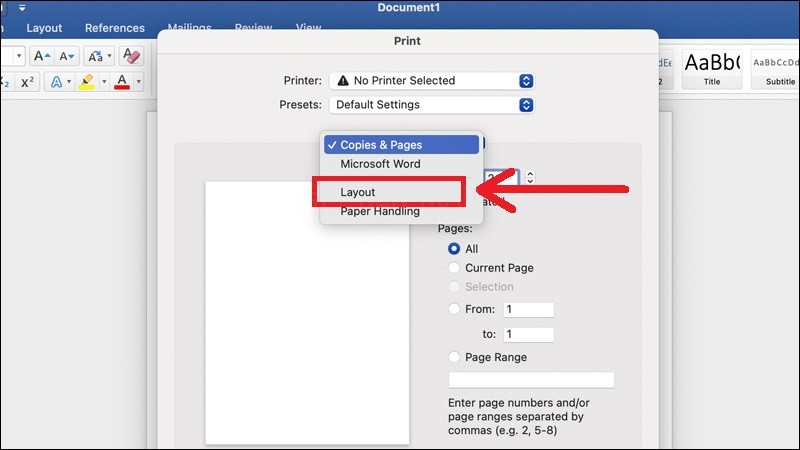
- In nhiều trang trên một tờ: Vào mục Layout, phần Pages per Sheet cho phép bạn in 2, 4, hoặc nhiều trang tài liệu trên cùng một mặt giấy, rất hữu ích khi in slide hoặc tài liệu tham khảo.
- Lưu thành file PDF: Không cần phần mềm bên ngoài, bạn chỉ cần nhấn vào nút PDF ở góc dưới của hộp thoại in và chọn Save as PDF.
Lời Kết
Việc in trắng đen trên MacBook thực ra rất đơn giản. Bạn chỉ cần nhớ công thức: Command + P → Bật Black & White → Print. Để hiệu quả hơn, hãy dành một phút tạo Preset cho những lần in sau.
Bạn cần hỗ trợ thêm? Ghé ngay Tiến Trần Mobile!
Nếu bạn gặp khó khăn trong việc kết nối máy in, cài đặt driver, hoặc MacBook gặp bất kỳ sự cố nào, đừng ngần ngại mang máy đến Tiến Trần Mobile. Chúng tôi sẽ hỗ trợ cài đặt, kiểm tra và vệ sinh máy hoàn toàn miễn phí.
- Địa chỉ: 284 Cao Đạt, Phường 1, Quận 5, TP.HCM
- Hotline: 0943 354 321
- Website: tientranmobile.vn










