


Tin tức
Cách Kiểm Tra Card Đồ Họa Laptop, PC Đơn Giản Nhất
Cách kiểm tra card đồ họa là thao tác quan trọng giúp bạn biết máy đang dùng GPU gì, hiệu năng mạnh hay yếu, còn phù hợp chơi game hoặc làm đồ họa hay không. Với người mua máy cũ, việc kiểm tra còn giúp tránh tình trạng card bị lỗi, đã từng sửa hoặc không đúng thông số. Bài viết này sẽ hướng dẫn bạn xem card bằng công cụ có sẵn trên Windows, phần mềm chuyên dụng và cách nhận biết GPU tích hợp hay GPU rời. Đọc tiếp để hiểu rõ cấu hình máy của mình.
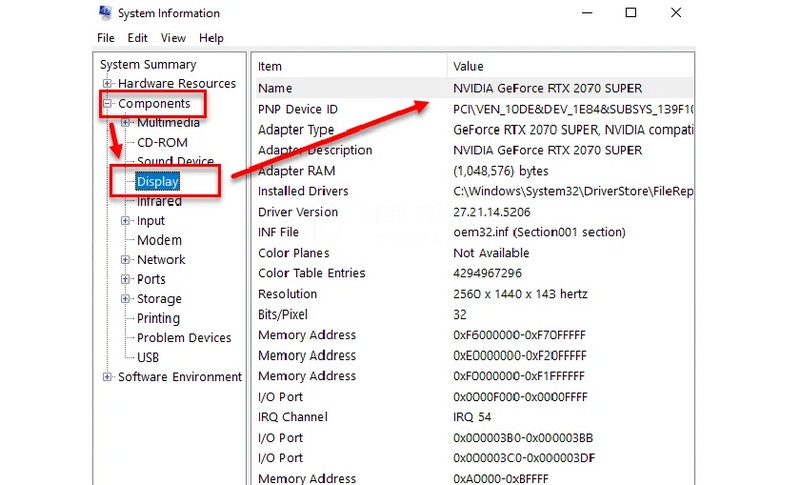
Hướng Dẫn Kiểm Tra Nhanh Card Đồ Họa Máy Tính
Dành cho người bận rộn muốn kiểm tra ngay lập tức:
- Windows: Nhấn tổ hợp Win + R → gõ dxdiag → Enter → chọn tab Display. Đây là cách xem tên GPU nhanh nhất. Để xem hiệu năng thực tế, mở Task Manager → tab Performance → GPU.
- Mac: Nhấp vào logo Táo () → About This Mac → More Info/System Report → Graphics/Displays.
- Muốn xem chi tiết (Nhiệt độ, VRAM, Bus): Sử dụng phần mềm chuyên dụng như GPU-Z, HWiNFO.
Card đồ họa là gì? Phân biệt Onboard và Card rời
Trước khi kiểm tra, bạn cần hiểu máy mình đang sở hữu loại phần cứng nào. Card đồ họa (GPU) chịu trách nhiệm xử lý mọi hình ảnh, video và đồ họa 3D hiển thị trên màn hình.
- Card Onboard (iGPU): Tích hợp sẵn trong CPU (Ví dụ: Intel Iris Xe, AMD Radeon Graphics).
- Ưu điểm: Tiết kiệm pin, mát máy.
- Nhược điểm: Chỉ phục vụ tốt văn phòng, lướt web, xem phim 4K cơ bản.
- Card rời (dGPU): Bộ phận độc lập (Ví dụ: NVIDIA GeForce RTX, AMD Radeon RX).
- Ưu điểm: Hiệu năng mạnh mẽ, chuyên trị game nặng, dựng phim, đồ họa 3D, AI.
- Nhược điểm: Tỏa nhiệt nhiều, tốn pin, giá thành cao.
Bảng so sánh nhanh: Onboard vs Card rời
(Giúp bạn xác định nhu cầu trước khi nâng cấp)
| Tiêu chí | Card Onboard (iGPU) | Card rời (dGPU) |
| Hiệu năng 3D | Cơ bản | Mạnh đến Rất mạnh |
| Nhiệt độ | Thấp | Cao (cần tản nhiệt tốt) |
| Điện năng | Tiết kiệm | Tiêu thụ lớn |
| Đối tượng | Văn phòng, Học sinh, Sinh viên | Gamer, Designer, Editor, Kỹ sư |
| Khả năng nâng cấp | Không thể | Có thể (PC), Hiếm khi (Laptop) |
Khi nào bạn cần kiểm tra card đồ họa?
- Máy giật lag, tụt FPS: Xác định xem GPU có đang hoạt động hết công suất hay driver bị lỗi.
- Mua máy cũ hoặc Build PC: Kiểm tra để tránh tình trạng “treo đầu dê bán thịt chó”, đảm bảo đúng mã, đúng dung lượng VRAM cam kết.
- Cài đặt phần mềm đồ họa/Game: Xem máy có đáp ứng đủ cấu hình yêu cầu (System Requirements) hay không.
Tổng hợp 4 cách kiểm tra card đồ họa trên Windows
Tổng hợp 4 cách kiểm tra card đồ họa trên Windows giúp bạn xem GPU đang dùng, đánh giá hiệu năng và phát hiện lỗi nhanh chóng.
Cách 1: Sử dụng DirectX Diagnostic Tool (DxDiag) – Nhanh & Chuẩn
Đây là công cụ có sẵn trên mọi phiên bản Windows, cho thông tin cơ bản chính xác.
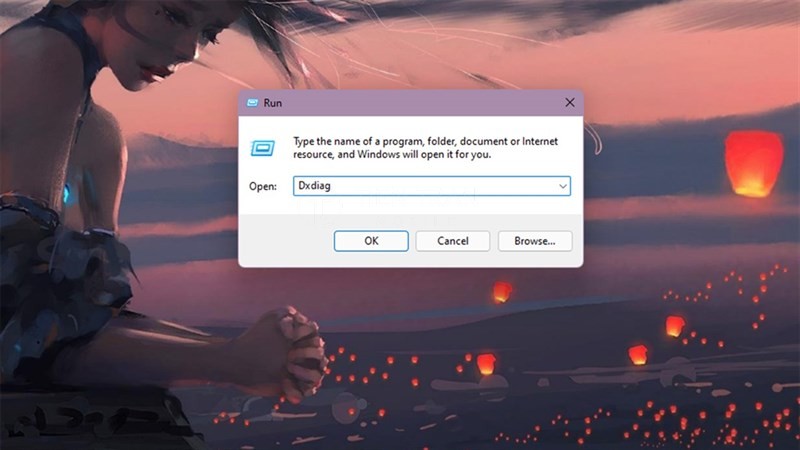
- Nhấn tổ hợp phím Windows + R.
- Nhập lệnh dxdiag và nhấn Enter.
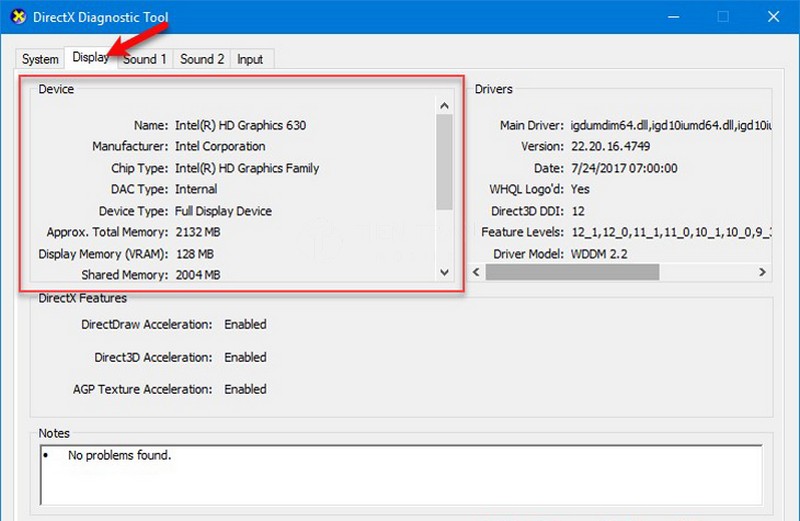
- Tại cửa sổ hiện ra, chuyển sang tab Display (hoặc Display 1, Display 2 nếu có nhiều card).
- Name: Tên chính xác của card màn hình.
- Display Memory (VRAM): Dung lượng bộ nhớ đồ họa.
- Chip Type: Loại vi xử lý đồ họa.
Cách 2: Xem qua Task Manager (Kiểm tra hiệu năng thực)
Cách này giúp bạn vừa xem tên card, vừa theo dõi được mức độ hoạt động (Load %) của GPU.
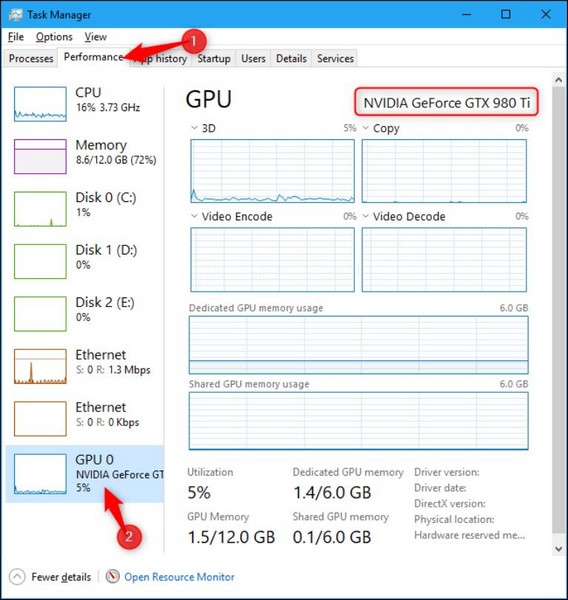
- Nhấn chuột phải vào thanh Taskbar, chọn Task Manager (hoặc nhấn Ctrl + Shift + Esc).
- Chuyển sang tab Performance.
- Chọn mục GPU 0 hoặc GPU 1 ở cột bên trái.
- Bạn sẽ thấy biểu đồ hoạt động thời gian thực, nhiệt độ (trên một số dòng) và dung lượng VRAM đang sử dụng.
Cách 3: Sử dụng Device Manager (Kiểm tra Driver)
Dùng để xem máy tính đã nhận đủ driver cho card đồ họa chưa.
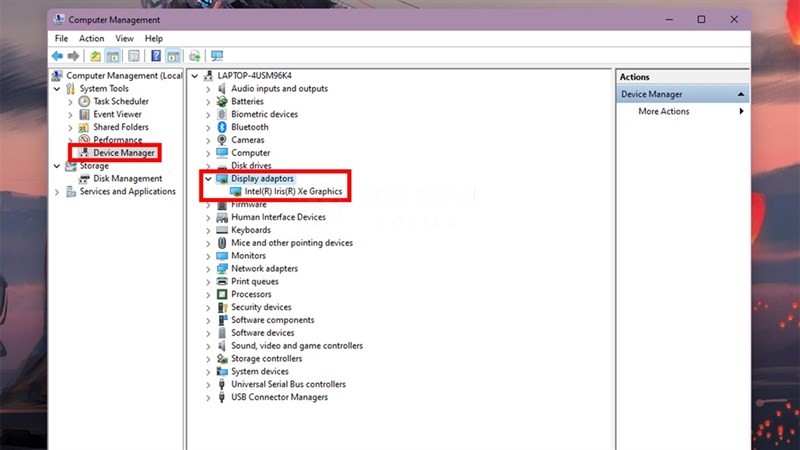
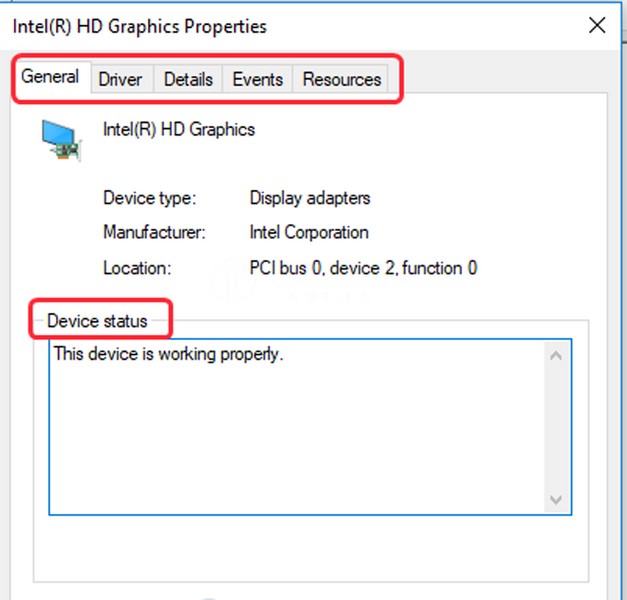
- Nhấn Windows + X chọn Device Manager.
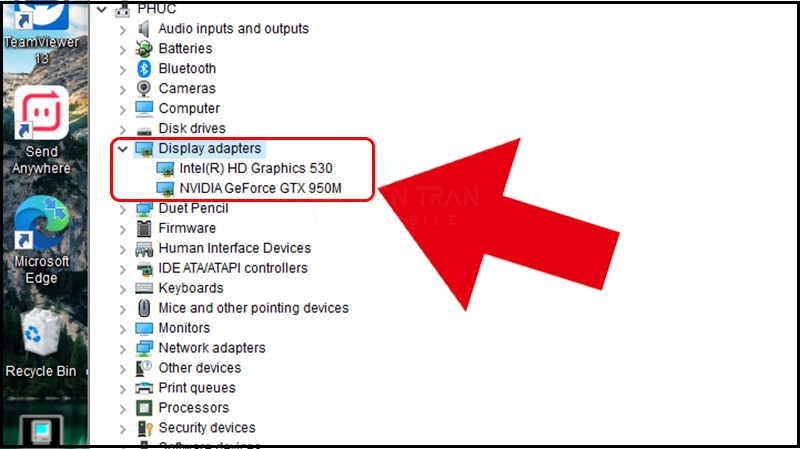
- Mở rộng mục Display adapters.
- Danh sách sẽ hiện ra các GPU máy đang nhận diện.
- Lưu ý: Nếu thấy tên card kèm dấu chấm than vàng (!), nghĩa là driver đang bị lỗi hoặc chưa cài đặt.
Cách 4: Phần mềm chuyên dụng (GPU-Z, HWiNFO) – Dành cho dân chuyên
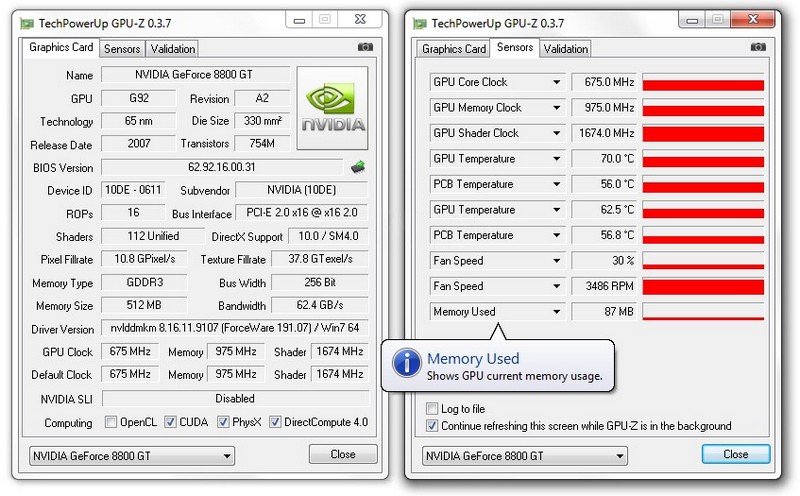
Nếu bạn cần biết chi tiết về Bus width (bit), Công nghệ sản xuất (nm), Hãng sản xuất bộ nhớ (Samsung/Micron) hay Tốc độ xung nhịp, hãy dùng phần mềm bên thứ 3.
- GPU-Z: Nhỏ gọn, hiển thị chi tiết mọi thông số kỹ thuật và cảm biến (Sensors).
- HWiNFO: Theo dõi toàn diện hệ thống, thích hợp để kiểm tra nhiệt độ khi chạy nặng (Stress test).
Cách kiểm tra card đồ họa trên MacBook
Hệ điều hành macOS có cách kiểm tra đơn giản và trực quan hơn.
- Nhấp vào biểu tượng Apple () ở góc trên bên trái màn hình.
- Chọn About This Mac.
- Với macOS cũ: Tên card đồ họa sẽ hiện ngay tại dòng Graphics.
- Với macOS mới (Ventura/Sonoma trở lên): Nhấn vào More Info… sau đó cuộn xuống phần Graphics/Displays trong System Report để xem chi tiết.
- Mẹo nhỏ: Máy Mac chạy chip Apple Silicon (M1, M2, M3…) sẽ tích hợp GPU chung với CPU, nên bạn sẽ thấy tên chip (ví dụ: Apple M2 Pro) thay vì tên card rời truyền thống.
Bảng giá tham khảo Card đồ họa & Dịch vụ (Cập nhật 12/2025)
Dưới đây là bảng phân khúc giá tham khảo trên thị trường hiện nay giúp bạn định hình ngân sách nếu có ý định nâng cấp hoặc mua máy mới.
(Đơn vị: VNĐ – Giá mang tính chất tham khảo trung bình thị trường)
| Phân khúc | Dòng sản phẩm tiêu biểu (NVIDIA/AMD) | Mức giá tham khảo (New) | Mục đích sử dụng |
| Phổ thông | RTX 3050 / RTX 4050 / RX 6500 XT | 4.500.000 – 6.500.000 | Gaming eSports (LoL, Valorant), Đồ họa 2D nhẹ. |
| Tầm trung | RTX 4060 / RTX 4060 Ti / RX 7600 | 7.500.000 – 11.000.000 | Chiến game AAA Full HD/2K, Edit video 4K cơ bản. |
| Cận cao cấp | RTX 4070 Super / RX 7800 XT | 16.000.000 – 20.000.000 | Gaming 2K mượt mà, Render 3D chuyên nghiệp. |
| Cao cấp | RTX 4080 / RTX 4090 / RTX 50-Series (Mới) | Trên 30.000.000 | Gaming 4K Ultra, AI Deep Learning, Studio lớn. |
| Dịch vụ | Vệ sinh, tra keo tản nhiệt GPU Laptop/PC | 150.000 – 300.000 | Giúp hạ nhiệt độ, tăng tuổi thọ card. |
Một số lưu ý và lỗi thường gặp
- Máy có card rời nhưng vẫn nhận card onboard: Đây là tính năng chuyển đổi thông minh (NVIDIA Optimus). Máy chỉ kích hoạt card rời khi chạy tác vụ nặng. Để ép xung, bạn vào Graphics Settings trong Windows và chọn chế độ “High Performance” cho ứng dụng mong muốn.
- Lỗi driver (Màn hình xanh/đen): Thường gặp khi xung đột phần mềm. Hãy dùng DDU (Display Driver Uninstaller) gỡ sạch driver cũ và tải bản mới nhất từ trang chủ hãng.
- Thông số TGP trên Laptop: Cùng một tên card (ví dụ RTX 4060) nhưng mức điện năng tiêu thụ (TGP) khác nhau sẽ cho hiệu năng khác nhau. Hãy kiểm tra kỹ thông số Watt khi mua laptop gaming.
Kết luận
Việc nắm vững cách kiểm tra card đồ họa không chỉ giúp bạn hiểu rõ “sức khỏe” chiếc máy tính mà còn tránh bị lừa khi mua bán thiết bị cũ. Dù bạn dùng công cụ có sẵn như DxDiag hay phần mềm chuyên sâu như GPU-Z, hãy luôn đối chiếu với nhu cầu thực tế của mình.
Nếu bạn cần tư vấn chuyên sâu về nâng cấp phần cứng, vệ sinh máy tính hoặc kiểm tra hiệu năng GPU trực tiếp, đừng ngần ngại liên hệ với chúng tôi.
Thông tin liên hệ Tiến Trần Mobile
- Địa chỉ: 284 Cao Đạt, Phường 1, Quận 5, TP. HCM
- Hotline: 0943 354 321
- Website: tientranmobile.com
Tiến Trần Mobile – Luôn đồng hành cùng đam mê công nghệ của bạn.










